


Homepage-Einstellungen
Die Homepage-Einstellungen sind in verschiedene Kategorien unterteilt:
- Allgemein
- Standard IBEs
- Seitentitel und Favicon
- Eigene Unterseiten
- Impressum
Allgemein
Ihr Logo – Ihre Wiedererkennung.
Laden Sie Ihr persönliches Logo hoch und zeigen Sie auch auf Ihrer Website wer Sie sind!
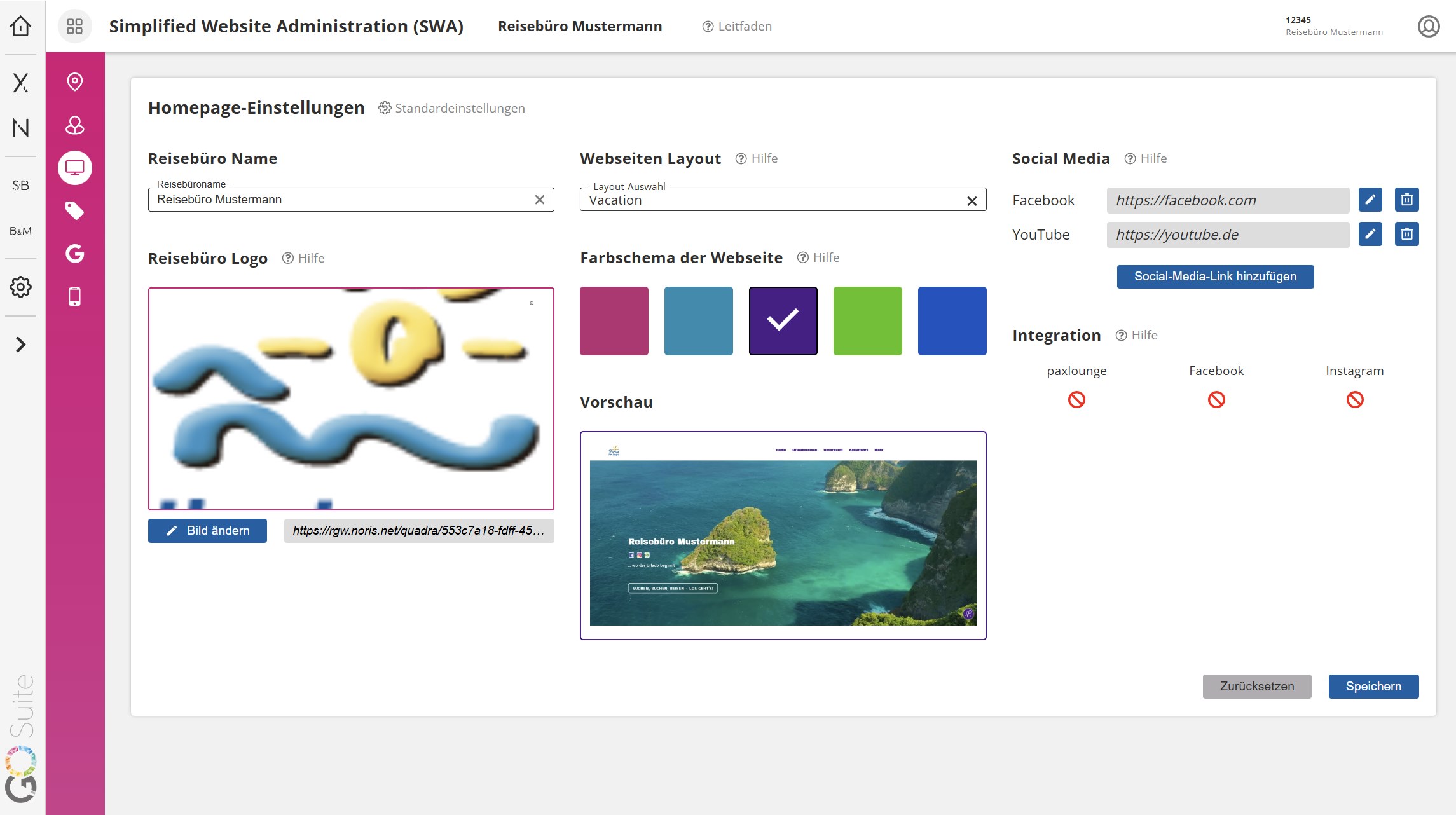
Tragen Sie zuerst den Namen Ihres Reisebüros ein und laden Sie im nächsten Schritt mit Klick auf das Feld Bild hinzufügen Ihr Logo hoch und aktivieren Sie diese Eingaben mit Speichern.
Abhängig von der Zugehörigkeit Ihrer Reisebüro-Kooperation steht die Funktion einer Layout-Auswahl nur eingeschränkt zur Verfügung.
Damit Ihre Website auch zu Ihnen passt, können Sie zwischen verschiedenen Layouts wählen. Die Auswahl können Sie Im Dropdown Feld Layout-Auswahl treffen.
Das gewählte Design wird Ihnen in einer Vorschau angezeigt. Diese Vorschau unterstützt Sie auch bei der passenden Farbauswahl fürs Farbschema Ihrer Website. Haben Sie Ihren Favoriten gefunden, muss dies nur noch mit Klick auf Speichern bestätigt werden.
Bleiben Sie auf allen Kanälen mit Ihren Kunden in Verbindung und verlinken Sie Ihre Website mit Ihren Social Media Accounts
Klicken Sie auf den Button Social-Media-Link hinzufügen, wählen Sie das gewünschte soziale Netzwerk aus und tragen Sie die URL ein. Ihre Eingabe bestätigen Sie mit Klick auf Speichern.
Sie möchten Ihren Kunden die Möglichkeit geben, Anfragen zu Ihren Angeboten auf Ihrer Website auch per Whatsapp an Sie zu stellen?
Dann tragen Sie einfach die Telefonnummer Ihres WhatsApp Accounts ein.
Sie möchten Ihren Kunden Angebote über paxlounge von paxconnect auf Ihrer Website darstellen? Kein Problem, kontaktieren Sie bitte unseren Customer Support.
E-Mail: technology@schmetterling.de oder Tel. 09197 6282-610.
GO4IT – Social Media Posts
Sie sind bei GO4IT dabei und sind mit Ihren Social Media Kanälen (Facebook und Instagram) bereits mit uns verknüpft, dann haben Sie hier die Möglichkeit eigene Hashtags festzulegen.
Standard IBEs
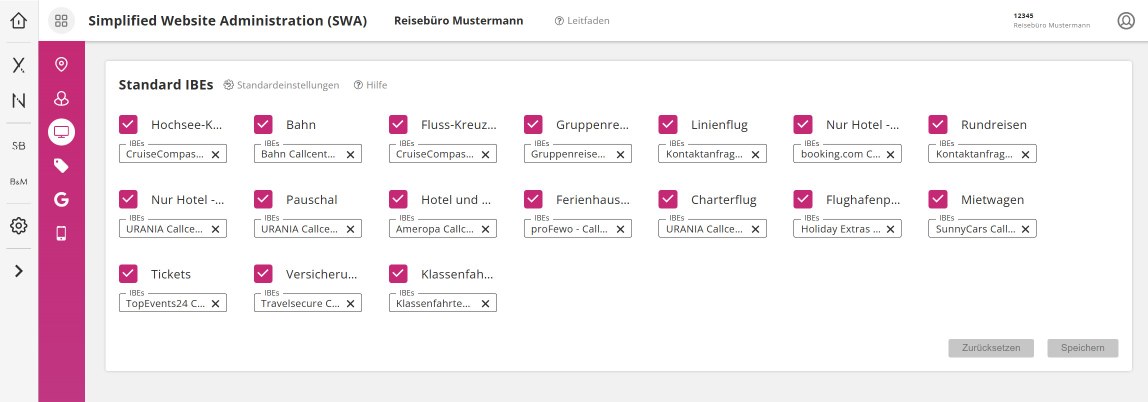
Wählen Sie nun durch Anhaken der jeweiligen IBE Ihre Internet-Buchungsmaschine(n) (IBE) aus, damit diese Ihren Kunden auf den Unterseiten Ihrer Website für Online-Buchungen zur Verfügung stehen und bestätigen Sie auch hier die Eingaben mit Klick auf Speichern.
Fehlt Ihnen eine IBE, die in Ihrem Technikpaket enthalten ist? Kein Problem, kontaktieren Sie bitte unseren Customer Support.
E-Mail: technology@schmetterling.de oder Tel. 09197 6282-610.
Seitentitel und Favicon
Abhängig von der Zugehörigkeit Ihrer Reisebüro- Kooperation steht die Einstellung eines Favicons nur eingeschränkt zur Verfügung.
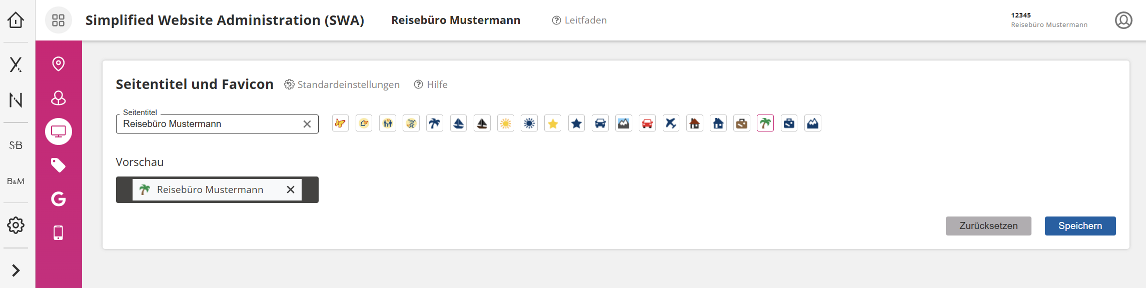
Tragen Sie nun den Seitentitel für Ihre Website ein und wählen Sie Ihr gewünschtes Favicon aus. Im Feld Vorschau können Sie sehen, wie die Darstellung im Browser ausschaut. Sind Sie mit Ihren Eingaben zufrieden, müssen Sie die Eingabe nur noch mit Klick auf Speichern bestätigen.
Eigene Unterseiten
Sie möchten eigene Inhalte (z. B. Reiseberichte, Reiseblogs) auf Ihrer Website darstellen?
Im Bereich Eigene Unterseiten ist das möglich! Benennen Sie im ersten Schritt den Menüpunkt
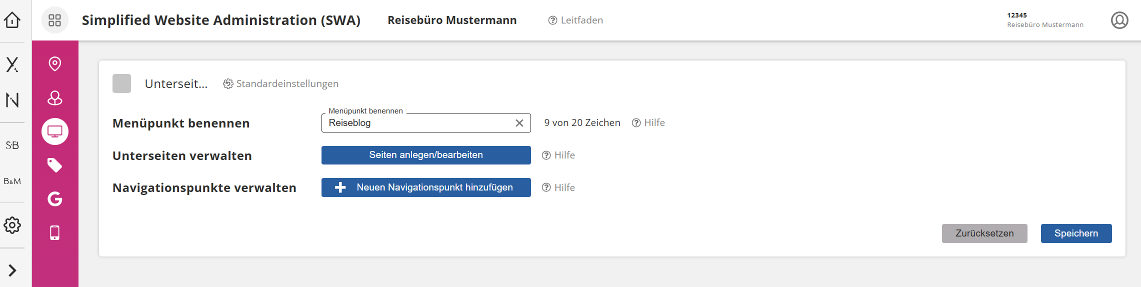
Im Bereich Unterseiten verwalten können Sie Ihre eigenen Seiten anlegen und bearbeiten.
Zum Erstellen und Bearbeiten eigener Unterseiten für Ihre QUADRA Website werden Sie in den Bearbeitungsbereich von WordPress weitergeleitet – ein neuer Tab öffnet sich. Dies ist nur möglich, wenn Sie in Ihrem Browser Pop- ups zulassen.
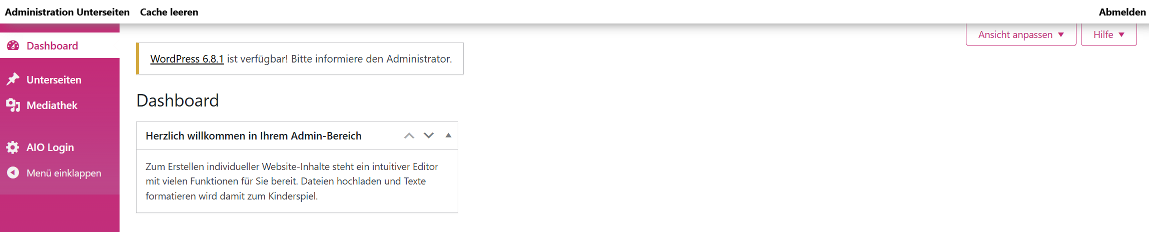
Zum Anlegen individueller Website-Inhalte steht ein intuitiver Bearbeitungsbereich mit vielen Funktionen für Sie bereit.
Dateien hochladen und Texte formatieren wird damit zum Kinderspiel.

Die WordPress-Administration ist in diese beiden Menüpunkte unterteilt:
- Unterseiten
- Mediathek
Mit Klick auf Abmelden verlassen Sie wieder den Bearbeitungsbereich von WordPress.
Unterseiten
In der Rubrik alle Unterseiten werden Ihnen individuell erstellten Seiten angezeigt
Zum Erstellen einer individuellen Unterseite klicken Sie auf den Button oder den Unterpunkt Erstellen.
Vergeben Sie im ersten Schritt Ihrer Seite im Feld Titel hier eingeben einen Namen. Im zweiten Schritt klicken Sie dann auf den Button Verwenden Sie den Divi Builder. Welche Möglichkeiten Ihnen der Divi Builder zur Erstellung und Bearbeitung Ihrer individuellen Seiten bietet, finden Sie unter: https://quadra-websites.de/ tipps.

Nachdem Sie alle Eingaben im Divi Builder gemacht haben, verlassen Sie über den Button Abmelden die WordPress-Administration und kehren Sie wieder in die Simplified Website Administration (SWA) zurück.
Im Bereich Navigationspunkte verwalten können Sie den Navigationspunkt, den Sie mit Ihrer erstellten Unterseite verknüpfen möchten, hinzufügen.
Tragen Sie nun die Bezeichnung des Seitentitels ein und wählen Sie die gewünschte Unterseite aus. Sie können dabei wählen, ob die Verlinkung auf eine interne oder externe Seite erstellt werden soll. Möchten Sie auf eine externe Webseite verlinken, dann wählen Sie “Externe Webseite” aus und tragen die URL in die Zeile “Link” ein. Anschließend wählen Sie ein passendes Bild und ordnen bei Bedarf die Seite einem bestehenden Navigationspunkt zu. Sind alle Eingaben getätigt, bestätigen Sie die Eingaben mit Klick auf Speichern.
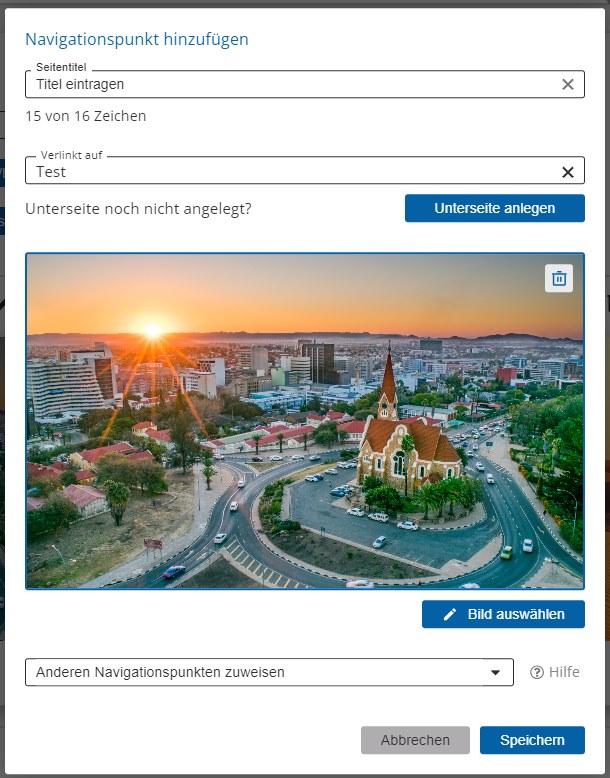
Nun sehen Sie alle Kacheln der erstellten Navigationspunkte in einer Vorschau. Sie möchten die Reihenfolge der Kacheln ändern? Das ist mit Drag and Drop ganz einfach möglich – ziehen Sie die Kachel an die gewünschte Position.
Sie möchten eine bereits erstellte Unterseite bearbeiten?
Die Bearbeitung erfolgt wieder in der WordPress- Administration. Klicken Sie dazu auf den Button Seiten anlegen/bearbeiten.
Mit Mouseover über die jeweilige Seite in der Rubrik Titel erscheint eine Aktionsauswahl. Mit Klick auf die Aktion Mit Divi bearbeiten gelangen Sie direkt auf die gewählte Seite.
Sie möchten bestehende Unterseiten ausblenden? Mit Ab- und Anwählen des Hakens vor Unterseiten ist das möglich.
- Haken setzen = einblenden
- Haken abwählen = ausblenden
- Standardeinstellungen = Entfernen des eigen angelegten Menüpunkts von Ihrer Website. Die erstellten Unterseiten im WordPress Admin bleiben erhalten und können jederzeit wieder neu verlinkt werden.
Impressum
Ein rechtskonformes Impressum (für deutsche Reisebüros) ist bereits für Sie automatisiert auf Grundlage Ihrer gemeldeten Stammdaten auf Ihrer Homepage hinterlegt.
Optional steht Ihnen die Möglichkeit eines eigenen Impressums zur Verfügung. Wählen dazu Sie den Haken bei Automatisiertes Impessum ab.
Bitte beachten Sie: Ab diesem Zeitpunkt sind Sie für die rechtskonforme Pflege Ihres Impressums selbst verantwortlich.
.