



KI-Pilot in XENA
Der KI-Pilot bietet Funktionen weit über die generelle Beratung hinaus. Sie können nicht nur nach konkreter Bedienungshilfe fragen, er hilft Ihnen auch bei der Angebotssuche für Pauschal- und Nur-Hotel-Reisen für Ihre Kunden. Wenn Sie eine Lizenz für den Cruise Compass besitzen, können Sie auch nach Kreuzfahrtreisen suchen.
Schnelleingabezeile
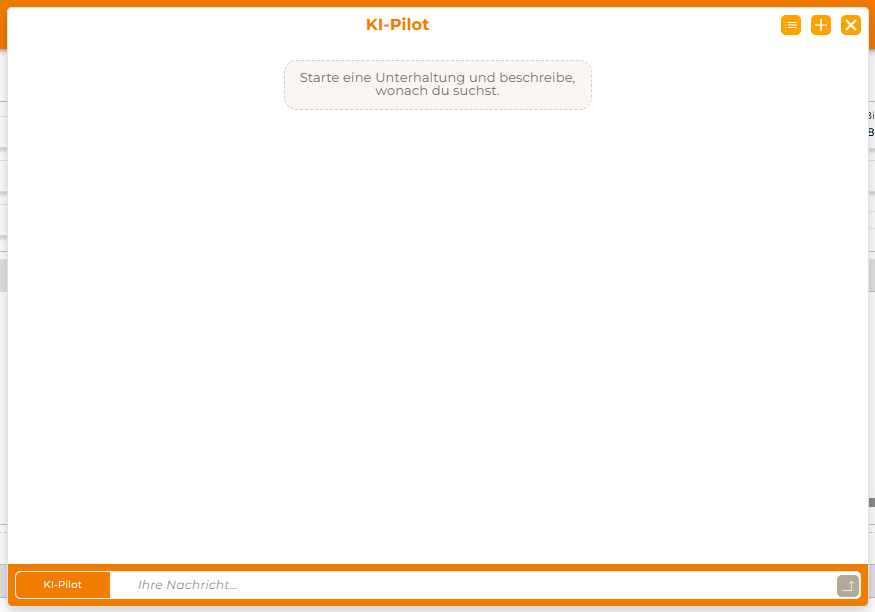
Per Klick in die Schnelleingabezeile öffnen Sie das temporäre Chatfenster mit dem Sie jederzeit ein neues Gespräch mit dem KI-Piloten starten können, unabhängig vom Themengebiet (Modul vorausgesetzt). Ohne Modul können Sie hier den “XENA Assistent” nutzen, der Ihnen z.B. Zielgebietsinfos liefert.


Vorherige Unterhaltungen
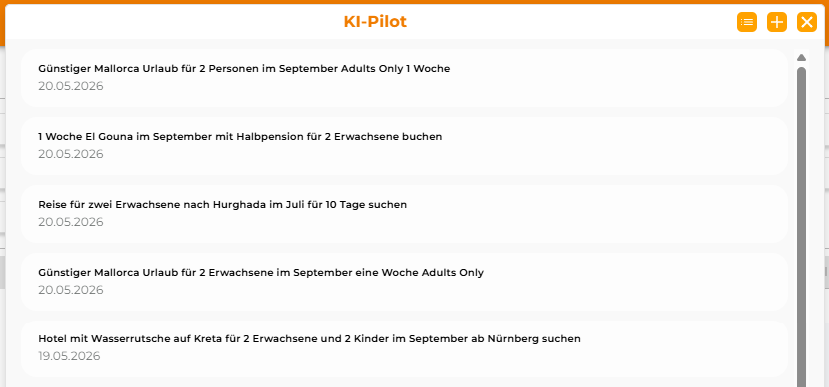
Beim Klick auf den „Liste“-Button im temporären Chatfenster werden Ihnen vergangene Unterhaltungen aufgelistet. Die Kurzbeschreibung fasst dabei Ihre ursprüngliche Anfrage zusammen. Wählen Sie die gewünschte Unterhaltung, öffnet sich diese im temporären Chatfenster und im Hauptchatfenster – auch, wenn dieses aktuell ausgeblendet ist.

Neue Unterhaltung
Mit dem „+“-Button starten Sie eine neue Unterhaltung.

Temporäres Chatfenster schließen
Das temporäre Chatfenster schließen Sie per Klick auf den „X“-Button oder indem Sie außerhalb des Fensters in die Oberfläche von XENA klicken.

Kundenverknüpfung
Haben Sie unser Produkt ARGUS, steht Ihnen eine weitere, besondere Arbeitserleichterung zur Verfügung: die Kundenverknüpfung.
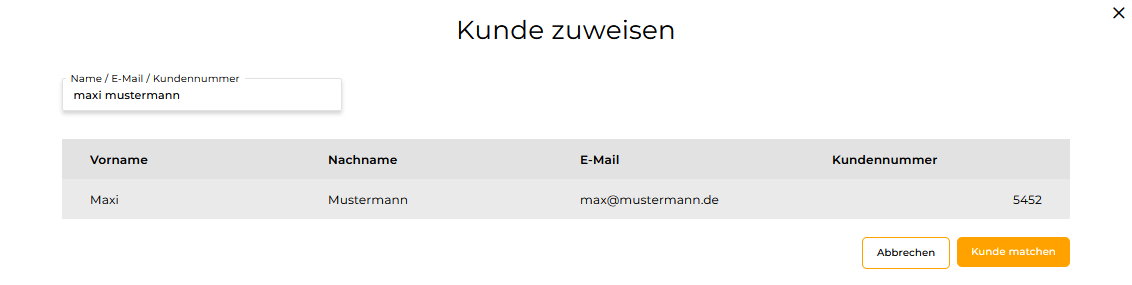
Um diese zu nutzen, klicken Sie neben dem Tab „Neuer Kunde“ auf das Person-Icon. Im folgenden Popup suchen Sie den passenden Kunden, wählen ihn durch Mausklick an und bestätigen mit Klick auf „Kunde matchen“.
Im Tab steht nur der Kundenname.

Im Chatfenster wird Ihnen nun die Option geboten, mit einem einzigen Klick passende Angebote für diesen Kunden finden zu lassen. Der KI Pilot bezieht sich dabei auf die Reisen, die der Kunde in den letzten drei Jahren schon bei Ihnen gebucht hat und schlägt automatisch Angebote vor, die im Budget des Kunden liegen und zu dessen Reisepräferenzen passen.

KI Pilot ein- und ausblenden
Die Hauptoberfläche des KI Piloten blenden Sie in den Suchmasken Pauschalreisen und Nur-Hotel per Klick auf den Button „KI-Pilot“ ein und auch wieder aus. Der KI Pilot erkennt dabei automatisch, in welcher Suchmaske er genutzt wird und sucht nach entsprechenden Angeboten.
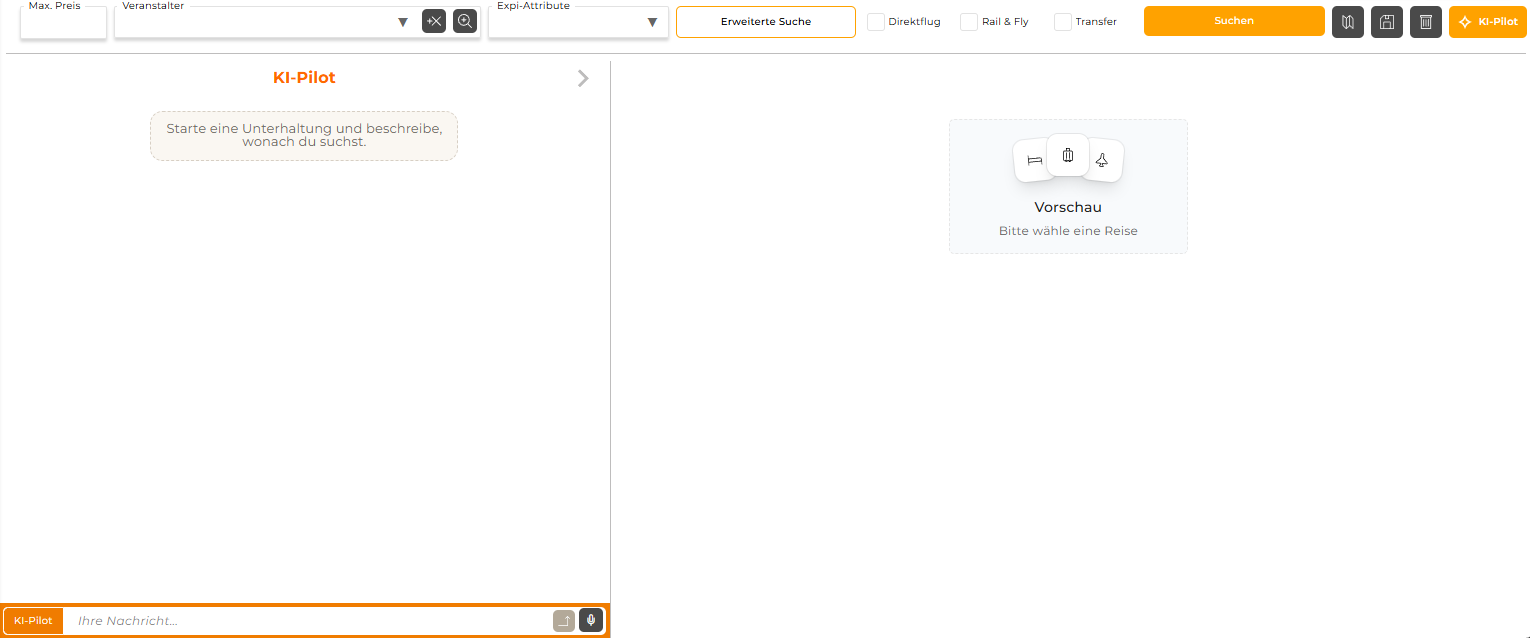
Chatfenster
Im interaktiven Chatfenster unterhalten Sie sich mit dem KI Piloten wie mit einem Kollegen über alles, was Reisen betrifft. Mögliche Themengebiete sind dabei Fragen zur Benutzung von XENA, allgemeine Informationen zu Zielgebieten sowie konkrete Angebote aus unserem Sortiment.
Wählen Sie ein Gespräch aus den vergangenen Unterhaltungen, taucht dieses auch hier im Chatfenster auf und Sie können einfach weiterarbeiten.
Der KI Pilot fragt in der Unterhaltung die relevanten Informationen ab und stellt Ihnen bei Rückfragen Buttons für schnelle Antworten zur Verfügung. Selbstverständlich versteht er auch, wenn Sie die Antworten stattdessen eintippen.
Das ermöglicht Ihnen beispielsweise, eine E-Mail mit Angebotsanfrage eines Kunden im Chatfenster einzufügen, eventuelle Rückfragen kurz zu beantworten und schon in einem weiteren Kunden-Tab den nächsten Kunden zu bedienen, während der Assistent Ihnen automatisch passende Angebote heraussucht.
Diese Suche dauert einen Moment, da unsere Datenbank mehrfach abgefragt wird, um die passendsten Angebote zu liefern.
Sie haben des Weiteren die Möglichkeit, alle gesammelten Reiseinformationen für eine manuelle Suche gesammelt mit nur einem Buttonklick an die normale Suchmaske zu übergeben und dort wie gewohnt zu suchen.
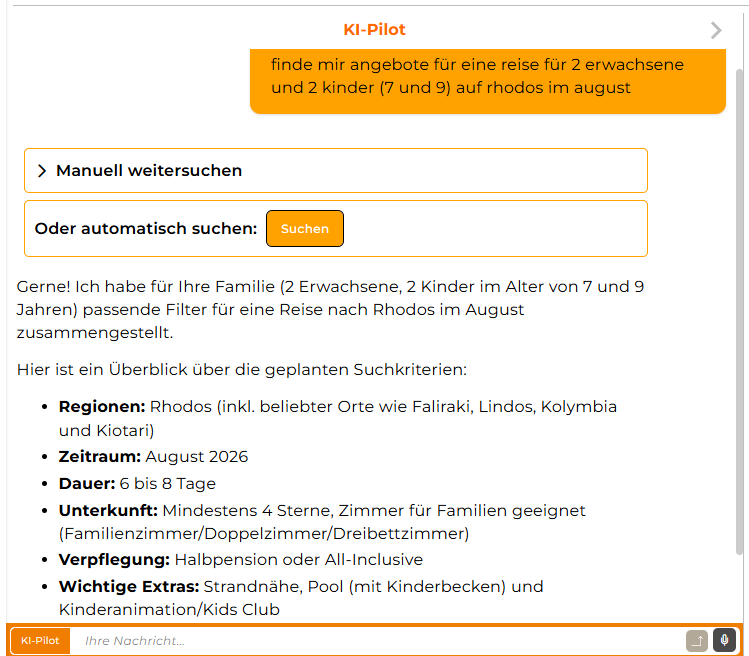
Nachricht absenden
Eingetippte Nachrichten senden Sie ab, indem Sie auf der Tastatur „Return“ drücken oder den „Absenden“-Button in der Chatzeile.

Nachricht diktieren
Zusätzlich zum Tippen, bietet Ihnen XENA die Option, die Eingabe zu diktieren. Die Spracherkennung wird per Klick auf den Mikrofon-Button gestartet – dazu benötigt der Browser Zugriff auf Ihr Mikrofon und bittet Sie gegebenenfalls um Bestätigung. Sobald die Aufnahme läuft, erscheinen in der Chatzeile eine Waveform-Anzeige sowie zwei neue Buttons. Der Button mit den Kreis-Symbolen „Aufnahme stoppen“ beendet die Spracheingabe und wandelt die gesprochene Nachricht im Chatfenster in Text um.
Der „X“-Button bricht die Aufnahme ab.


Vorschaubereich
Der Vorschaubereich gliedert sich in zwei Teile und stellt Ihnen die aktuellsten gefundenen Angebote des aktiven Chats übersichtlich dar.
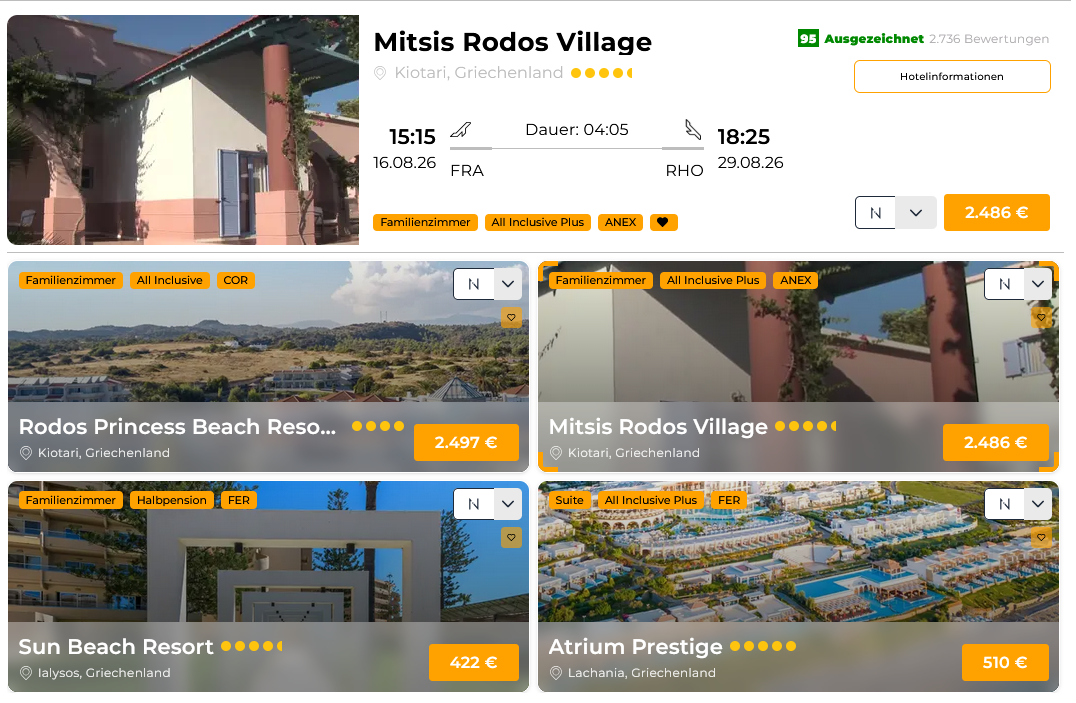
Reisevorschau
Im oberen Teil, der Reisevorschau, wird Ihnen das unten ausgewählte Angebot (orange markierte Ecken) mit allen Details wie Hotelname, Region, Userbewertungen und Reisedaten übersichtlich dargestellt. Des Weiteren passen Sie hier die Details der Reise an.
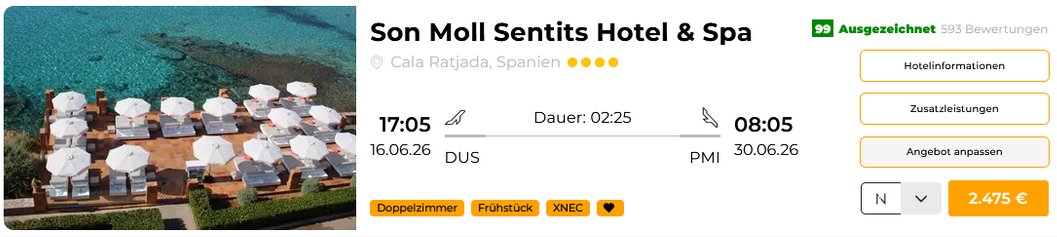
Bildergalerie
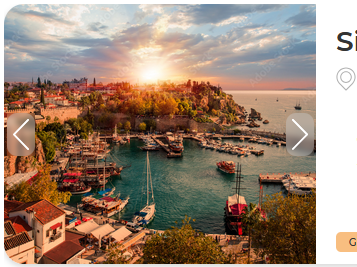
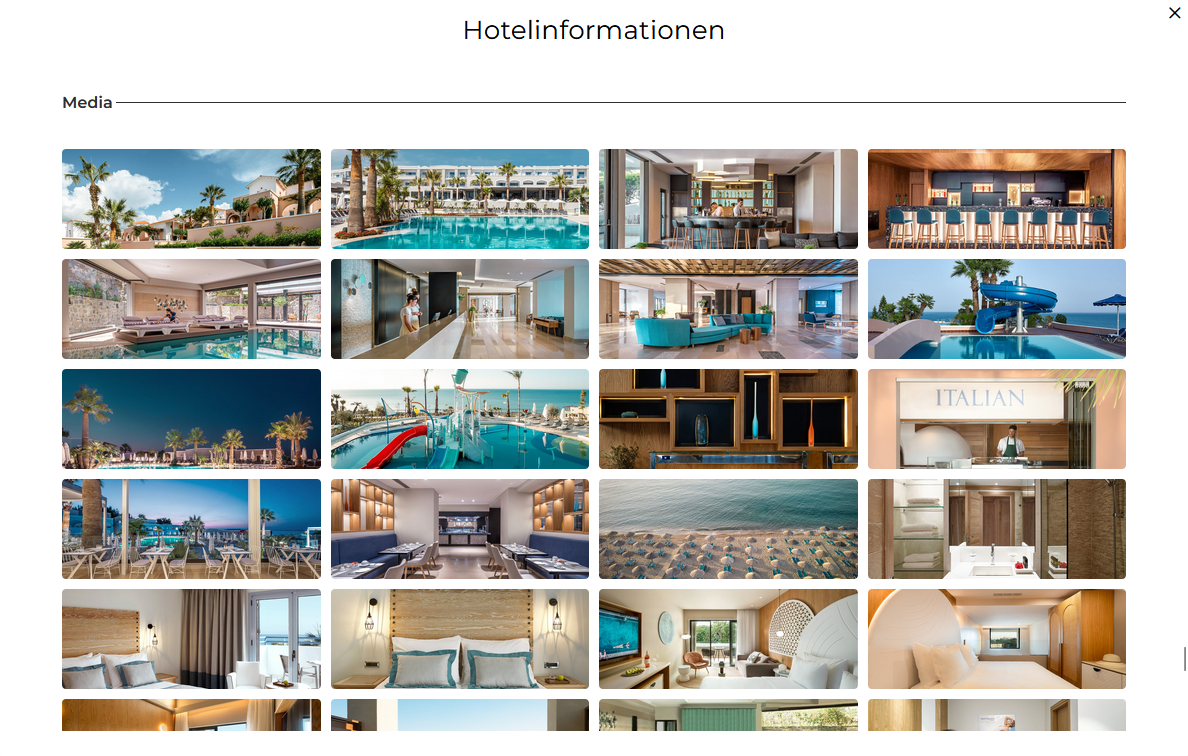
Mit den Pfeilen „<“ und „>“ auf dem Hotelbild wählen Sie, welches Bild Ihnen dort angezeigt wird, um es Ihrem Kunden zu präsentieren. Klicken Sie direkt auf das Hotelbild öffnen Sie die Hotelinformationen an der Stelle der Media-Galerie.
Flugalternativen
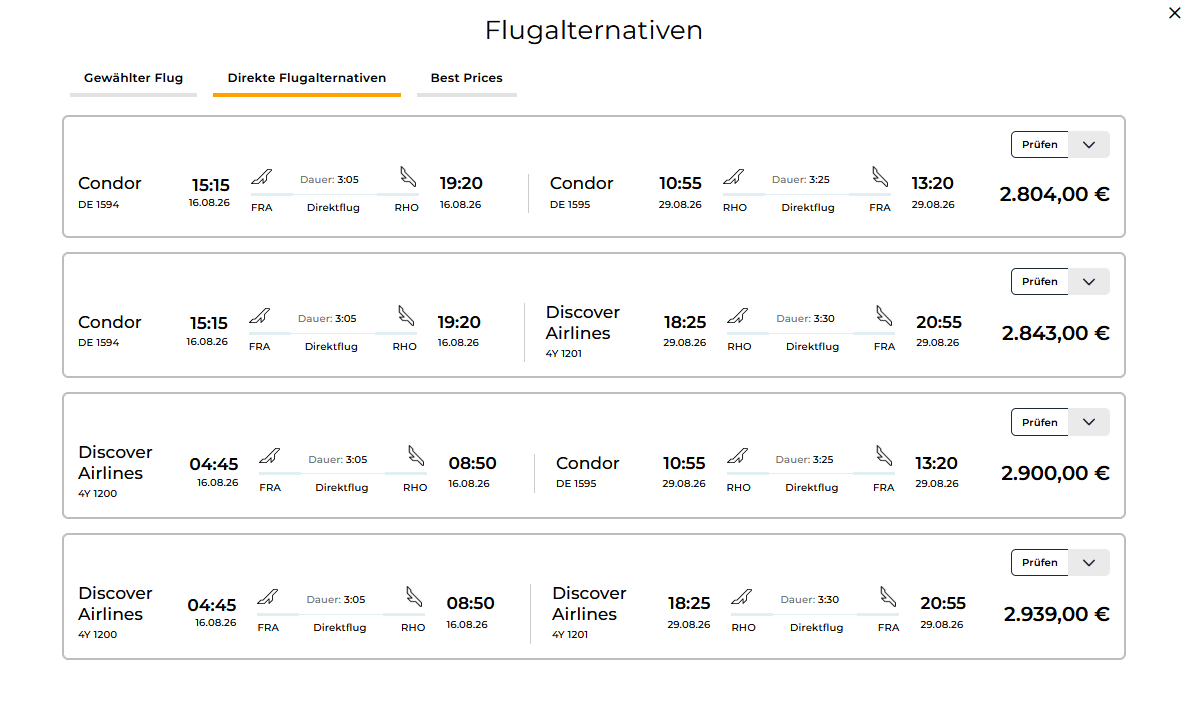
Per Klick auf die Reisedetails öffnen Sie die Auswahl der Flugalternativen.

Hotelinformationen
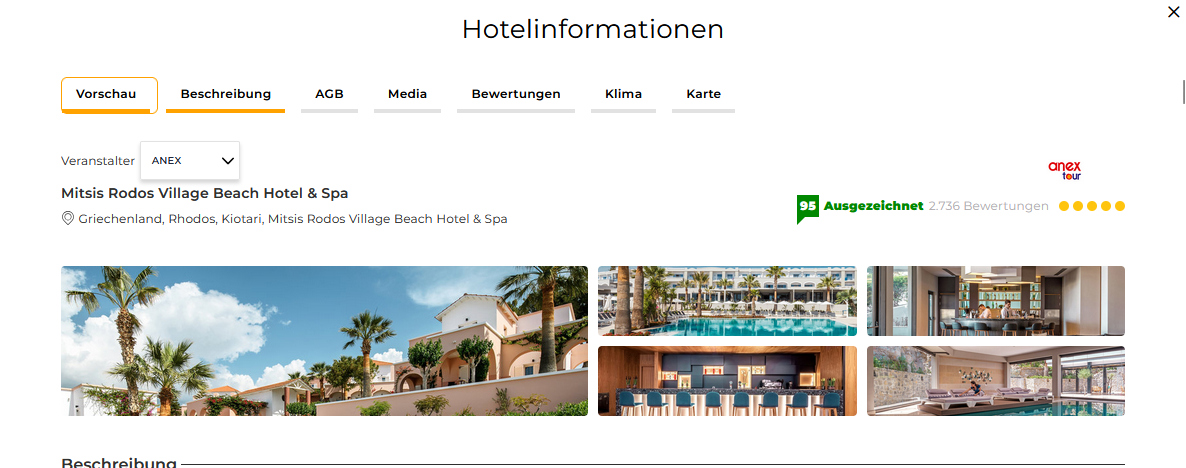
Über den Button Hotelinformationen öffnen Sie die Hotelinformationen an der Stelle der Vorschau.

Zusatzleistungen
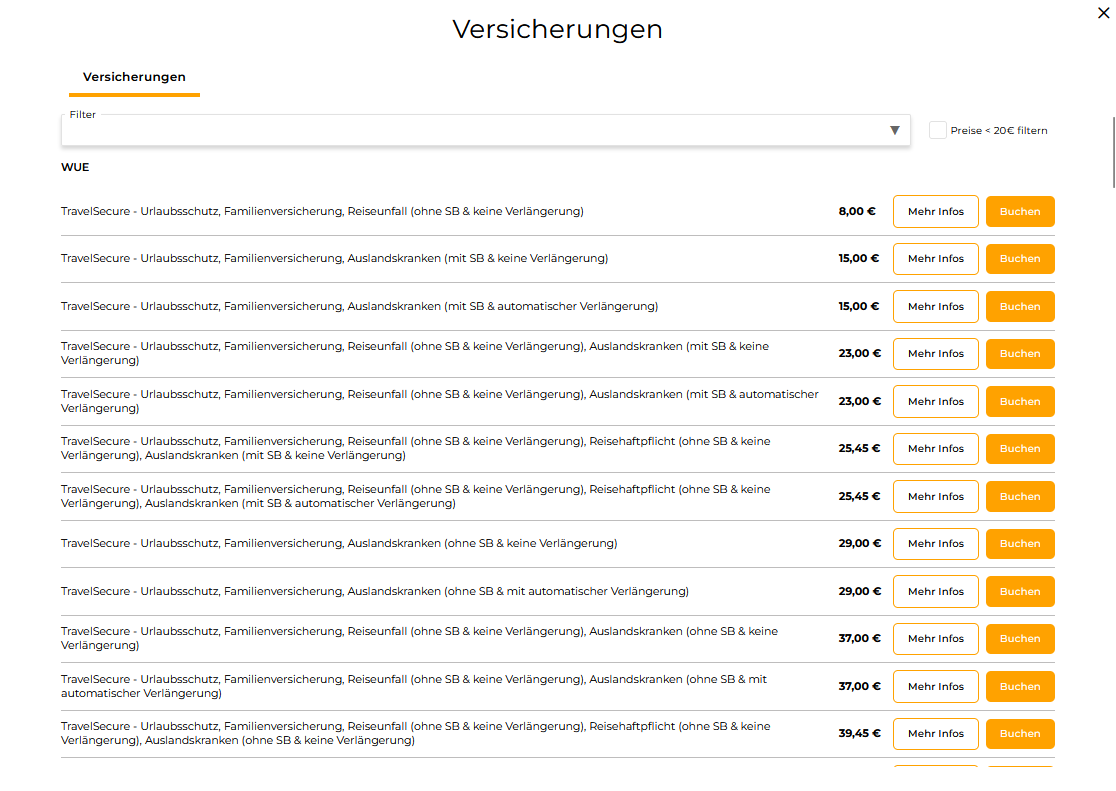
Über den Button Zusatzleistungen öffnen Sie die Anzeige der verfügbaren Zusatzleistungen. Diese umfassen Versicherungen und je nach Verfügbarkeit, Ausflüge.

Angebot anpassen
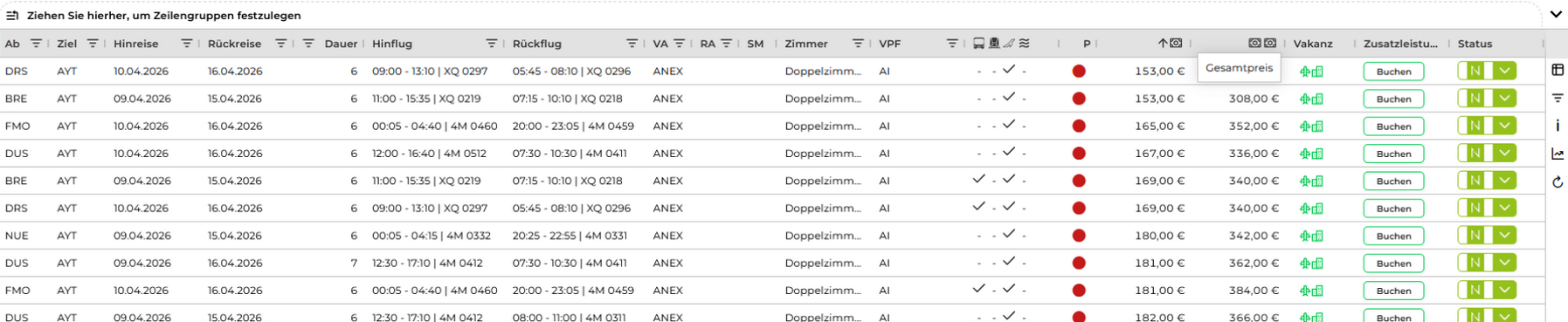
Per Klick auf den Button Angebot anpassen blenden Sie die Angebotsliste dieses Hotels ein, um dort alternative Angebote auszuwählen.

Vakanzabfrage
Die Vakanzabfrage besteht aus zwei Teilen:
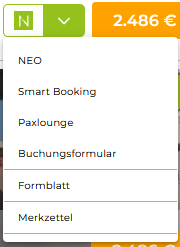
1: die linke Hälfte startet bei Klick auf das NEO-Icon die Live-Abfrage für ein konkretes Angebot.
Im Anschluss färben sich das Icon und das Übergabe-Dropdown grün, gelb oder rot. Dabei bedeutet:
- Grün: das Angebot ist buchbar. Mit einem weiteren Klick auf das NEO-Icon übergeben Sie das Angebot direkt an NEO
- Gelb: die Verfügbarkeit des Angebots muss beim Veranstalter manuell angefragt werden
- Rot: das Angebot ist nicht mehr verfügbar


2: die rechte Hälfte bildet das Dropdown, mit welchem Sie das Angebot an ein CRS-System, das Buchungsformular, das Formblatt oder den Merkzettel übergeben.
Angebotsauswahl
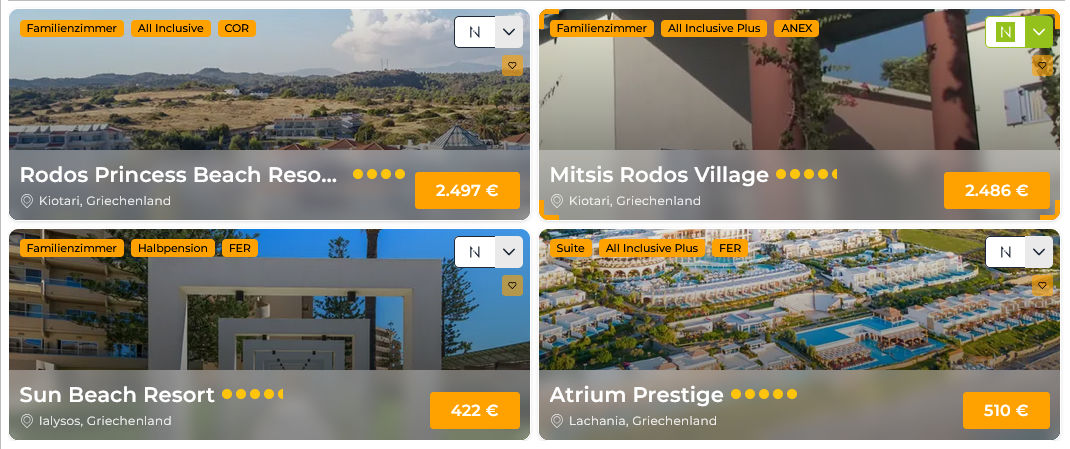
Im unteren Bereich des Vorschaubereichs befindet sich die Hotelauswahl.
Hier wird Ihnen ein kurzer Überblick über das Angebot gegeben. Um Details zu diesem Angebot anzuzeigen, klicken Sie es an um es nach oben an die Reisevorschau zu übergeben. Das aktuell ausgewählte Angebot ist durch orangene Ecken markiert.
Vakanzabfrage
Sie können die Vakanzabfrage direkt in der Hotelauswahl starten, die Funktionalität bleibt dabei unverändert. Zusätzlich wird dabei das Angebot ausgewählt, bei dem die Abfrage gestartet oder das Übergabe-Dropdown geöffnet wird.

Angebot pinnen
Ist ein einzelnes Angebot für Ihren Kunden interessant, er möchte aber noch weitere Alternativen angeboten bekommen, klicken Sie den Pin-Button beim interessanten Angebot.
Dieser bewirkt, dass bei einer neuen Suchanfrage das interessante Angebot bestehen bleibt, während die anderen durch neue Angebote ersetzt werden.
