


Suchmaske Pauschalreise

Suchfunktionen
Abflughafen / PLZ
In diesem Feld können Sie den gewünschten Abflughafen als 3-Letter-Code, als Volltext oder anhand von Regionen in Deutschland (Nord, Süd, Ost, West) eingeben. Mehrere Flughäfen können Sie eintragen, indem Sie im Flyout-Menü mehrere Flughäfen nacheinander auswählen. Zusätzlich ist eine Suche per Postleitzahl möglich. Dabei werden automatisch alle Flughäfen im Umkreis von 200 km angezeigt.
Zielflughafen
In diesem Feld können Sie den 3-Letter-Code oder den Namen des gewünschten Zielflughafens eingeben. Mehrere Flughäfen können Sie eintragen, indem Sie im Flyout-Menü mehrere Flughäfen nacheinander auswählen.
Region
Hier können Sie nach einer bestimmten Region suchen, z.B. Andalusien, Côte d’Azur, Ligurien.
Ort
Hier können Sie nach einem bestimmten Ort suchen. Ist bereits eine Region hinterlegt, so wird die Ortssuche darauf eingeschränkt. Es werden nur Orte vorgeschlagen, für die es auch Angebote gibt.
Hotelname/#Hotelcode/Giata ID/POI
Über dieses Feld können Sie nach einem bestimmten Hotel suchen. Entweder als Volltextsuche, mit dem Buchungscode oder der Giata ID. Ist bereits eine Region oder ein Ort hinterlegt, so wird die Suche darauf eingeschränkt. Die Eingabe des Buchungscodes erfolgt in Form von „#123XYZ“.
Suche nach POI
Eine weitere Möglichkeit ist die Suche nach Hotels in der Nähe einer Sehenswürdigkeit (POI = Point of Interest). Damit werden alle Hotels im Umkreis von 2 km angezeigt. Geben Sie dazu den entsprechenden Namen der Sehenswürdigkeit ein, z.B. “Eiffelturm”, “Sydney Oper”.
Es wird dann eine Kartensuche gestartet. Aus diesem Grund erscheint links neben der Hotelliste auch die Karte, auf der die gefundenen Hotels sowie die Sehenswürdigkeit markiert sind. Zudem können Sie in der Suchmaske die Kartensuche aufrufen und sehen auch dort die Übersicht sowie den Umkreis. Hier können Sie bei Bedarf den Umkreis anpassen (siehe weiter unten “Kartensuche”).
Direktflug
Wenn Sie diesen Haken setzen, werden Ihnen nur Angebote mit Direktflug angezeigt.
Rail&Fly
Der Haken an dieser Stelle bewirkt, dass nur Angebote mit Zug zum Flug angezeigt werden.
Transfer
Wenn eine Pauschalreise mit Transfer gewünscht ist, ist hier der Haken zu setzen.
Hinreise und Rückreise
In den Eingabefeldern muss das Datum für die früheste Anreise eingegeben werden. Das Datum kann entweder über den Kalender gewählt oder direkt eingegeben werden. Sie müssen dafür nicht unbedingt das komplette Datum eintippen, sondern es reicht z.B. “1012” für “10.12.” oder Sie geben direkt “10.12.” ein und verlassen das Feld. Das Datum wird dann entsprechend dem benötigten Format ergänzt.
Für die Rückreise können Sie genauso vorgehen oder geben die Anzahl an Tagen (z.B. 7) ein. Liegt das Datum im aktuellen Jahr bereits in der Vergangenheit, so wird das folgende Jahr für das Datum eingetragen.
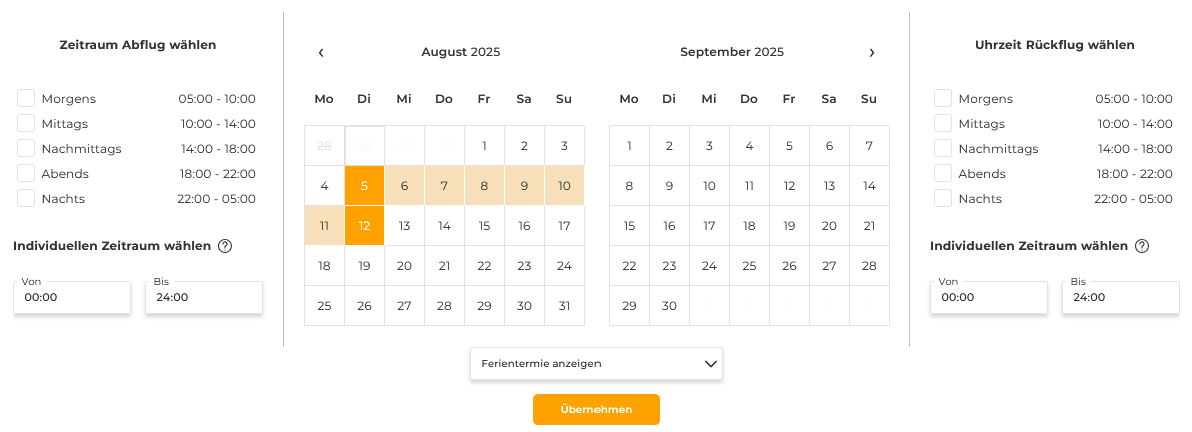
Zeitraum für Hinflug und Rückflug
Auswahlmöglichkeit eines bestimmten Zeitraums für den Tag des jeweiligen Flugs.
Dauer von / Bis
Geben Sie in diesen Bereich die Reisedauer in Tagen ein.
Erwachsene
In diesem Feld muss die Anzahl erwachsener Reiseteilnehmer eingetragen werden.
Kind 1 / 2 / 3 / 4
Standardmäßig werden zwei Felder angezeigt, in die das Alter der mitreisenden Kinder in Jahren eingetragen werden muss. Über das Plus können zwei weitere Kinder angegeben werden.
Verpflegung
Für die Reise kann eine bestimmte Verpflegungsart per Volltextsuche oder durch Anhaken im Dropdown-Menü ausgewählt werden. Zusätzlich können Sie über den Pfeil neben der jeweiligen Verpflegungsleistung einen Mindestwunsch angeben (diese Verpflegung und alle besseren).
Zimmertyp
Hier können Sie den gewünschten Zimmertyp der Unterkunft per Volltextsuche oder durch Anhaken im Dropdown-Menü auswählen.
Multiroom-Abfrage
Über das Plus neben dem Zimmertyp öffnet sich die Suchmöglichkeit nach bis zu vier Zimmern unterschiedlicher Kategorie und Belegung. Bitte beachten Sie den Infotext, der diejenigen Veranstalter erwähnt, bei denen die Funktion nicht verfügbar ist.
Kategorie
In diesem Feld kann die Veranstalterkategorie als Zahl (z. B. 3 oder 4,5) eingegeben werden. Es werden ausschließlich Unterkünfte ab der gewählten Kategorie in der Suche berücksichtigt.
Bewertung ab %
Hier können Sie nach Hotelbewertungen ab einem bestimmten Wert in Prozent suchen. Der Mindestwert ist 70% und kann ab da in Fünferschritten angegeben werden. Für die Bewertungen nutzen wir in XENA die Feedback-Plattform TrustYou.
Max. Preis
Hier können Sie den maximalen Reisepreis pro Person eintragen.
Veranstalter (ausschließen)
In diesem Feld können Sie die Suche auf bestimmte Veranstalter eingrenzen, indem Sie diese per Volltextsuche oder durch Anhaken im Dropdown-Menü auswählen. Wenn Sie dieses Feld leer lassen oder im Dropdown-Menü den Befehl „Alle auswählen“ anhaken, werden alle Veranstalter in die Suche einbezogen. Mit den Icons links neben diesem Feld stehen Ihnen folgende weitere Möglichkeiten zur Verfügung:

Durch Aktivierung dieses Icons werden X-Veranstalter bei der Suche berücksichtigt.

Durch Aktivierung dieses Icons werden X-Veranstalter bei der Suche ausgeschlossen.

Ist dieses Icon aktiviert, kann nach bestimmten Veranstaltern gesucht werden.
Die Auswahl der jeweiligen Veranstalter erfolgt über ein Dropdown-Menü.

Wird dieses Icon gewählt, können bestimmte Veranstalter von der Suche ausgeschlossen werden.
Die Abwahl der Veranstalter erfolgt über ein Dropdown-Menü.
Expi-Attribute (Tops & Flops)
Hier können Sie nach individuell definierten Expi-Attributen suchen, die von Ihnen und Ihren Bürokollegen erfasst wurden. Infos hierzu erhalten Sie weiter unten.
Erweiterte Suche
Mit der erweiterten Suche können Sie die Angebote nach weitergehenden Kriterien filtern:
- Transfer
- Hotelkette
- Hoteltyp
- Hotel-Ausstattung
- Strand
- Sport/Unterhaltung
- Pool
- Entfernungen
Weitere Funktionen
Suchen
Mit einem Klick auf den Button “Suchen” wird die Suchanfrage ausgeführt.
Suche speichern
Speichert die aktuelle Einstellung. Im Dialog Suchmaske speichern können Sie die Suchmaske benennen.
Gespeicherte Suchen können Sie sich über das Dropdown-Feld laden, löschen oder umbenennen.
Suchmaske zurücksetzen
Leert die Suchmaske oder setzt sie auf die benutzerdefinierten Voreinstellungen zurück.
Kartensuche
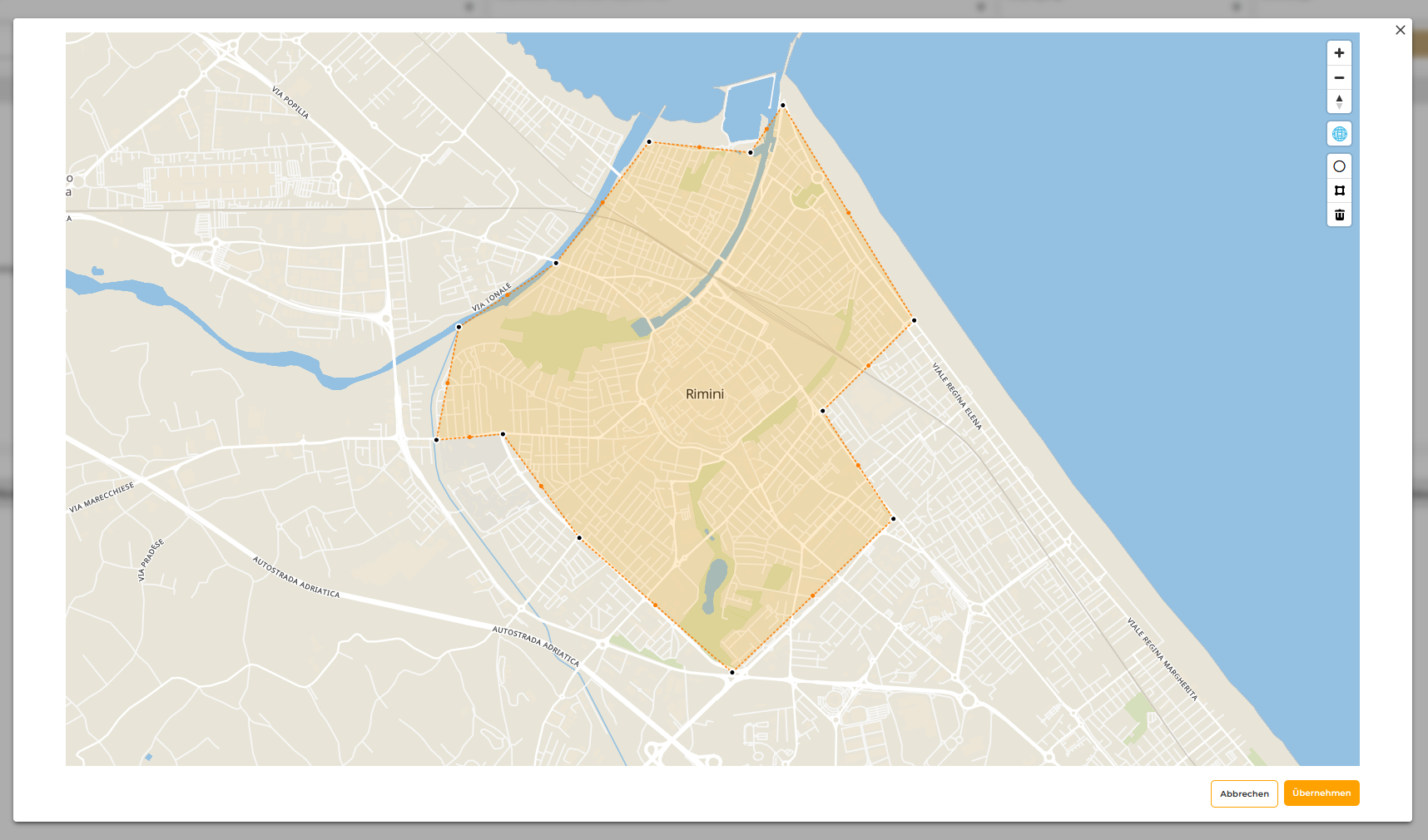
Es öffnet sich ein Layer, der eine Weltkarte auf Basis von OpenStreetMap anzeigt. Über diese kann der Suchbereich individuell eingestellt werden.
Funktionsweise
Sie können direkt auf der Karte markieren, welchen Bereich Sie durchsuchen möchten. Dafür legen Sie entweder ein kreisrundes oder ein durch mehrere Punkte definiertes Polygon (Vieleck) auf die Karte.

Hiermit können Sie mit einem Klick auf der Karte einen beliebig großen Kreis als Suchbereich definieren.

Nachdem Sie das Icon angeklickt haben, können Sie mit einem Klick auf die Karte den ersten Punkt des Polygons setzen. Mit jedem weiteren Klick kommen weitere Punkte hinzu. Den letzten Punkt setzen Sie mit einem Doppelklick. Es wird dann automatisch der letzte Punkt mit dem ersten Punkt verbunden.

Hiermit kann das Polygon gelöscht werden.

Wie bei anderen Online-Kartendiensten auch, kann über Plus und Minus hineingezoomt und herausgezoomt werden. Ebenso funktioniert das mit STRG + Mausrad drehen.
Steuerung der Kartenansicht
Die Steuerung ist ähnlich zu der von Google Maps.
- STRG + Linke Maustaste halten, Maus bewegen: bewegt die Ansicht. Stellen Sie sich einen Globus vor, den Sie drehen.
- STRG + Rechte Maustaste halten, Maus nach links oder rechts bewegen: dreht die Ansicht
- STRG + Rechte Maustaste halten, Maus nach oben oder unten bewegen: kippt die Ansicht
- STRG + Mausrad: Ansicht vergrößern oder verkleinern (Zoom).


Der Kompass zeigt standardmäßig immer nach oben. Wenn Sie die Karte drehen, können Sie immer sehen, wo aktuell Norden ist. Mit Klick auf das Icon können Sie die Karte wieder nach Norden ausrichten.

Wenn die Weltkugel blau dargestellt wird, ist die zu sehende Karte gewölbt. Wenn die Weltkugel schwarz ist, dann ist die Karte flach.
Kartensuche starten
Mit dem Button “Übernehmen” werden die Einstellungen übernommen, um anschließen beim Start der Suche verwendet zu werden. Falls sie noch einen POI eingetragen haben, wird dieser ignoriert.
Regionsbaum
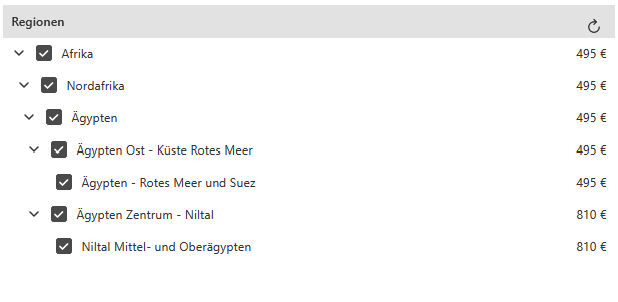
Mit dem Regionsbaum können Sie die Suche auf touristisch relevante Zielgebiete eingrenzen. Wurde bereits nach einer Region, einem Ort oder einem Hotel gesucht, werden diese Eingaben vom Regionsbaum berücksichtigt.
Auch Kreuzfahrten und Rundreisen können über den Regionsbaum aufgerufen werden. Diese stehen immer ganz unten.
Wenn Sie eine Region abwählen, werden die dazugehörigen Hotels direkt aus der Hotelliste entfernt.
Regionsbaum aktualisieren

Durch Klick auf das Symbol zum erneuten Laden können die Ergebnisse innerhalb des Regionsbaums mit den aktuellen Eingaben aus der Suchmaske aktualisiert werden.
Hotelauswahl
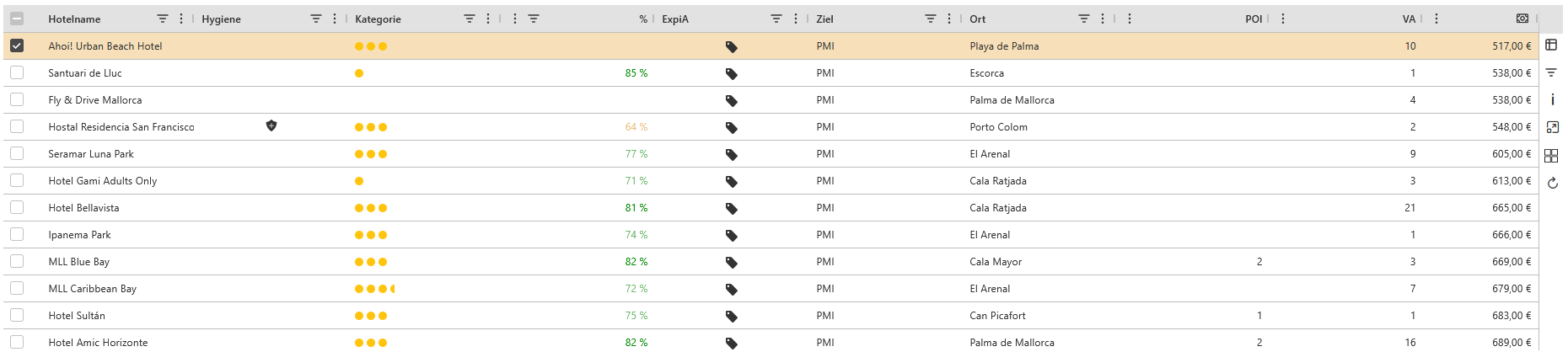
In der Liste werden alle Hotels angezeigt, die zur Suche und der Auswahl im Regionsbaum passen. Die Auflistung ist standardmäßig aufsteigend nach dem günstigsten Preis sortiert.
Mit einem Klick auf den jeweiligen Spaltenkopf können Sie die Sortierung ändern.
Spalten
Hotelname
Name der Unterkunft.
Hygiene
Zusätzliche Informationen zu Gesundheits- und Sicherheitsmaßnahmen.
Kategorie
Abbildung der Veranstalterkategorie.
% (Bewertung)
Diese Spalte stellt die Bewertung der Unterkunft in Prozent dar. Je nach Wert in grün, gelb oder rot.
ExpiA
Mit Klick auf das Symbol öffnen sich die erfassten Attribute zur Unterkunft, die Sie auch direkt ergänzen oder löschen können.
Ziel
In diesem Feld können Sie den 3-Letter-Code des Zielflughafens ablesen.
Ort
Zeigt den Ort an, in dem sich die Unterkunft befindet.
POI
Zeigt die Anzahl der Sehenswürdigkeiten im Umkreis von 2 km an. Mit Mouseover auf die Zahl öffnet sich ein Layer, in dem eine Liste der POIs angezeigt wird und diese zusätzlich in einer Umgebungskarte sichtbar sind.
VA
In diesem Bereich können Sie erkennen, wie viele Veranstalter diese Unterkunft im Angebot haben. Mit Mouseover über die angezeigte Zahl können Sie sich die Veranstalter anzeigen lassen.
Preis 
Zeigt den Preis pro Person an.
Galerieansicht
Sie können sich die Hotelliste auch in einer Galerieansicht anzeigen lassen. Klicken Sie dazu rechts auf das Symbol  . Durch nochmaligen Klick kommen Sie zurück auf die Listenansicht.
Informationen zum Hotel und Angebot
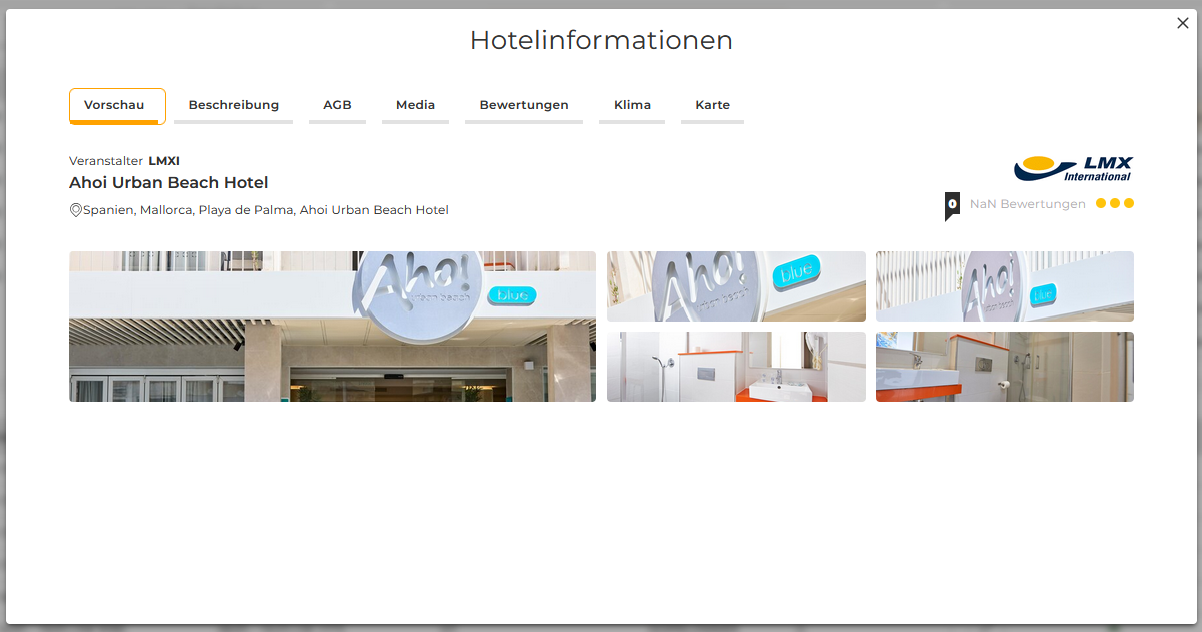
Mit einem Doppelklick in die Zeile des jeweiligen Hotels können Sie detaillierte Informationen zum Hotel und dem Angebot aufrufen, welche dann in einem neuen Dialog (Overlay) dargestellt werden.
Um direkt zu den gewünschte Infos zu gelangen, klicken Sie entweder im Menü links auf die jeweilige Rubrik oder nutzen den Scroll-Balken am rechten Rand.
Über ein Dropdown-Menü können Sie den Veranstalter wechseln, sofern es mehrere gibt.
Möchten Sie die Beschreibungen größer angezeigt bekommen, können Sie sich die Informationen zur Unterkunft mit Klick auf das Symbol “Maximieren” in einem neuen Fenster darstellen lassen.
Rubriken
Beschreibung
Alles Wissenswerte zur Unterkunft.
AGB
Darstellung der Allgemeinen Geschäftsbedingungen.
Media
Bildergalerie zur Unterkunft. Klicken Sie auf ein Bild, um es zu vergrößern.
Bewertungen
Alles zu Bewertungen von der Bewertungsplattform TrustYou. Sofern vorhanden, können Sie sich verschiedene Kategorien anzeigen lassen: Alle, Paar, Familie, Solo oder Business.
Klima
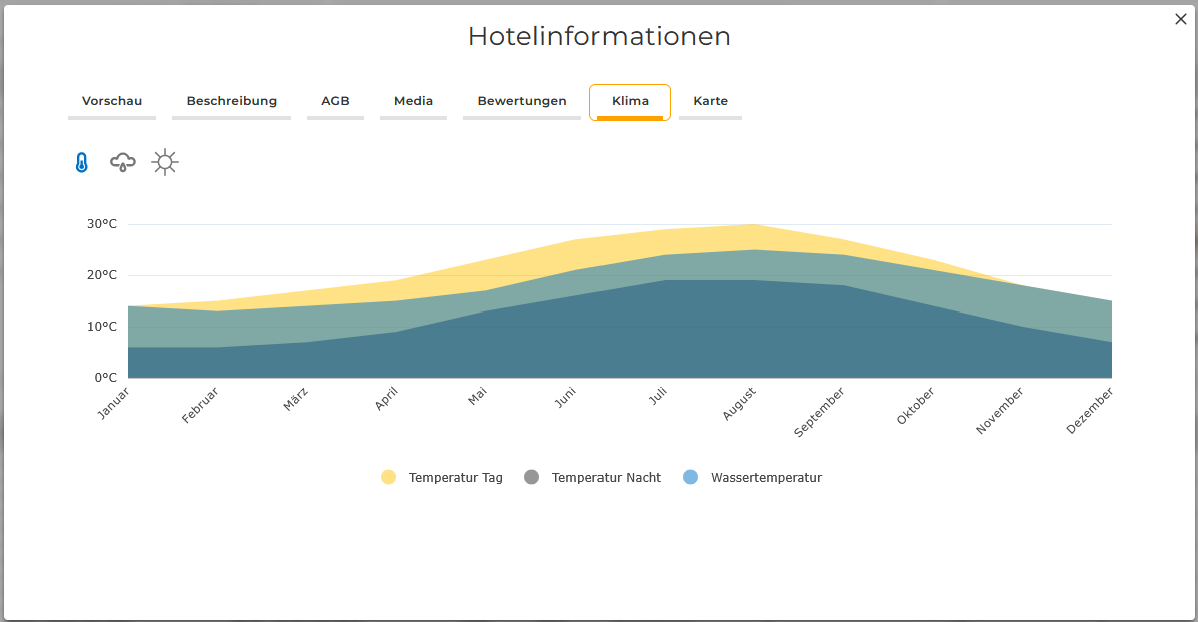
Hier können Sie sich die Klimadaten des Ortes der Unterkunft anzeigen lassen.
Über das jeweilige Icon können Sie zur Temperaturansicht (Tag, Nacht, Wasser), zur Ansicht für Niederschlagswerte oder den täglichen Sonnenstunden wechseln.
Karte
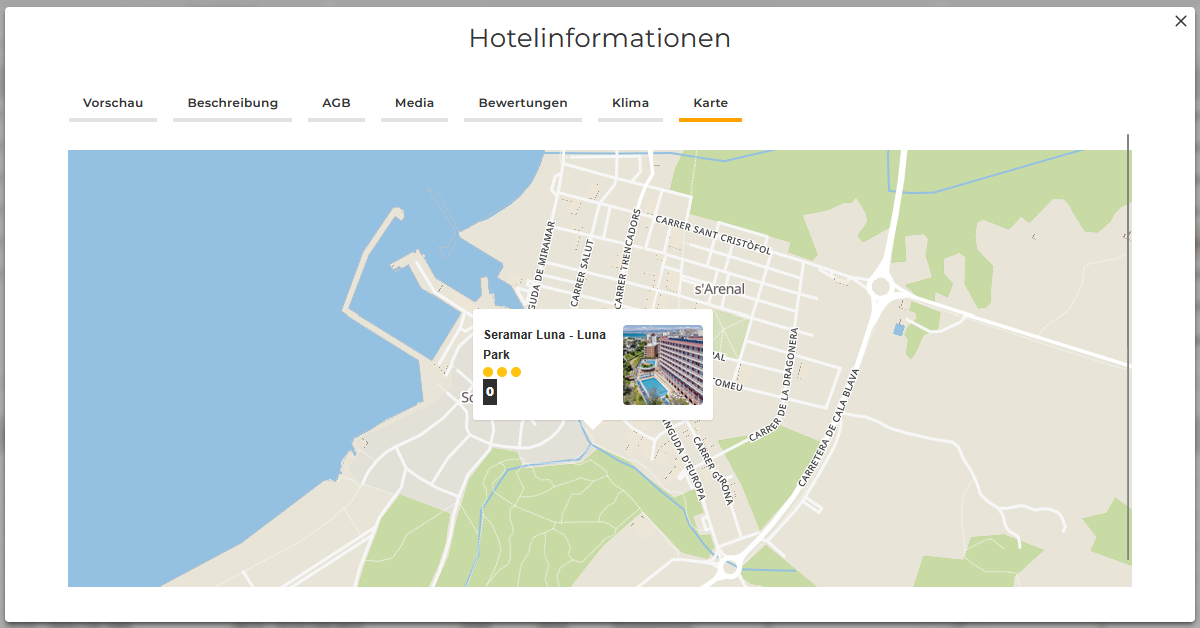
Hier können Sie die Lage der Unterkunft auf einer Karte sehen. Mit – und + können Sie in die Karte hineinzoomen oder herauszoomen.
Angebotsliste
In der Liste werden die 500 günstigsten Angebote angezeigt. Die Liste ist automatisch aufsteigend nach dem günstigsten Preis sortiert. Mit einem Klick auf den Spaltenkopf kann die Sortierung geändert oder für eine andere Spalte vorgenommen werden.
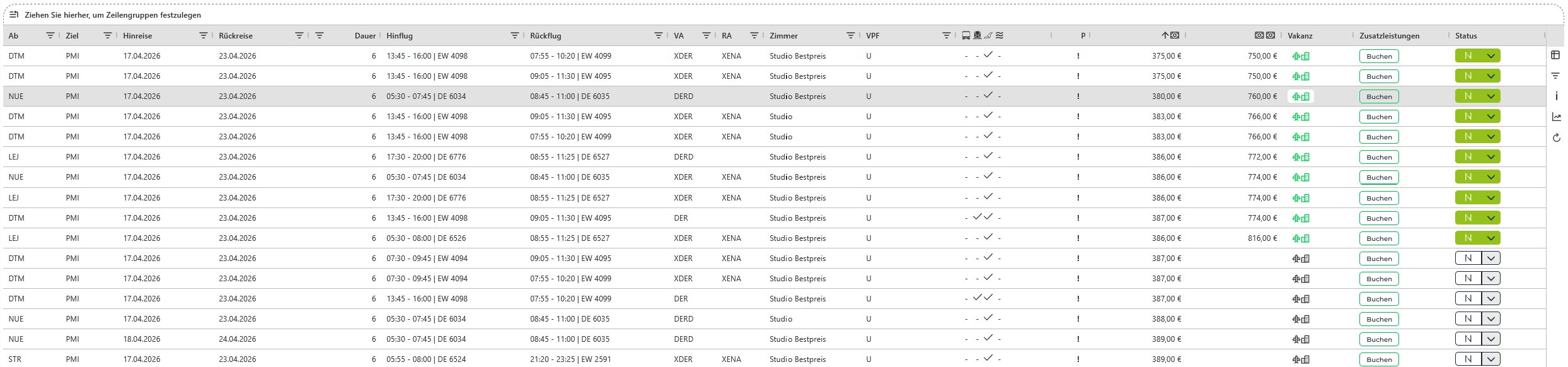
Spalten
Ab
Der 3-Letter-Codes des Abflughafens.
Ziel
Der 3-Letter-Codes des Zielflughafens.
Hinreise
Datum der Anreise.
Rückreise
Datum der Rückreise.
Dauer
Stellt die Anzahl der Nächte zwischen Abflug und Antritt des Hinfluges in Tagen dar.
Hinflug
Angaben der Zeiten für Abflug und Ankunft sowie Flugnummer.
Wichtige Information: Sind die Flugzeiten eines Angebots in Rot dargestellt, bedeutet dies, dass sich die Flugzeiten geändert haben.
Beispiel: Wenn Sie die Flugzeitensuche verwenden, kann es vorkommen, dass Angebote angezeigt werden, deren Flugzeiten nicht mehr den Suchparametern entsprechen. Der Grund dafür ist, dass die ursprünglichen Flugzeiten dieser Angebote den Suchparametern entsprachen, die neuen Flugzeiten jedoch erst nach der Vakanzabfrage aktualisiert und angezeigt werden können.
Rückflug
Angaben der Zeiten für Abflug und Ankunft sowie Flugnummer.
Wichtige Information: Sind die Flugzeiten eines Angebots in Rot dargestellt, bedeutet dies, dass sich die Flugzeiten geändert haben.
Beispiel: Wenn Sie die Flugzeitensuche verwenden, kann es vorkommen, dass Angebote angezeigt werden, deren Flugzeiten nicht mehr den Suchparametern entsprechen. Der Grund dafür ist, dass die ursprünglichen Flugzeiten dieser Angebote den Suchparametern entsprachen, die neuen Flugzeiten jedoch erst nach der Vakanzabfrage aktualisiert und angezeigt werden können.
VA
Zeigt das Kürzel des Veranstalters an.
RA
Zeigt die Reiseart des Veranstalters an. Bei dynamischen Veranstaltern steht hier immer “XENA”.
Sales Market
Zeigt in Form einer Fahne an, für welchen Absatzmarkt (= Land) das Angebot zur Verfügung steht, wenn es von Deutschland abweicht.
Zimmer
Zeigt die Zimmerkategorie an.
VPF
Zeigt die Art der Verpflegung an.
Zusatzleistungen/Attribute 
Zeigt an, ob das Angebot inklusive Transfer ist, Rail&Fly beinhaltet, einen Direktflug hat oder mit Meerblick ist.
P
Der Provisionskompass zeigt bei deutschen Schmetterling Kooperationspartnern mit eigenen Agenturverträgen eine Tendenz der Provision an.
Zeigt den Preis pro Person in Euro an. Bei Mouseover wird der Buchungscode angezeigt.
Errechneter Gesamtpreis der Reise in Euro. Bei Mouseover wird der Buchungscode angezeigt.
Vakanz
Zeigt die Verfügbarkeit von Hotel und Flug an, sobald die Vakanz-Abfrage durchgeführt wurde.
- grün = verfügbar
- rot = nicht verfügbar oder das Veranstaltersystem hat nicht geantwortet
- gelb = auf Anfrage
Status
Zeigt die Verfügbarkeit des Angebots sowie eine Dropdown-Funktion für die Übergabe an NEO und weitere Systeme an.
Übergabeoptionen in der Spalte Status
Mit Klick auf das NEO-Symbol können Sie das Angebot direkt an NEO übergeben.
Über das Dropdown-Feld besteht, je nach Software-Ausstattung, die Möglichkeit, das gewählte Angebot an verschiedene Systeme zu übergeben.
- NEO, Merlin, Amadeus, IRIS.plus: Übergabe des Angebots an das jeweilige CRS.
- Smart Booking: Übergabe des Angebots an Smart Booking.
- Buchungsformular: Möglichkeit der Buchung mit Formular.
- paxlounge: Übergabe des Angebots an die paxlounge von paxconnet.
- UI: Office: Übergabe an die Urlaubsidee
Merkzettel-Übergabe
Nutzen Sie die Funktion Merkzettel (siehe hier) und stellen Sie dort die Angebote zusammen, die Sie an Ihren Kunden versenden möchten. Haben Sie ein Kundenmatching (siehe unten) vorgenommen, wird der Merkzettel automatisch nach diesem benannt. Alternativ können Sie im Overlay einen neuen Name vergeben und damit direkt einen Merkzettel anlegen oder einen vorhanden Merkzettel aus der Auswahl nehmen.
Mit “Übernehmen” gelangen Sie dann direkt auf den Merkzettel. Mit “Abrechen” schließen Sie das Overlay.
Formblatt
Aufruf des EU-PRRL Formblattes zum Angebot.
Angebotsdetails anzeigen
Mit einem Klick auf den Info-Button  können die Angebotsdetails aus- und eingeklappt werden.
Angebotsliste aktualisieren
Mit einem Klick auf  können die Angebote aktualisiert werden.
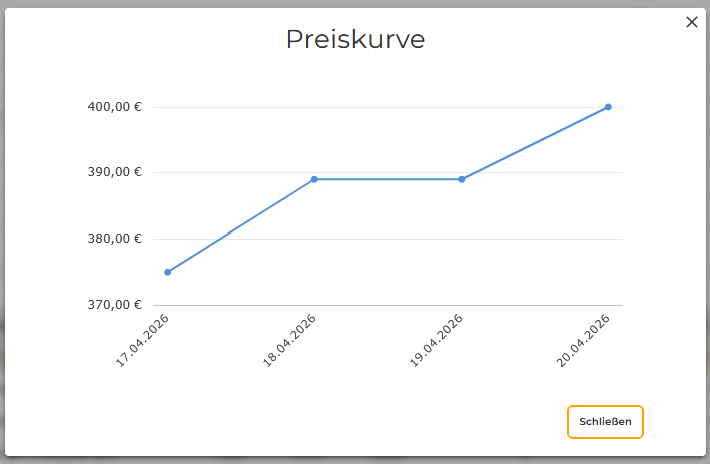
Preisentwicklung anzeigen
Mit einem Klick öffnet sich ein Overlay, in dem die Preisentwicklung sechs Tage vor und sechs Tage nach dem gewählten Datum sichtbar ist. Wenn der Kunde flexibel ist, kann das Ihnen dabei helfen ihm einen günstigeren Anreisetag anzubieten.
Spalten gruppieren
Über diese Funktion können Sie Angebote eines oder mehrerer Hotels nach verschiedenen Kriterien (z. B. Hinreise, Rückreise) gruppieren.
Möchten Sie mehrere Hotels einbeziehen, dann markieren Sie diese in der Hotelansicht mit Strg + linke Maustaste. Daraufhin wird der Hotelname automatisch für die Gruppierung verwendet.
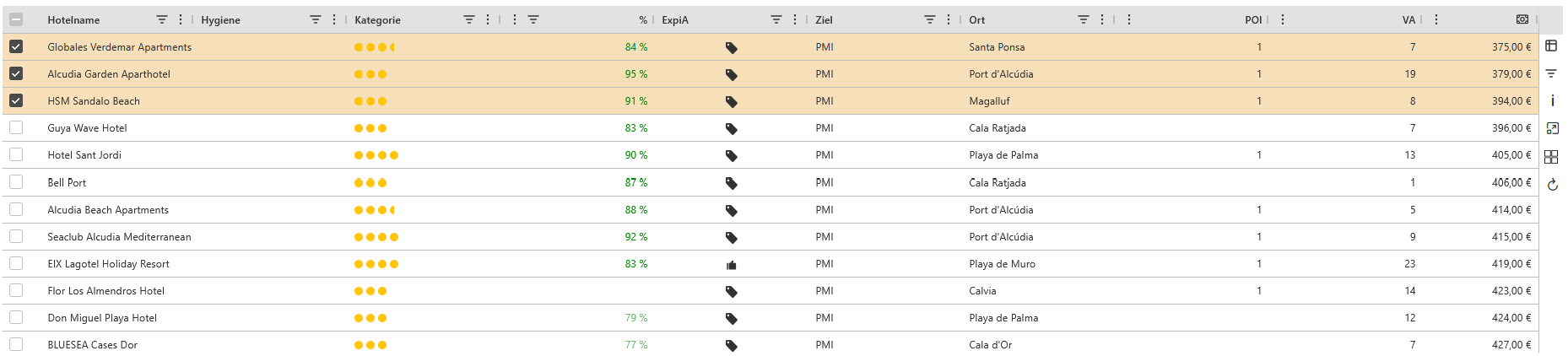
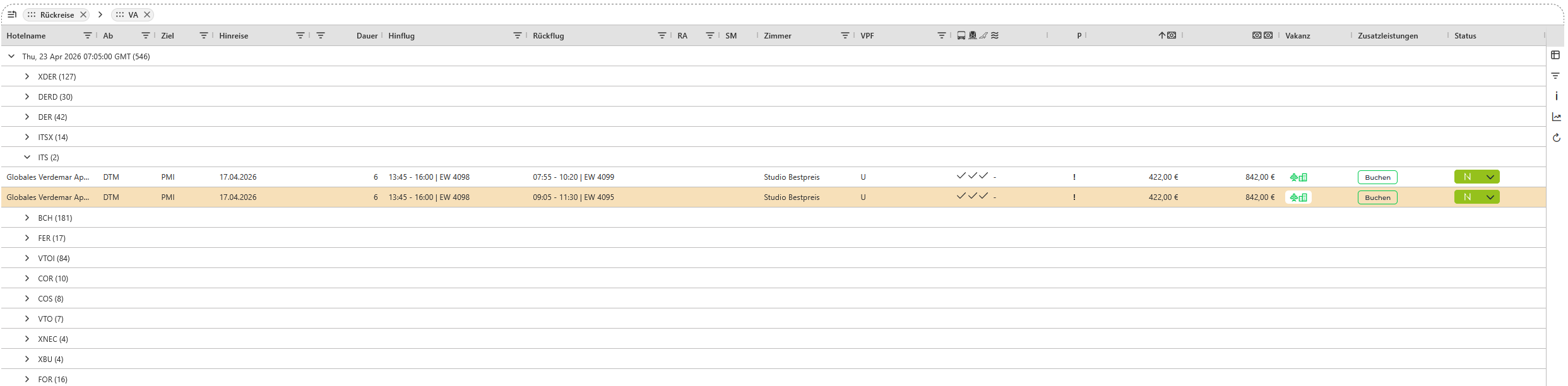
Weitere Kriterien können Sie per Drag & Drop hinzufügen. Ziehen Sie dazu die gewünschten Kriterien aus der Angebotsansicht in den Gruppierbereich. Im nachfolgenden Beispielspiel-Screenshot sind die zum gewählten Hinreisedatum verfügbaren Rückreisen gruppiert.