



Bestehenden Kunden bearbeiten
Sobald ein Kunde angelegt wurde, können Sie dessen Kundenstamm öffnen und bekommen weitere Details angezeigt. Auf der linken Seite wird das Kundenmenü dargestellt. Die einzelnen Inhalte können bequem mit Drag&Drop individuell verschoben werden. Das Kundenmenü ist in diese Bereiche gegliedert:
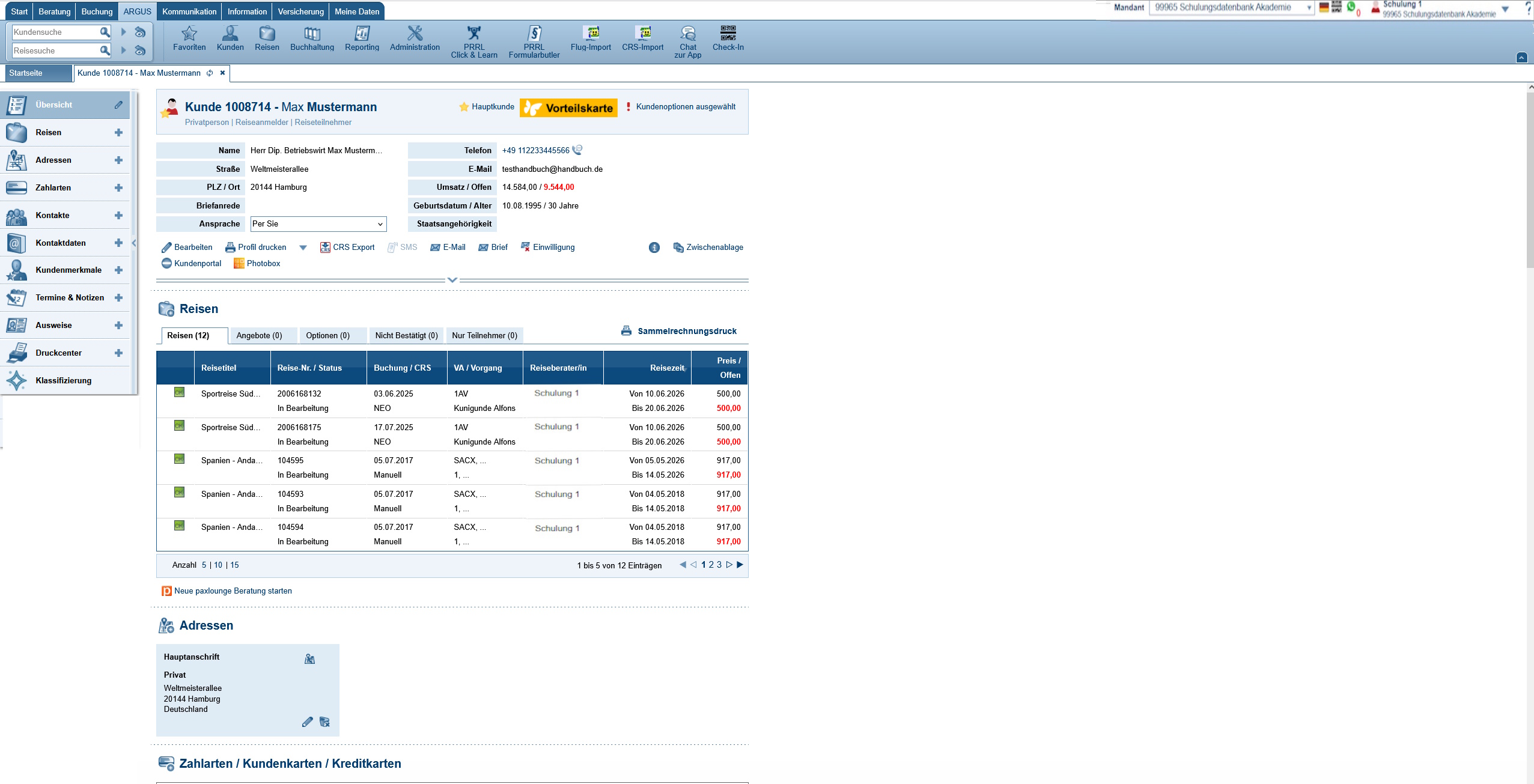
- Übersicht
- Hauptkunde
- Vorteilskarte
- Kundenoptionen ausgewählt
- ARGUS-Telefonie
- Bearbeiten
- Profil drucken
- CRS Export
- SMS
- Brief
- Kundenportal
- Photobox
- Zwischenablage
- Mehr anzeigen
- Adressen
- Reisen
- Kontaktdaten
- Kontakte
- Kundenmerkmale
- Zahlarten
- Bankdaten
- Kreditkarte
- Karte
- Termine & Notizen
- Kundenaktionen
- Mailmaster
- Ausweise
- Druckcenter
- Klassifizierung
A) Übersicht
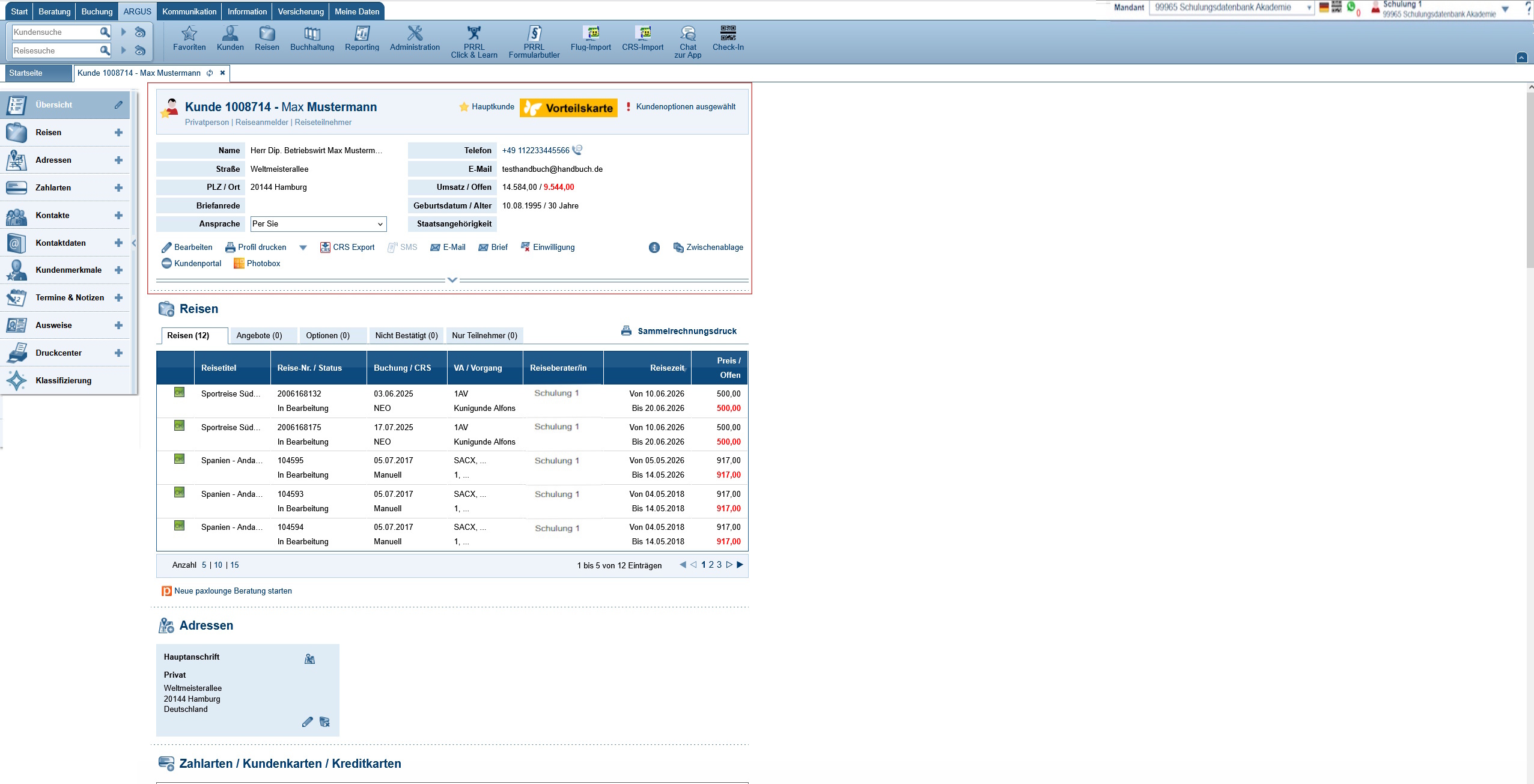
In der Übersicht finden Sie eine Zusammenfassung der wichtigsten Kundendaten, wie Vor- und Nachname, Adresse, Erreichbarkeit. Sie können auch in der Anzeige hinterlegen, ob Sie mit dem Kunden “Per Sie” oder “Per Du” sind. Ferner können Sie hierüber mit Ihrem Kunden per SMS, E-Mail, Brief, WhatsApp in Kontakt treten. Ebenso finden Sie hier die Möglichkeit, mit Ihrem Kunden eine Einwilligungserklärung zum Datenschutz zu vereinbaren.
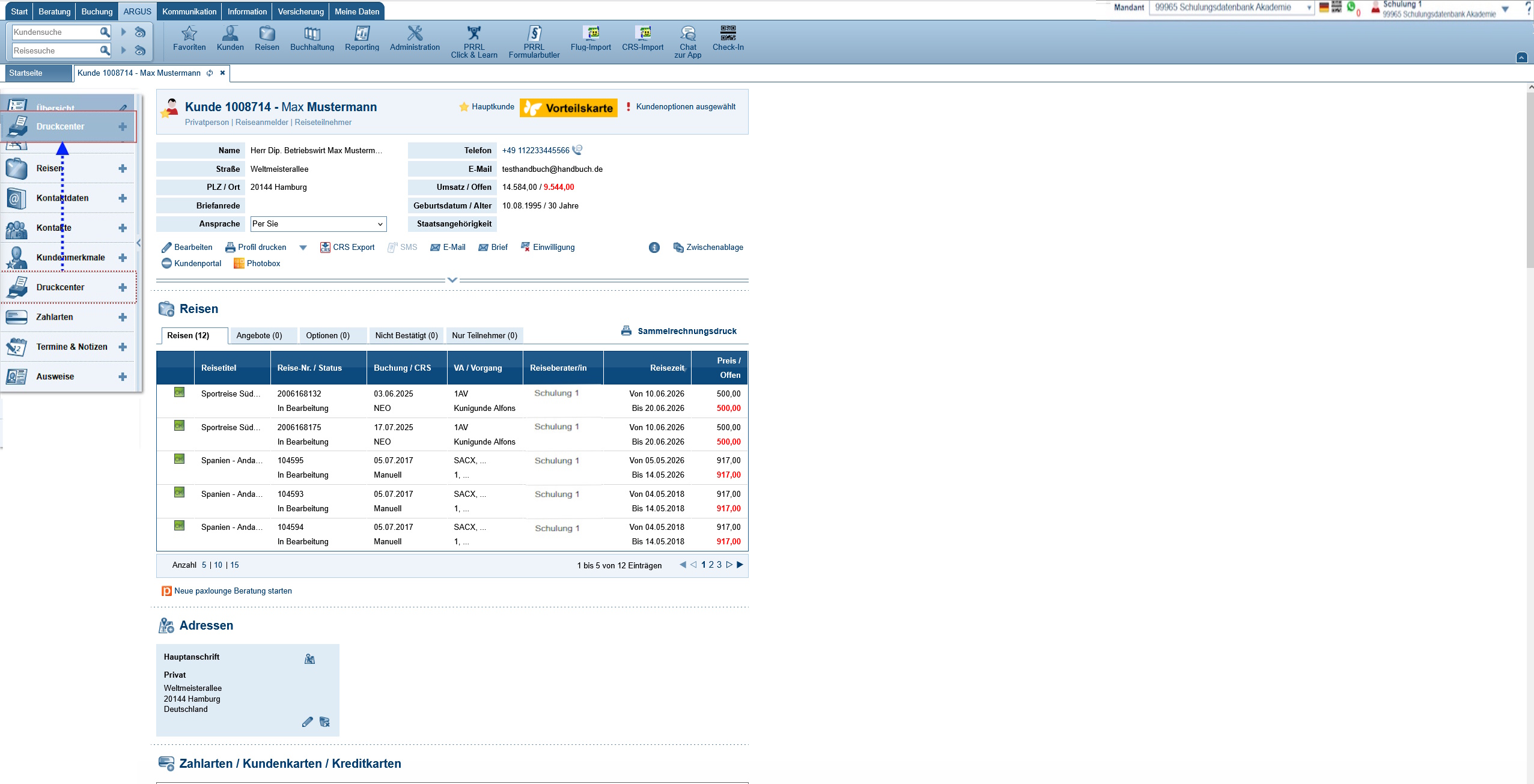
Wenn Sie z.B. das “Druckcenter” lieber direkt unterhalb von “Übersicht” zum Anklicken hätten, dann fahren Sie mit der Maus auf das Wort “Druckcenter”, halten die linke Maustaste gedrückt und verschieben den Aufruf des Druckcenters an die gewünschte Stelle (z.B. unterhalb von “Übersicht”) und lassen dann die Maustaste wieder los (auf diese Art kann sich jeder User seine eigene Reihenfolge nach Wunsch einstellen):
Im rechten Bereich sehen Sie die wichtigsten Kundendetails:
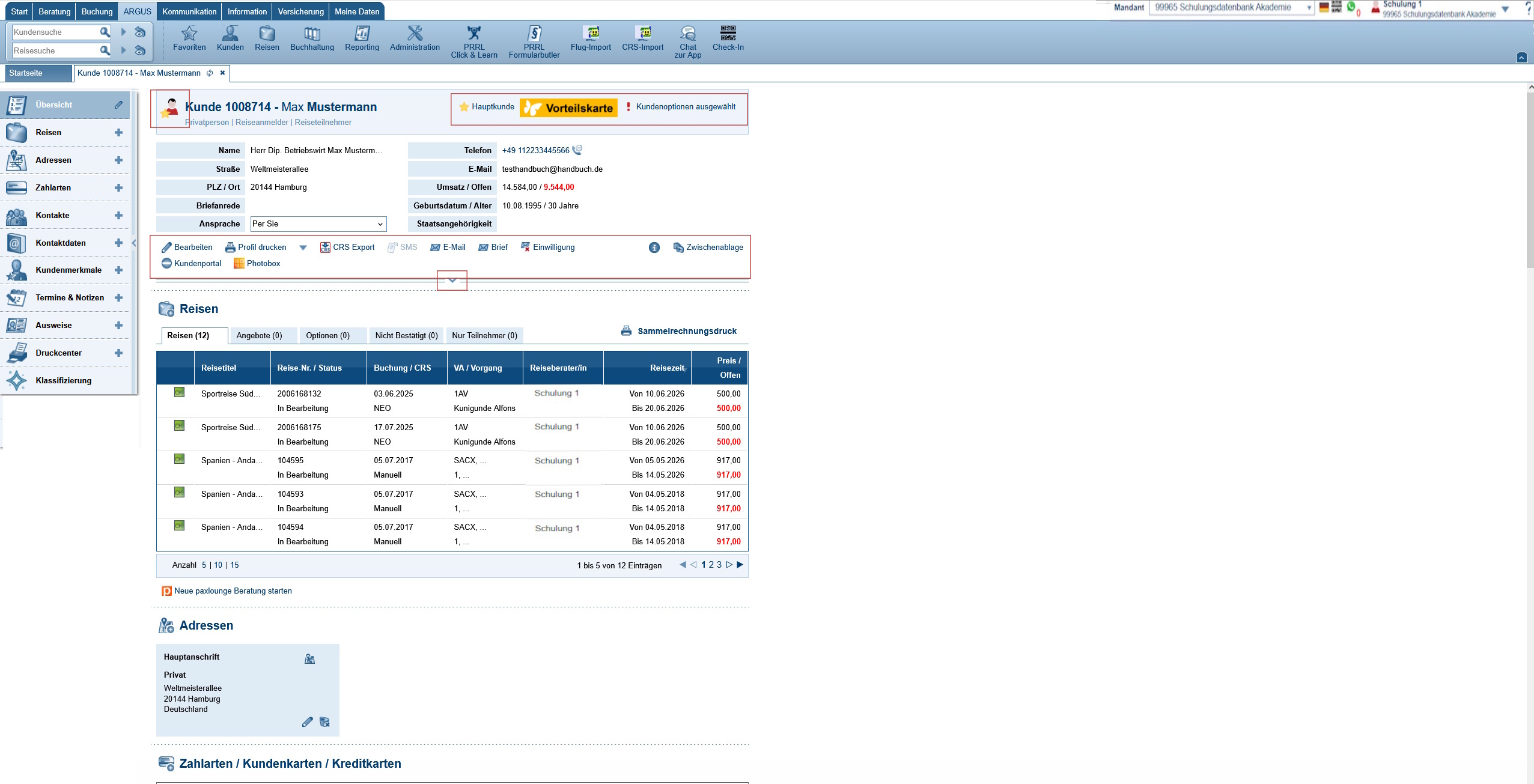
Die Details nachfolgend:
➨ Hauptkunde
Links neben dem Namen Ihres Kunden sehen Sie ein Symbol, das das Geschlecht des Kunden und Haupt oder Kontakt anzeigt:
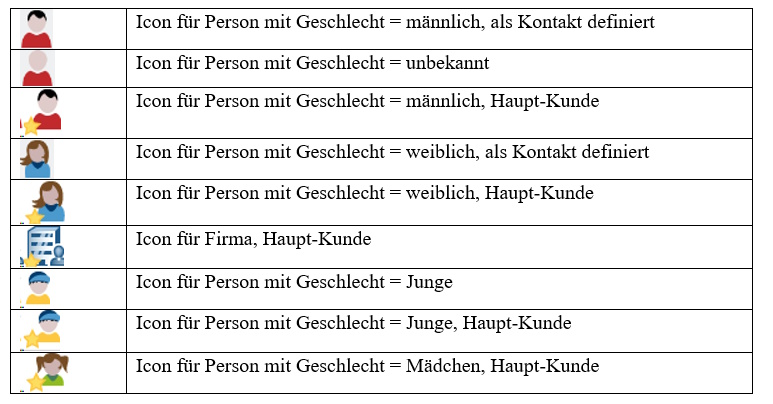
Rechts neben dem Namen Ihres Kunden können Sie mit einem Klick auf Haupt (oder Kontakt) den Status von Hauptkunde (der Kunde war einmal Reiseanmelder) oder in Kontakt (der Kunde war Reiseteilnehmer) ändern. Dazu erhalten Sie folgende Sicherheitsabfrage:
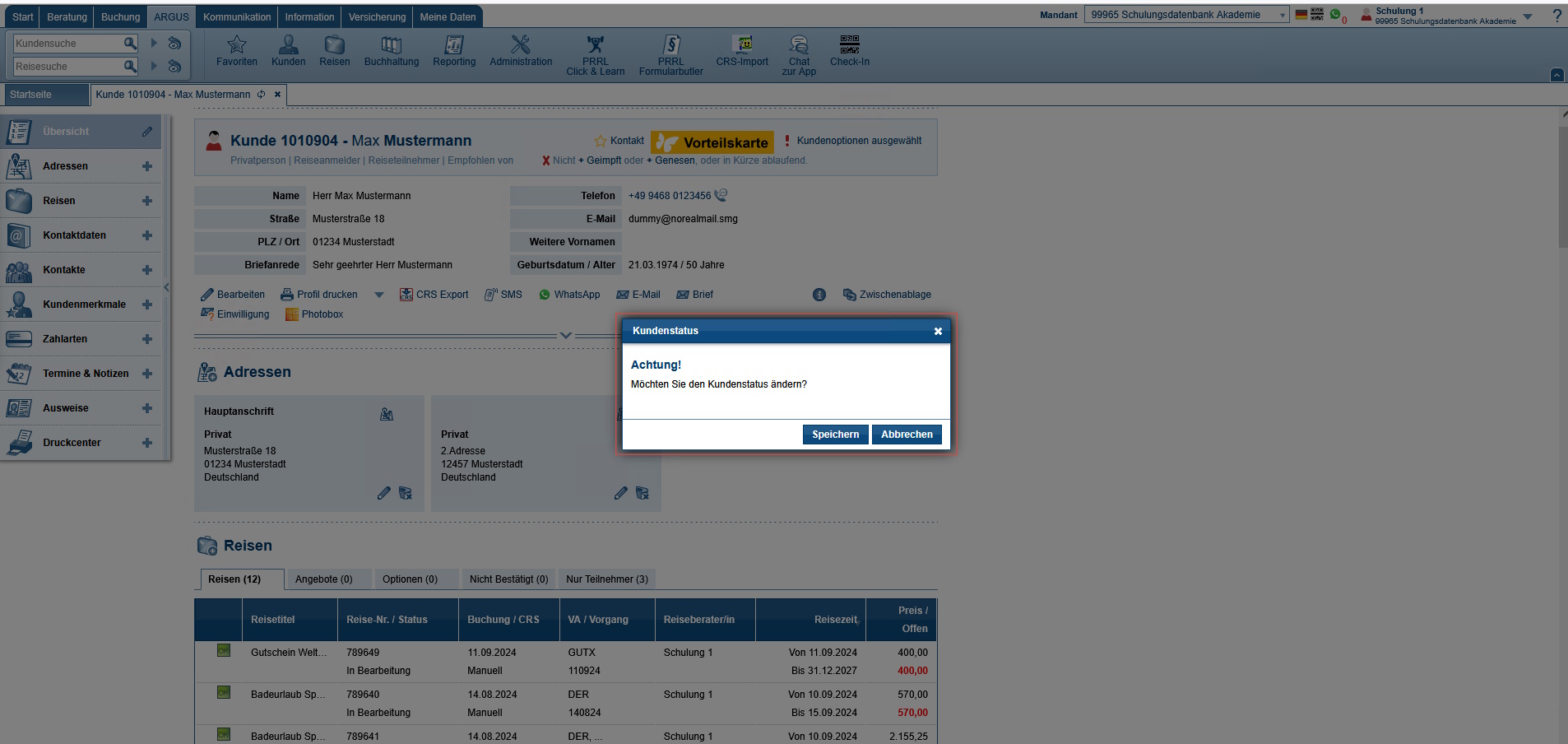
Mit Klick auf Speichern wird der Kontakt in Hauptkunde oder umgekehrt geändert.
➨ Vorteilskarte
Gehören Sie zur Schmetterling Kooperation, kann Ihr Kunde eine Schmetterling-Vorteilskarte bekommen. Die Einzelheiten dazu erfahren Sie unter <Information/Vorteilskarte>.
➨ Kundenoptionen ausgewählt
Haben Sie unter Bearbeiten eine Kundenoption eingestellt, so wird dies hiermit angezeigt. Mit einem Klick hierauf gelangen Sie in die Kundenoptionen.
➨ ARGUS-Telefonie (optional)
Haben Sie die ARGUS-Telefonie (PLACETEL oder Fritz!Box) bestellt und wir haben Ihnen die entsprechende Schnittstelle freigeschaltet, können Sie diese über <Administration/Einstellungen/ARGUS-Telefonie> einstellen. Sie können dann über Ihr ARGUS mit Ihrem Kunden telefonischen Kontakt aufnehmen. Sobald Sie auf das Telefonsymbol mit der linken Maustaste klicken, öffnet sich ein kleines Fenster in dem die auswählbaren Nummern (in PLACETEL oder in der Fritz!Box vordefiniert) angezeigt werden, über die Sie Ihren Kunden anrufen können.
Sobald ein Kunde Sie anruft, wird Ihnen dies in einem kleinen PopUp-Fenster oben rechts in der gerade geöffneten Maske angezeigt.
➨ Bearbeiten
Mit dem Button können Sie die Kundendaten ändern oder Neue hinzufügen. Folgende Maske öffnet sich:
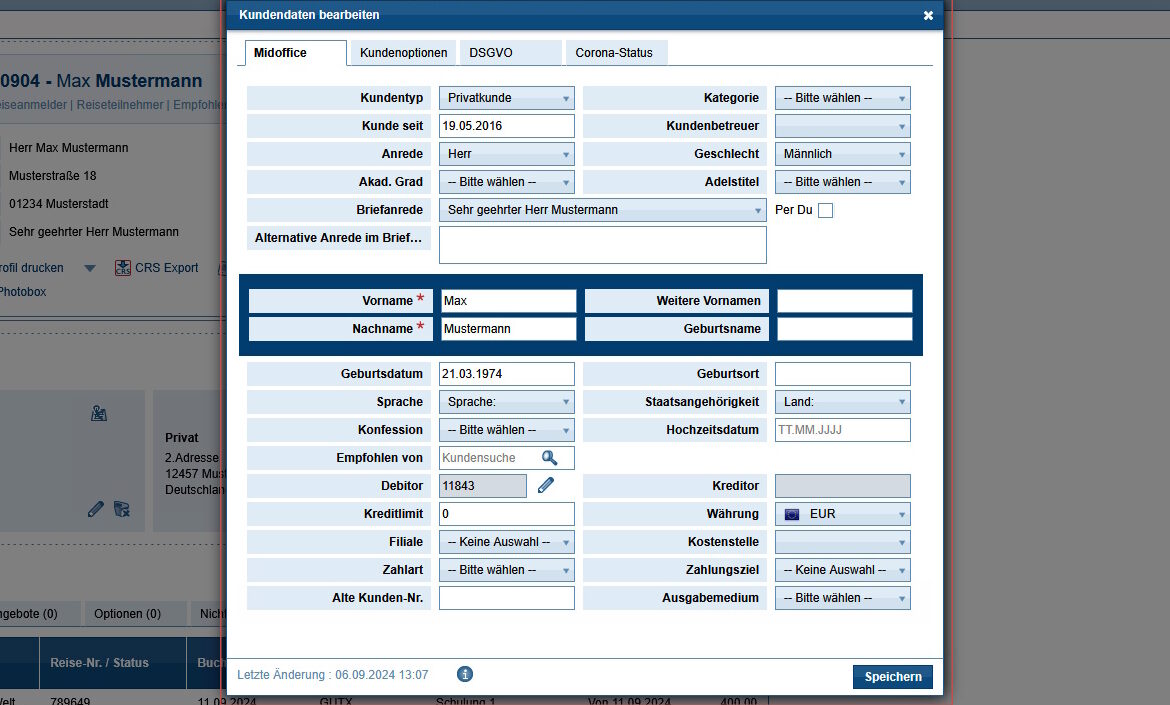
Bitte beachten:
Wenn keine der zur Verfügung stehenden Anrede genommen werden kann, so können Sie auch -wenn das Anredefeld als Pflichtfeld definiert ist-, “Bitte wählen” einstellen, dann wird im Druckcenter keine Anrede verwendet. Wenn Sie z.B. eine Schule als Kunden haben, dann ist die Anrede Firma nicht so passend; daher wählen Sie anstelle Firma “Bitte wählen”. Die Debitornummer wird dann automatisch eingetragen, wenn in einer Reise des Kunde Zahlungen eingetragen werden. Sollte Sie mal fehlen, können Sie mit einem Klick auf das dann neben dem Feld befindliche +-Zeichen eine Debitornummer generieren lassen.
Die Reiter oben im Einzelnen:
Midoffice
In diesem Bereich werden die allgemeinen Einstellungen des Kunden hinterlegt:
a) Privatkunde Geben Sie hier in den entsprechenden Feldern die Daten ein. Bei Sprache und Staatsangehörigkeit kann man aus einem DropDown-Feld das gewünschte Land aussuchen (bei Staatsangehörigkeit können mehrere Länder angehakt werden). Ist die Briefanrede nicht gemäß des Geschlechtes einstellbar, so fehlt die entsprechende Zuordnung bei <Administration/Stammdaten/Briefanrede>. Bei Sprache wird hinterlegt, in welcher Sprache die Dokumente im Druckcenter erstellt werden.
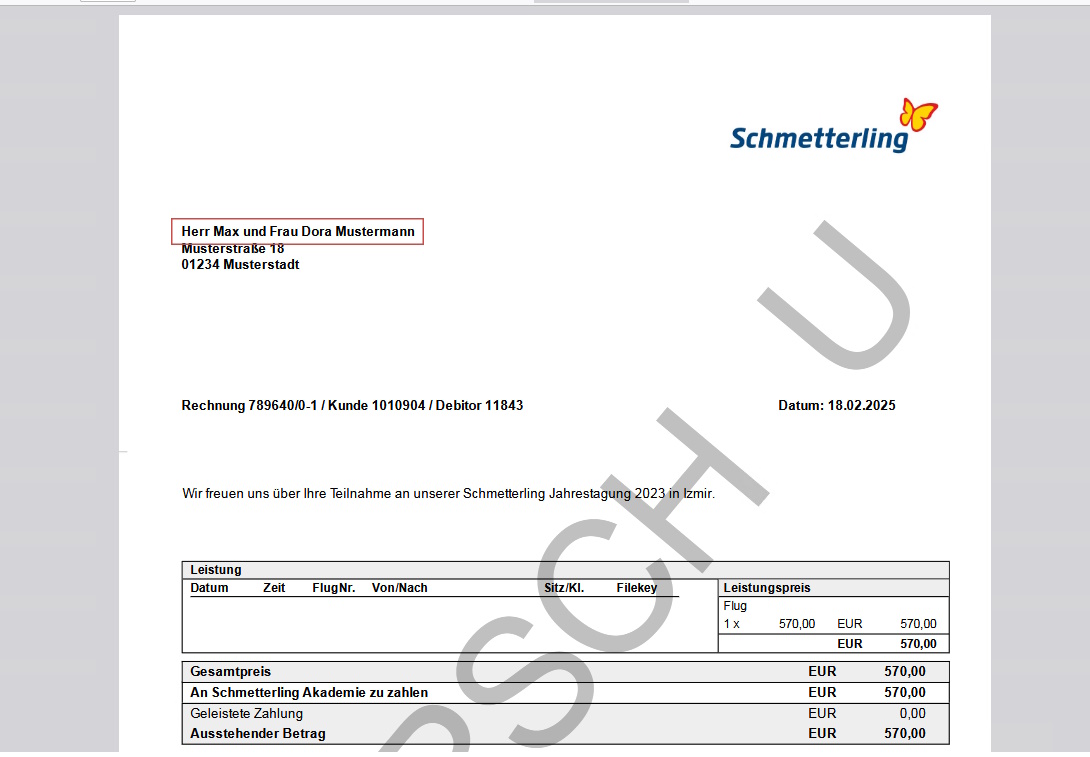
Mit der Eingabe im Feld “Alternative Anrede im Briefkopf” können Sie einen vom Standard abweichende Namensteil (z.B. für eine Rechnung) erfassen. Als Platzhalter in den verschiedenen Textbausteinen oder E-Mailtextbausteinen ist der Inhalt dieses Feldes nicht verwendbar:
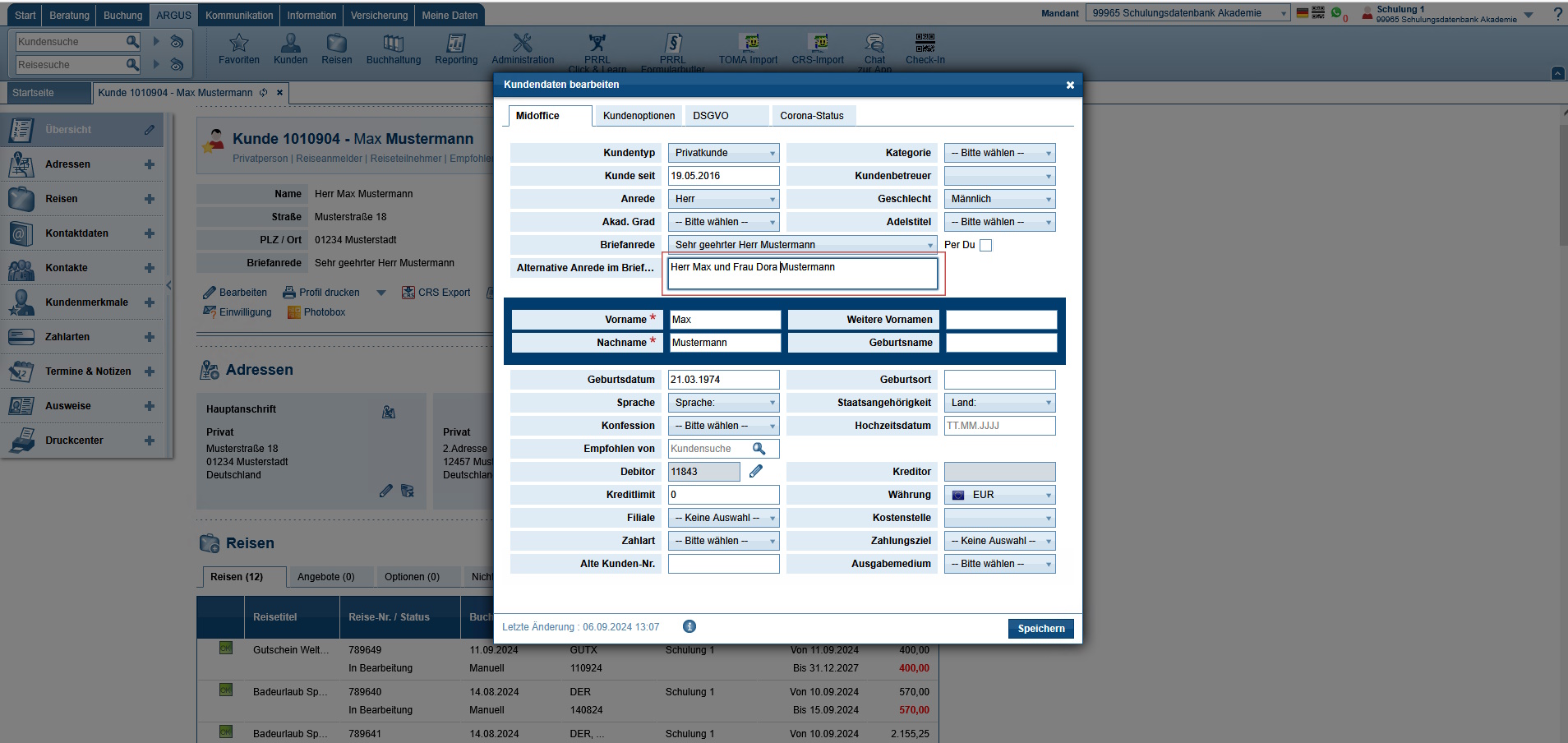
In einer Rechnung sieht dann die Verwendung im Druckcenter so aus:
b) Firma
Geben Sie hier in den entsprechenden Feldern die Daten ein. Bei Sprache wird hinterlegt, in welcher Sprache die Dokumente im Druckcenter erstellt werden.
Feld Leitweg-ID: sie ersetzt die Postanschrift in elektronischen Rechnungen, um eine schnelle und fehlerfreie Weiterleitung zu gewährleisten. Wenn ihr Kunde eine derartige Nummer benötigt, können Sie diese hier eintragen. Die Ausgabe erfolgt dann bei der E-Rechnung im xml-Teil.
Kundenoptionen
In diesem Bereich werden die Kundenoptionen abhängig von Privat oder Firma festgelegt:
a) Privat
| Einstellung | Beschreibung |
|---|---|
| Kunde unsichtbar | Die Suche und der Aufruf dieses Kunden ist nur noch über die Kundenliste unter Reporting möglich! Alle Reisen des Kunden können weiterhin gefunden werden. |
| Kundensperre | Dieser Kunde wird vorübergehend gesperrt. Bei Aufruf des Kunden wird in der Kundenmaske und im Reiseauftrag ein entsprechender Hinweistext erscheinen. Die manuelle Anlage einer Reise ist nicht möglich. |
| Mahnsperre | Dieser Kunde wird für das Mahnverfahren gesperrt. |
| Mailingsperre |
Dieser Kunde wird für folgende Aktionen aus der Kundenliste gesperrt:
|
| E-Mailsperre | Dieser Kunde wird für den E-Mailversand gesperrt. |
| Mailmastersperre | Dieser Kunde wird für die Mailmasterfunktion nicht berücksichtigt. |
| Nur Barzahlung | Es wird eine wichtige Notiz angelegt, dass für diesen Kunden nur Barzahlung möglich ist. |
| Gebühren ausblenden | Alle Preiszuschläge (Serviceentgelte/Gebühren) werden auf den Dokumenten (Rechnung/Reisebestätigung) versteckt und auf den Gesamtpreis angerechnet. |
| Teilnehmer nicht als Kontakt | Für diesen Kunden werden die Teilnehmer einer Reise nicht automatisch als Kontakt angelegt. |
| Keine Adresse aus CRS | Für diesen Kunden werden beim Import von Buchungen aus dem CRS keine Adressdaten im Kundenstamm aktualisiert oder neu angelegt. |
| Kunde verstorben |
Dieser Kunde wird für folgende Aktionen gesperrt:
Folgende Sperren werden automatisch gesetzt:
|
Um die Kunden, die mit “Kunde unsichtbar” oder “Kunde sperren” belegt wurden
(diese können Sie in der Kundensuche über das Kundensuchmenü nicht mehr finden), wieder sichtbar zu machen, gehen Sie so vor:
- Starten Sie Reporting » Kundenliste.
- Im Suchkriterium Kundenfilter setzen Sie die Haken bei:
- Unsichtbare Kunden
- Gesperrte Kunden
- Klicken Sie auf Suchen, um die Kunden mit diesen Filtern anzuzeigen.
- In der Ergebnisliste werden Ihnen die entsprechenden Kunden angezeigt.
Öffnen Sie den Kundenstamm des gewünschten Kunden und entfernen Sie im Reiter
Kundenoptionen über Bearbeiten die entsprechenden Sperr-Haken.
b) Firma
| Einstellung | Beschreibung |
|---|---|
| Kunde unsichtbar |
Die Suche und der Aufruf dieses Kunden ist nur noch über die Kundenliste unter Reporting möglich! Alle Reisen des Kunden können weiterhin gefunden werden. |
| Kundensperre |
Dieser Kunde wird vorübergehend gesperrt. Bei Aufruf des Kunden wird in der Kundenmaske und im Reiseauftrag ein entsprechender Hinweistext erscheinen. Die manuelle Anlage einer Reise ist nicht möglich. |
| Mahnsperre | Dieser Kunde wird für das Mahnverfahren gesperrt. |
| Mailingsperre |
Dieser Kunde wird für folgende Aktionen aus der Kundenliste gesperrt:
|
| E-Mailsperre |
Dieser Kunde wird für den E-Mailversand gesperrt.
|
| Mailmastersperre | Dieser Kunde wird für die Mailmasterfunktion nicht berücksichtigt. |
| Nur Barzahlung | Es wird eine wichtige Notiz angelegt, dass für diesen Kunden nur Barzahlung möglich ist. |
| Gebühren ausblenden | Alle Preiszuschläge (Serviceentgelte/Gebühren) werden auf den Dokumenten (Rechnung/Reisebestätigung) versteckt und auf den Gesamtpreis angerechnet. |
| Teilnehmer nicht als Kontakt | Für diesen Kunden werden die Teilnehmer einer Reise nicht automatisch als Kontakt angelegt. |
| Keine Adresse aus CRS | Für diesen Kunden werden beim Import von Buchungen aus dem CRS keine Adressdaten im Kundenstamm aktualisiert oder neu angelegt. |
| Kunde verstorben |
Dieser Kunde wird für folgende Aktionen gesperrt:
Folgende Sperren werden automatisch gesetzt:
|
| Ust-ID drucken |
Möchten Sie die Ust-ID-Nr. der Firma auf der Rechnung gedruckt haben, so erfassen Sie diese und setzen dann einen Haken bei “Ust-ID drucken”. |
DSGVO
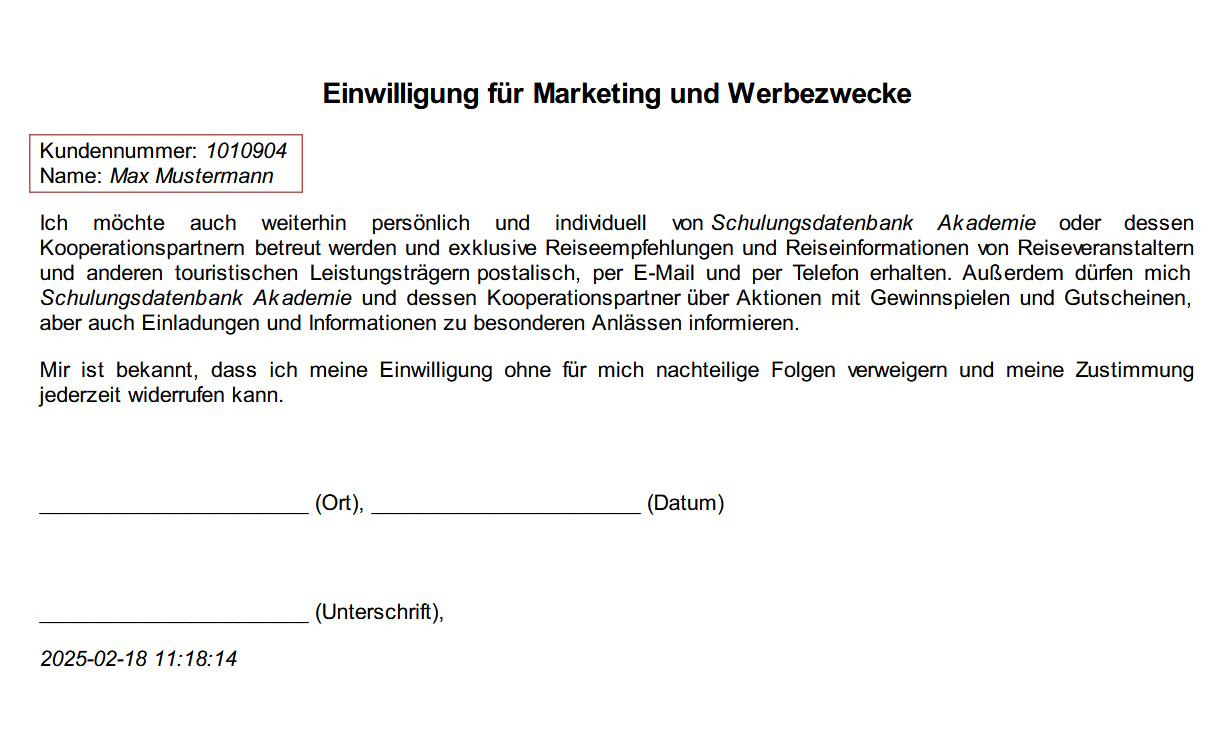
Hier wird die Einwilligungserklärung des Kunden gemäß DSGVO für den Versand von Werbung (Newsletter, Mailings, …) verwaltet. Dabei wird im Standard-Einwilligungstext die Kundennummer und der Name des Kunden automatisch eingetragen. Unter <Reporting/Kundenliste> können Sie dann die Kunden mit oder ohne Einwilligung (Suchkriterium) selektieren.
Zum Eintrag erhalten Sie folgende Maske angezeigt:
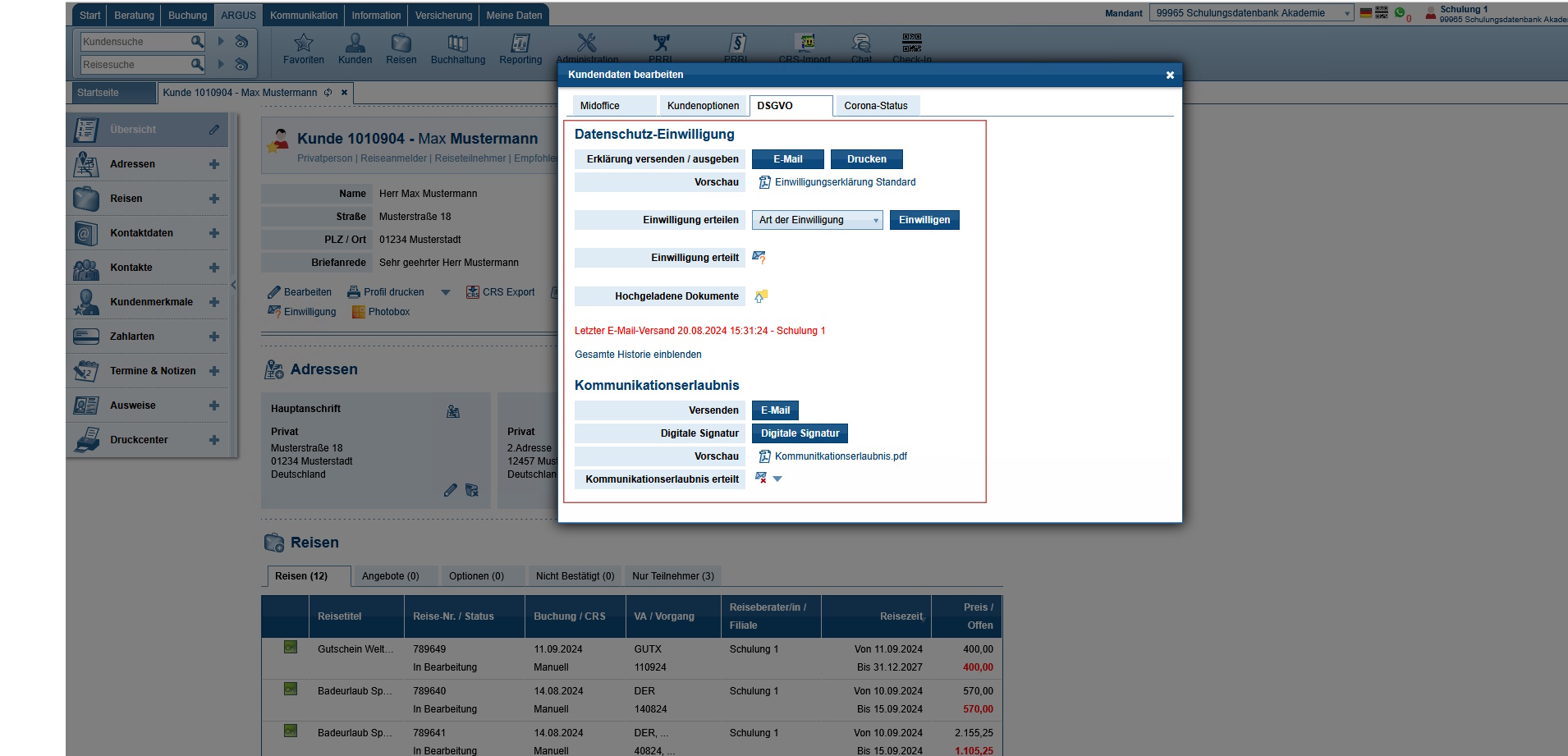
Um sich den Text der Einwilligungserklärung anzusehen, können Sie auf den Namen oder das PDF-Symbol bei dem Feld Vorschau klicken.
Die Ansicht des Einwilligungstextes könnte dann so aussehen:
Sie können auch unter <Administration/Einstellungen/Datenschutz> ein eigenes Dokument hinterlegen.
Bitte beachten:
Das selbst erstellte Dokument kann in der Anwendung nicht mit der Kundennummer und dem Kundennamen versehen werden.
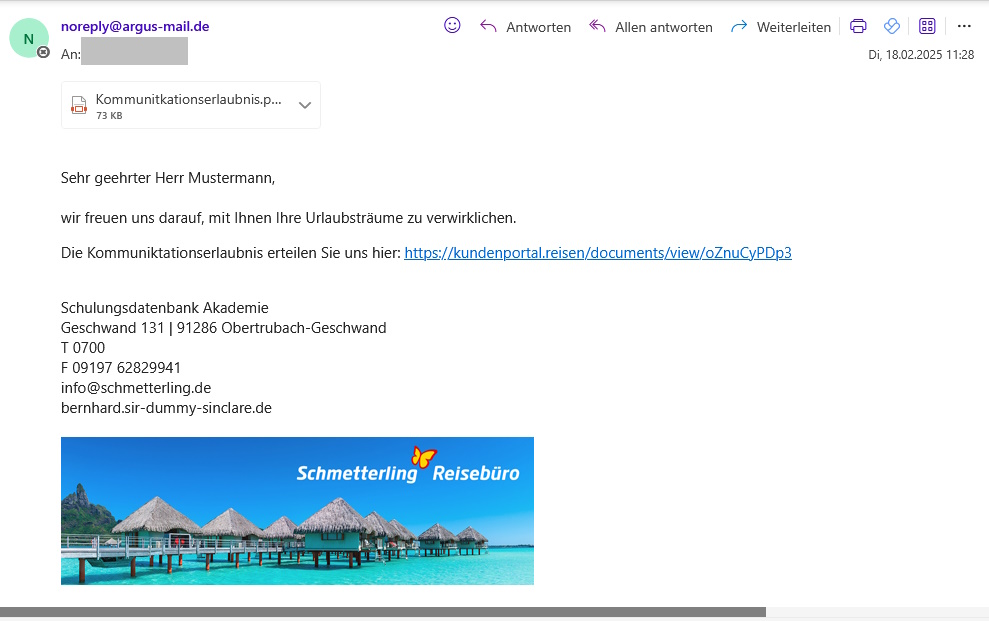
Ihr Kunde erhält eine E-Mail wie nachstehendes Beispiel (ein Anhang ist nicht dabei, da unnötig):
(Die Anschrift des Reisebüros kommt aus den hinterlegten Daten des Reisebüros, bei dem Sie sich angemeldet haben!)
Den Link für Ihre Datenschutzhinweise tragen Sie bitte unter <Administration/Einstellungen/Datenschutz> ein.
| Zeichen | Bedeutung |
|---|---|
| x | Keine Erklärung vorhanden |
| v | Erklärung vorhanden |
| ? | Erklärungsdokument an Kunden geschickt, noch keine Antwort zurückgekommen |
Hierin haben Sie weitere Möglichkeiten:
| Einstellung | Beschreibung | ||||||||
|---|---|---|---|---|---|---|---|---|---|
| Erklärung versenden/ausgeben |
Hier können Sie dem Kunden die Einwilligungserklärung entweder per E-Mail schicken oder diese drucken und dem Kunden dann übergeben. Hier wiederum haben Sie folgende Möglichkeiten:
|
||||||||
| Einwilligung erteilen | Auswahl im DropDown-Feld und Klick auf Einwilligen. Automatisches Setzen des Hakens bei “Einwilligung erteilt”. Dokumentation wird in der Historie angezeigt. |
||||||||
| Art des Widerrufs | Auswahl der Widerrufsart im DropDown-Menü und Klick auf Zurückziehen. Dokumentation des Widerrufs. Erneute Möglichkeit zum Versand oder Druck der Einwilligungserklärung. |
||||||||
| Hochgeladene Dokumente | Upload von Dokumenten von der PC-Festplatte Anzeige des Uploads durch eine Büroklammer. |
||||||||
| Kommunikationserlaubnis |
In diesem Bereich wird die Zustimmung Ihres Kunden zu folgenden Themen eingeholt (ist optional):
|
||||||||
| Zeichen |
|
➨ Profil drucken
Hiermit erhalten Sie in PDF-Form eine Übersicht über den gewählten Kunden. Sobald Sie mit der Maus auf Profil drucken zeigen, werden Ihnen abhängig davon, ob der Kunde Privat oder eine Firma ist, mehrere Profile zur Auswahl angeboten. Die verfügbaren Profile können Sie unter <Administration/Einstellungen/Kunden> bei „Dokumenteneigenschaften Kundenprofil“ vordefinieren.
➨ CRS Export
Unter <Administration/Einstellungen/Einstellungen Export> können Sie einstellen, ob das Alter oder das Geburtsdatum Ihres Kunden an das CRS-System übermittelt werden soll.
Mit dem Button  können Sie den Kunden sowie die im Kunden hinterlegten Kontakte in ein CRS exportieren:
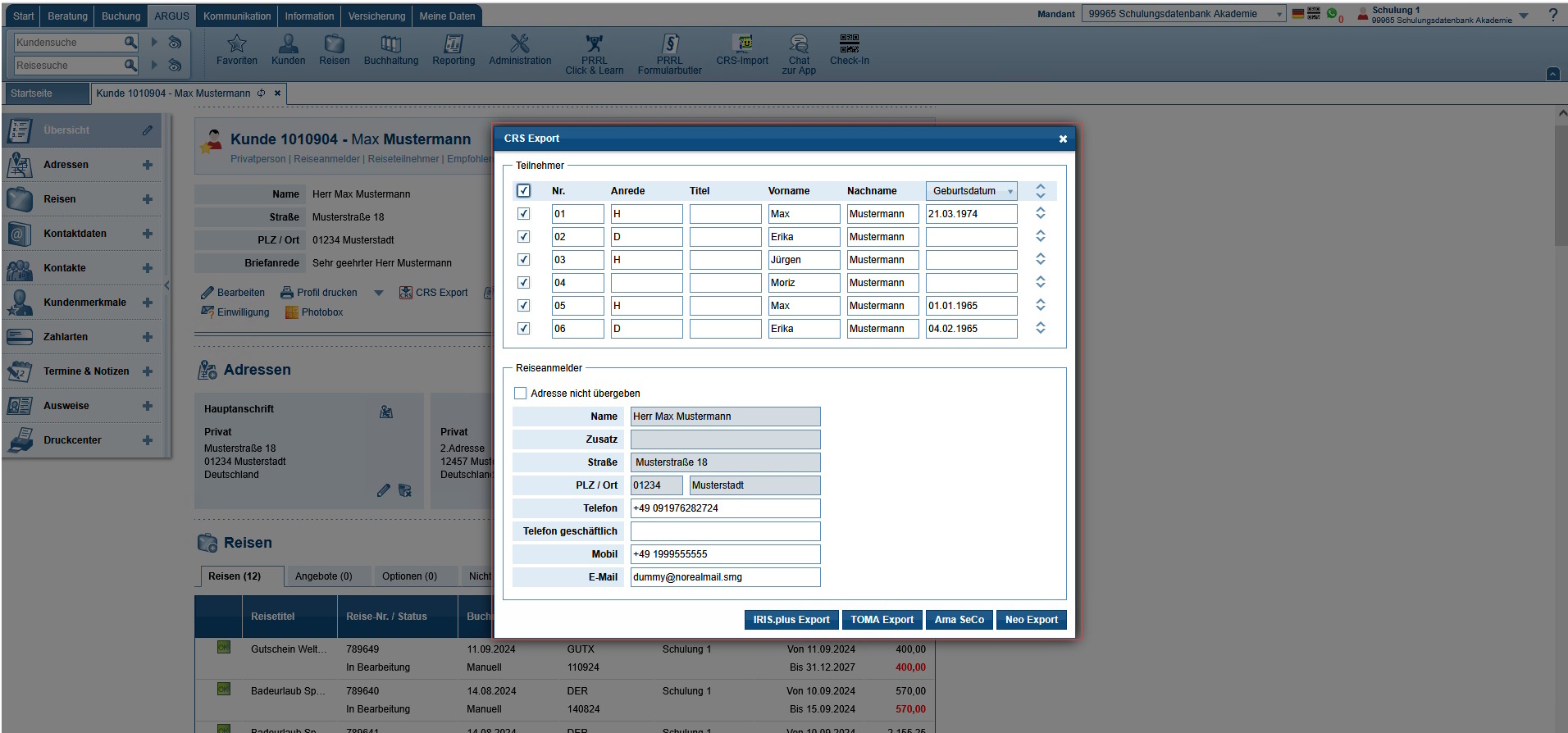
Sie wählen in der Maske die Kunden aus, die als Teilnehmer exportiert werden sollen. Dabei ist es möglich, die Reihenfolge für die Übernahme zu verändern. Dazu zeigen Sie mit der Maus rechts neben das Feld Geburtsdatum oder Alter auf einen der Pfeile, um die Reihenfolge einzustellen.
Halten Sie die linkte Maustaste gedrückt, so lässt sich der Teilnehmer an eine beliebige Position verschieben. Nach Loslassen der Maustaste wir der Teilnehmer an der neuen Position verankert.
Soll auch die Adresse des Reiseanmelders nicht übergeben werden, so setzen Sie einen Haken bei “Adresse nicht übergeben”. Anschließend klicken auf eines der CRS-Systeme (IrisPlus Export, Merlin Export, Neo Export). Wenn Sie das CRS-Programm (und hier die Maske für die Kundendaten) geöffnet haben, werden die Kundendaten in das gewählte CRS-System übernommen.
➨ SMS
Unter <Meine Daten/Firma/Stammdaten> können Sie im Bereich SMS-Versand den Absender-Typ (Name oder Handynummer) und im Feld Absendername den Namen (max. 11 Zeichen) bzw. die Handynummer eintragen, was Ihrem Kunden auf dessen Mobilgerät als Erst-Angabe für die vorhandenen SMS’s angezeigt werden soll.
Für den SMS-Versand erhalten Sie diese Maske zur Erfassung und den Versand einer SMS:
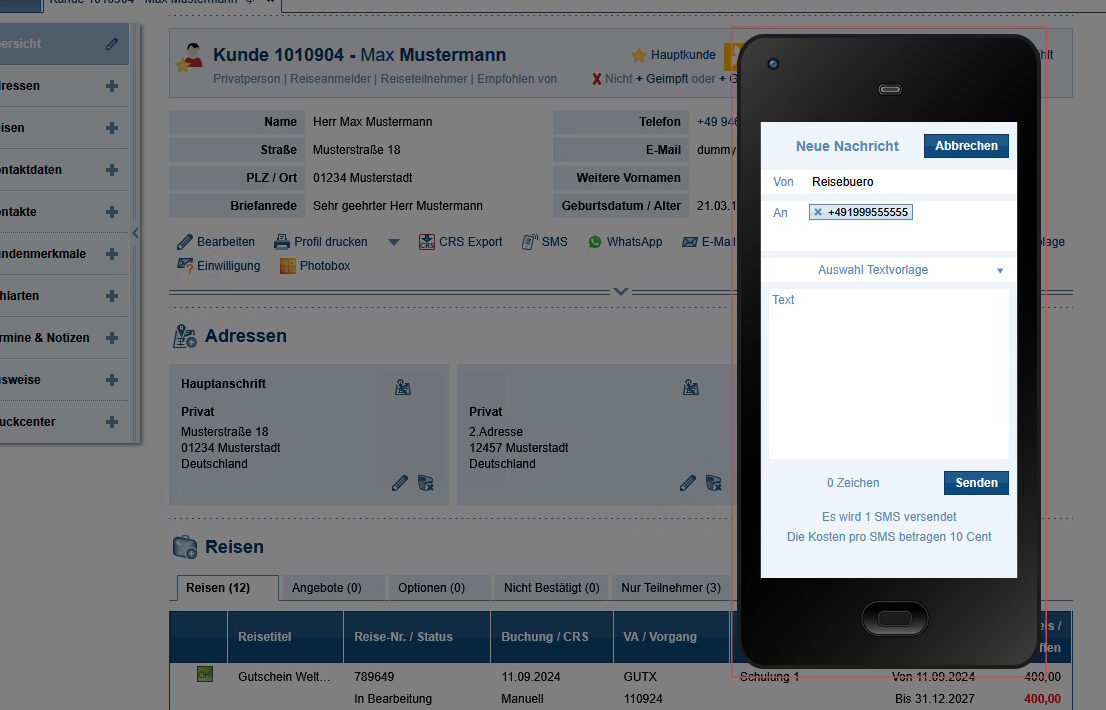
Es können max. 312 Zeichen in 2 SMS versendet werden. Nach der Verwendung von 160 Zeichen wird die SMS aufgeteilt. Ihr Kunde kann auf den SMS-Versand nicht antworten. Der Versand selbst wird bei den Notizen/Kundenoptionen im Kundenstamm hinterlegt.
Mit dieser Funktion chatten Sie mit Ihrem Kunden genauso, wie Sie es sonst auch tun.
Nachrichten über Messenger werden als persönlicher wahrgenommen und Sie können Ihre Kunden leichter und emotionaler an sich binden – schließlich kommunizieren Sie über einen Kanal, über den er mit seiner Familie oder Freunden in Kontakt steht.
Der gesamte Chatverlauf für ein- und ausgehende Nachrichten wird in einer Inbox für WhatsApp dargestellt und ist direkt mit dem Kunden in Ihrem ARGUS verknüpft.
So haben Sie und Ihre Mitarbeiter immer alles im Blick!
- Ein- und ausgehende Nachrichten werden in einer Inbox dargestellt – ähnlich wie Sie es von der Webversion von WhatsApp kennen.
- Alle Nachrichten sind mit den Kundendaten in ARGUS verknüpft.
- Die Einbindung unserer WhatsApp Business Schnittstelle spart Arbeitsschritte, denn Sie haben Ihre Kunden immer „direkt im Blick“.
Um diese Funktion bestellen zu können, gehen Sie in Ihrer Schmetterling-Plattform auf Go Suite Shop und dort über den Reiter Lösungen zu “SCHNITTSTELLE – WHATSAPP BUSINESS”.
Alle notwendigen Infos inklusive kleinem Video erhalten Sie dort.
Allgemeines zu WhatsApp:
- Wer bekommt eine Benachrichtigung über Nachrichten bei WhatsApp im Argus?:
- Jeder Mitarbeiter, der auf der Plattform freigeschaltet ist. Also alle.
- Nutzen der WhatsApp-Schnittstelle:
- Die Schnittstelle ist nur in ARGUS verfügbar.
- Es gibt die 24-Stunden-Regel:
- Die Regel definiert das sogenannte Service-Fenster: Sobald ein Kunde Ihnen eine Nachricht schreibt, haben Sie 24 Stunden Zeit, frei und individuell darauf zu antworten. Ist dieses Zeitfenster abgelaufen, können Sie den Kunden nur noch reaktivieren, indem Sie eine von WhatsApp vorab genehmigte Nachrichtenvorlage (Message Template) nutzen.
- Der KI-Pilot ist in die WhatsApp-Kommunikation integriert und kann eingehende Nachrichten analysieren. Dabei erkennt die KI automatisch, ob es sich bei einer Konversation um eine Angebotsanfrage oder eine buchungsrelevante Anfrage handelt. Weitere Informationen zum KI-Piloten erhalten Sie hier und zur Anwendung im Bereich Klassifizierung weiter unten.
Mit dieser Funktion können Sie dem Kunden eine E-Mail schicken. Dieser Button ist nur sichtbar, wenn im Kundenstamm unter Kontaktdaten eine E-Mail-Adresse hinterlegt ist.
Es wird eine Notiz bei “Termine, Notizen & Veranstaltungen” im Reiter Kundenaktionen hinterlegt.
➨ Brief
Hiermit können Sie dem Kunden einen Brief schreiben. Damit ein Briefpapier in der Vorschau angezeigt wird, ist es notwendig, unter <Administration/Druck> → Standard-Briefpapier eines zu hinterlegen.
Es wird automatisch eine Notiz bei “Termine, Notizen & Veranstaltungen” im Reiter Kundenaktionen hinterlegt.
Nach Klick auf Brief öffnet sich die Maske für die Brieferfassung.
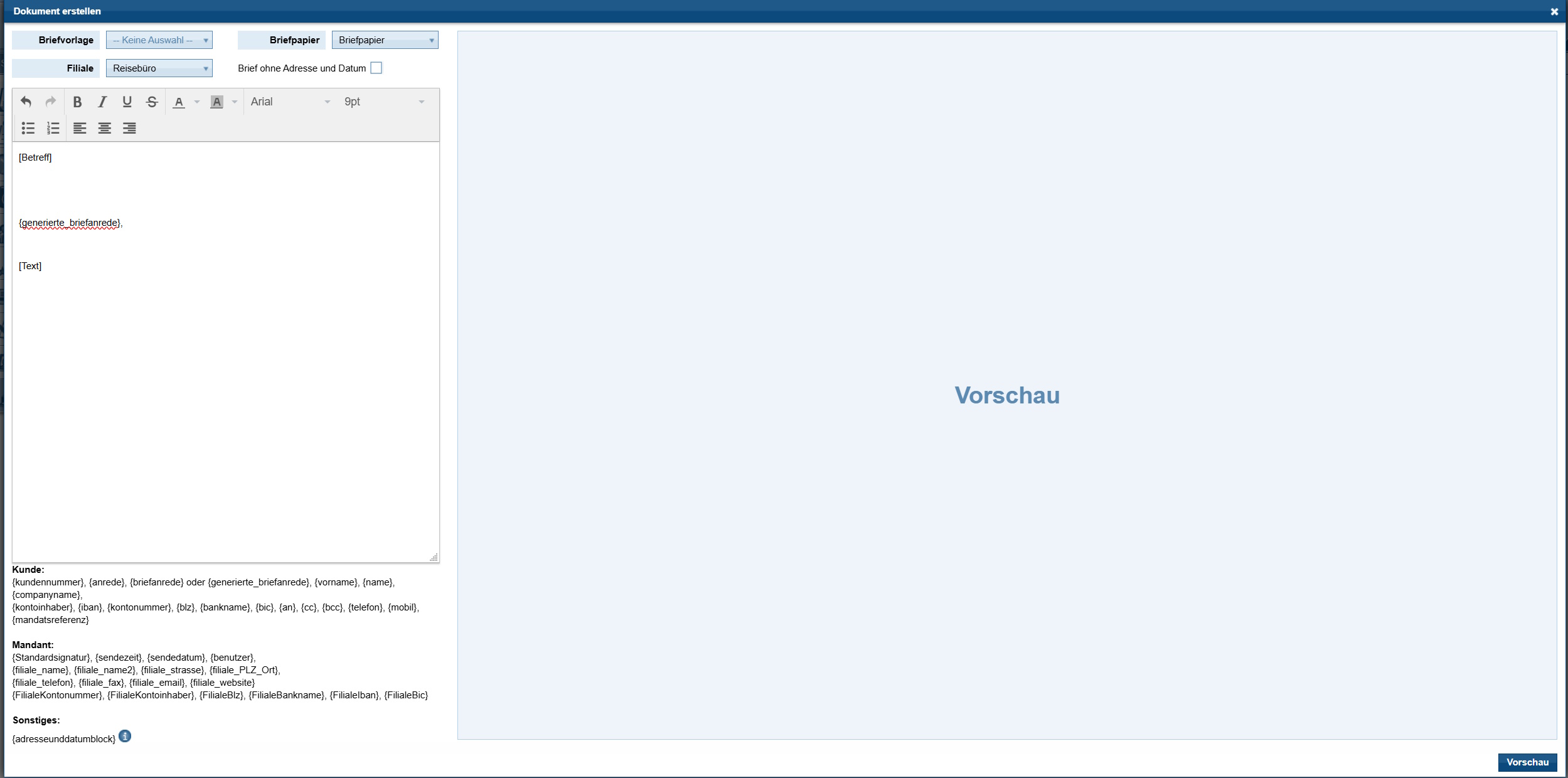
In dieser Maske können Sie aus den unter <Administration/Einstellungen/Texte/Brief> vorhandenen Briefvorlagen auswählen. Sie können anschließend den Inhalt nach Ihren Wünschen gestalten oder im linken Bereich einen neuen Brief erfassen. Verwenden Sie dazu die im unteren linken Bereich verfügbaren Platzhalter.
Im Feld Briefpapier wählen Sie eines der verfügbaren Briefpapiere aus. Eine Filialauswahl ist ebenfalls möglich.
Zur Darstellung der Vorschau klicken Sie rechts unten auf Vorschau. Der aktuelle Brief wird Ihnen dann auf der rechten Seite angezeigt.
Eine Besonderheit: Wenn Sie die Schriftgröße und die Schriftart der Kundenadresse verändern möchten, klicken Sie auf den Platzhalter bei Sonstiges {adressenunddatumblock}. Dieser wird automatisch an den Anfang Ihres Brieftextes gesetzt.
Ohne eine Markierung vorzunehmen, können Sie jetzt die oberen Formatierungsmöglichkeiten nach Wunsch auswählen und anwenden. Diese Einstellung wirkt sich nur auf die Adresse und das Briefdatum aus – alle anderen Textteile bleiben davon unberührt.
Möchten Sie andere Textteile formatieren, markieren Sie diese zunächst und wenden dann die gewünschte Formatierung an.
➨ Kundenportal
- Vorteile
- Das Kundenportal bietet eine zentrale Übersicht über alle gebuchten Reisen – sowohl bevorstehende als auch vergangene.
- Ihre Kunden können:
– Reisedaten und Buchungsdetails einsehen
– Reiseunterlagen herunterladen und digital unterzeichnen
– Persönliche Daten selbstständig aktualisieren
– Automatische Benachrichtigungen zu Dokumenten und Änderungen erhalten - Direkte Kommunikation und automatische Benachrichtigungen
Anfragen, Rückmeldungen oder Angebotswünsche lassen sich direkt über das Kundenportal übermitteln.
Ein integriertes Benachrichtigungscenter informiert Ihre Kunden automatisch über relevanten Neuerungen wie neue Dokumente oder Zahlungsfristen.
Für Sie bedeutet das:
Weniger manuelle Rückfragen, klare Prozesse und eine bessere Servicequalität. Durch die automatische Synchronisation mit ARGUS bleiben Ihre Daten stets aktuell – ganz ohne zusätzlichen Aufwand. - Datenschutz und Zugänglichkeit:
Das Kundenportal entspricht aktuellen Sicherheitsstandards und gewährleistet den Schutz personenbezogener Daten. Es ist sowohl auf Desktop-Geräten als auch auf Tablets und Smartphones zugänglich. Das klar strukturierte Design sorgt für eine einfache Handhabung – für alle Nutzergruppen.
- Voraussetzungen zur Nutzung des Kundenportals
- Büros müssen QUADRA und ARGUS haben.
- Für individuelle Webseiten von Reisebüros kann das Kundenportal durch unsere Fachabteilung eingerichtet werden.
Im ARGUS:
Mit der Aktivierung des Modules „Kundenportal“ für ARGUS sollten folgende Einstellungen, falls bisher noch nicht erledigt, vorgenommen werden:- Die Einrichtung eines E-Mail-Kontos finden Sie unter <Meine Daten/Firma/E-Mail Konto>
- Eine Standardsignatur unter <ARGUS/Administration/Texte/Standardsignatur“> einrichten.Hinweise:
Standardmäßig ist bei Vorliegen der Voraussetzungen das Kundenportal freigeschaltet. Sie können dies aber im QUADRA-Administrationsbereichs unterbinden. Darüber hinaus können weitere Einstellungen vorgenommen werden, die direkt im Administrationsbereichs beschrieben sind und dort nachgelesen werden können. Bei Büros, die neu zur Kooperation kommen oder die neu ARGUS und/oder QUADRA haben, erfolgt der Einrichtungsprozess durch unsere Fachabteilung. Anschließend ist auf der Webseite der Anmeldebutton zu sehen und im SWA ist die neue Rubrik “Kundenportal” ersichtlich.
- Voraussetzung zur Anzeige von Reisen im Kunden-Portal
Reisen werden nur im Kundenportal angezeigt, wenn sie in ARGUS den Status “OK” (fest gebucht) oder “XX” (storniert) haben. - In QUADRA – Administrationsbereich
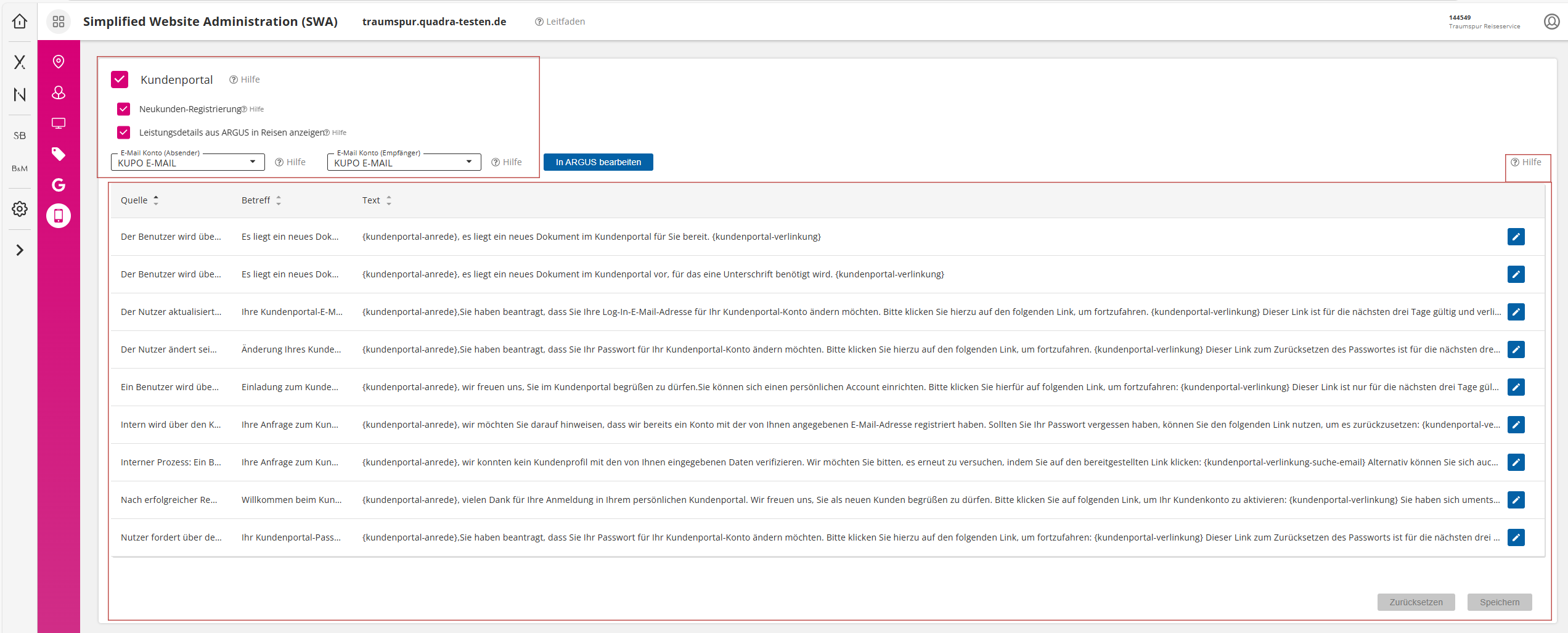
Im Administrationsbereich von Quadra kommen Sie über das Handy-Symbol zur Kundenportal-Verwaltung:
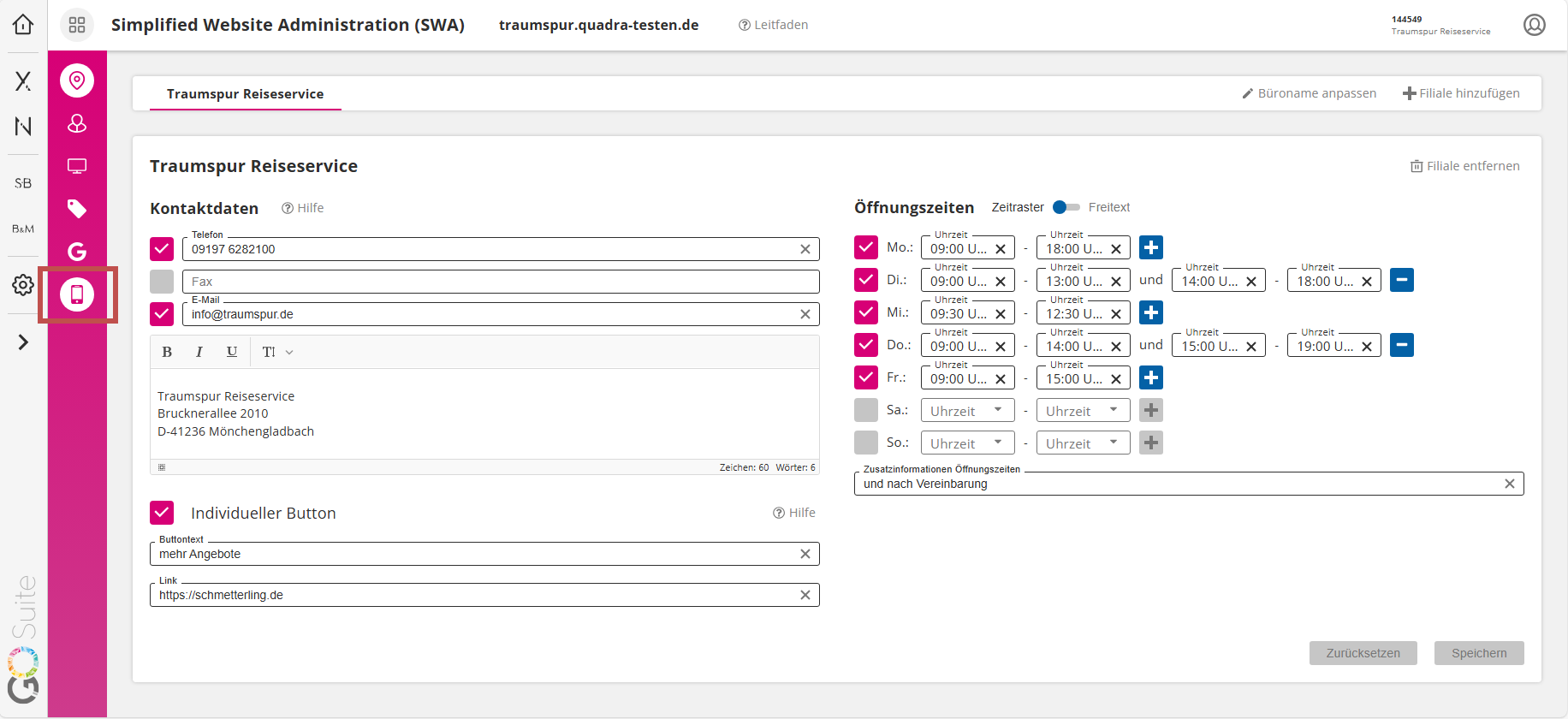
Hier haben Sie folgende Möglichkeiten:
- Kundenportal:
Über diese Checkbox steuern Sie, ob Sie Ihren Kunden ein Kundenportal anbieten möchten. Wenn Sie den Haken entfernen, entfällt das Icon zur Kundenportal-Anmeldung auf der Webseite sowie alle dazugehörenden Funktionen in Ihrem ARGUS. - Neukunden-Registrierung:
Wenn Sie nicht möchten, dass sich neue Kunden über das Kundenportal bei Ihrem Büro registrieren, entfernen Sie bitte diesen Haken. Dann können nur Kunden das Kundenportal nutzen, denen Sie einen Aktivierungslink aus dem Kundenbereich im ARGUS zukommen lassen.
Wenn sich Neukunden über das Kundenportal registrieren, wird dieser Kunde automatisch in der Kundenverwaltung in Ihrem ARGUS angelegt oder mit einem bereits vorhandenen Kundenprofil verknüpft, welches die Voraussetzungen erfüllt. - Leistungsdetails aus ARGUS in Reisen anzeigen:
Wenn Sie den Haken setzen, werden Ihren Kunden bei jeder Reise im Kundenportal neben den wichtigsten Reiseinformationen auch die vollständigen Reisedetails angezeigt, und zwar genau so wie sie in ARGUS eingepflegt worden sind. - E-Mail Konto (Absender):
Hier legen Sie die Absender-E-Mail-Adresse Ihres Reisebüros fest, die bei automatisierten Antworten aus dem System an Ihre Kunden verwendet wird. Dazu gehören beispielsweise die Benachrichtigungen, die der Kunde nach der Registrierung oder beim Ändern seines Passwortes erhält. Die weiteren Beispiele können Sie der DropDown-Tabelle entnehmen. Die hier angezeigten E-Mail-Adressen stammen aus <Meine Daten/Firma/E-Mail Konto> aus Ihrem ARGUS-System. - E-Mail Konto (Empfänger):
Hier können Sie einstellen an welche E-Mail-Adressen Ihres Reisebüros Anfragen Ihrer Kunden gesendet werden sollen, die im Kundenportal über die Funktion „Frage stellen“ versendet werden. Die hier angezeigten E-Mail-Adressen stammen aus <Meine Daten/Firma/E-Mail Konto> aus Ihrem ARGUS-System. - Unterer Vorlagenbereich:
Alle systemseitigen E-Mail-Vorlagen des Kundenportals können Sie hier im Administrationsbereich einsehen und individuell anpassen.- Die Vorlagen sind zwar vordefiniert, aber editierbar.
- Jede Vorlage enthält einen Pflicht-Link ({kundenportal-verlinkung}), der für den Kunden eine direkte Weiterleitung zu relevanten Funktionen im Kundenportal ermöglicht.
- Wird der Pflicht-Link entfernt, verhindert das System das Speichern der Vorlage und gibt eine entsprechende Fehlermeldung aus.
Die Bearbeitung erfolgt über einen Editor. Alle Änderungen werden nach Klick auf Speichern unmittelbar übernommen.
- Registrierung eines Kunden
Aktuell bieten wir zwei Wege zur Registrierung oder Anmeldung:Neuregistrierung direkt im Kundenportal:
Neue Kunden haben die Möglichkeit, sich eigenständig über Ihre Webseite im Kundenportal zu registrieren. Die dabei eingegebenen Daten führen automatisch zur Erstellung eines ARGUS-Profils und werden dort gespeichert:
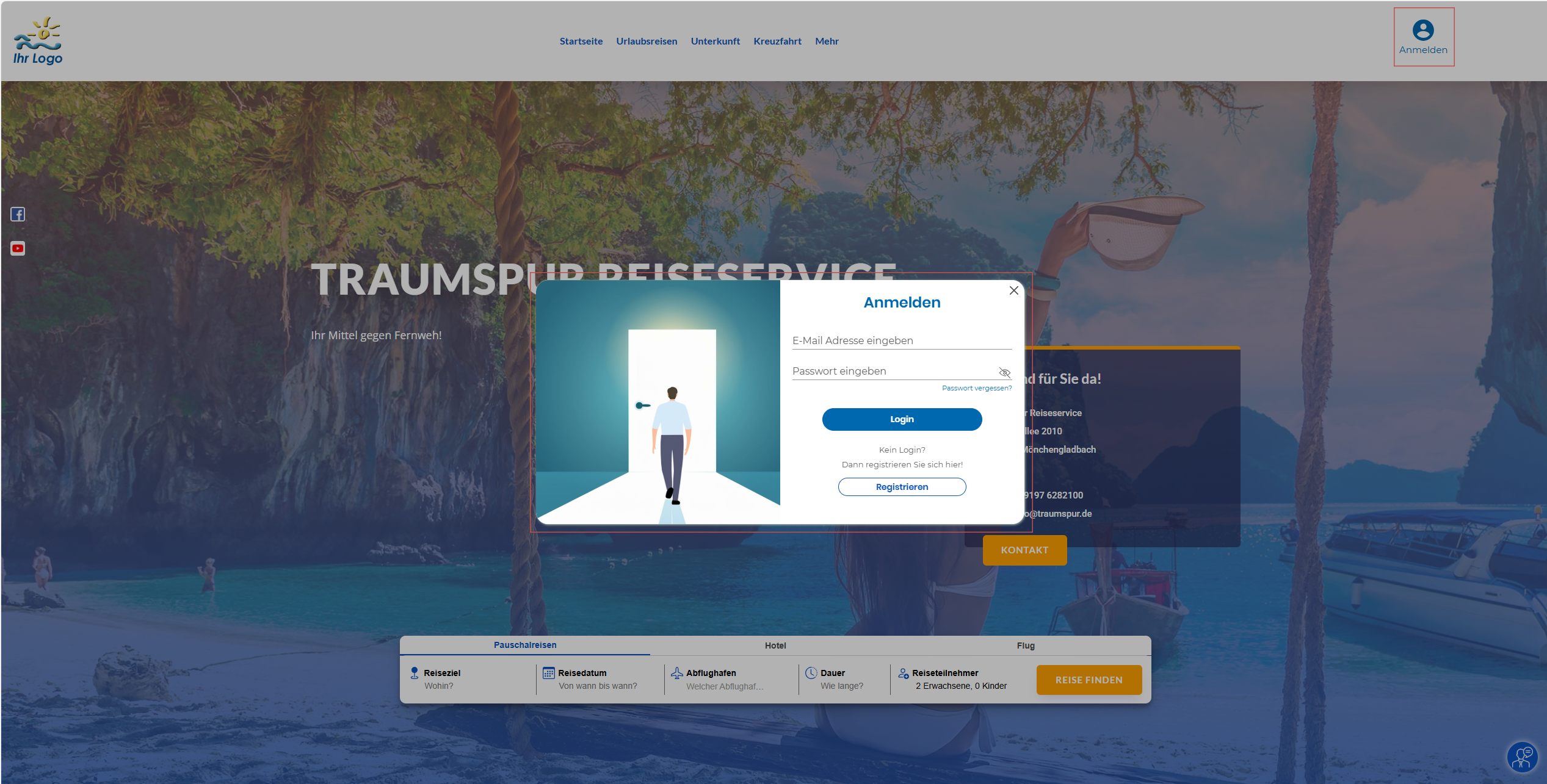
Der Kunde bekommt an seine E-Mailadresse eine Bestätigungsinformation, in der er abschließend über einen Link die Anmeldung abschließt (der Link ist 3 Tage gültig):
Sehr geehrte(r) ….,
vielen Dank für Ihre Anmeldung in Ihrem persönlichen Kundenportal.
Wir freuen uns, Sie als neuen Kunden begrüßen zu dürfen.
Bitte klicken Sie auf folgenden Link, um Ihr Kundenkonto zu aktivieren:
https://traumspur.quadra-testen.de/portal/xxxxxxxxxx
Sie haben sich umentschieden und möchten sich doch nicht registrieren oder Ihre E-Mail-Adresse wurde unberechtigt verwendet?
Kein Problem – ignorieren Sie einfach diese E-Mail und klicken Sie nicht auf den oben genannten Link. Dieser verliert nach 3 Tagen seine Gültigkeit.
In Ihrem neuen Account finden Sie alle Informationen schnell und unkompliziert auf einen Blick. Hier können Sie alle Ihre Daten selbst verwalten.
Wir wünschen Ihnen viel Spaß mit dem neuen Kunden-Account und stehen Ihnen für weitere Informationen oder Rückfragen sehr gerne zur Verfügung.
(Signatur Reisebüro)
- Registrierungslink aus ARGUS
Endkunden erhalten einen speziellen ARGUS-Registrierungslink, sofern Sie sich als Reisebüro für die Nutzung des Kundenportals in der Kundenportaladministration entschieden haben:
Im Kundenstamm (ARGUS)
Im ARGUS-System gibt es drei Icons, die den Registrierungsstatus eines Kunden anzeigen:
|
Kunde ist noch nicht registriert: Dieses Icon signalisiert, dass für diesen Kunden noch kein Konto existiert. |
|
|
Link wurde an den Kunden geschickt, Dieses Icon zeigt an, dass dem Kunden bereits ein Registrierungslink zugesendet wurde, die Registrierung aber noch nicht abgeschlossen ist. |
|
|
Kunde hat sich bereits registriert: Dieses Icon kennzeichnet Kunden, die sich erfolgreich registriert und ein Konto erstellt haben. |
|

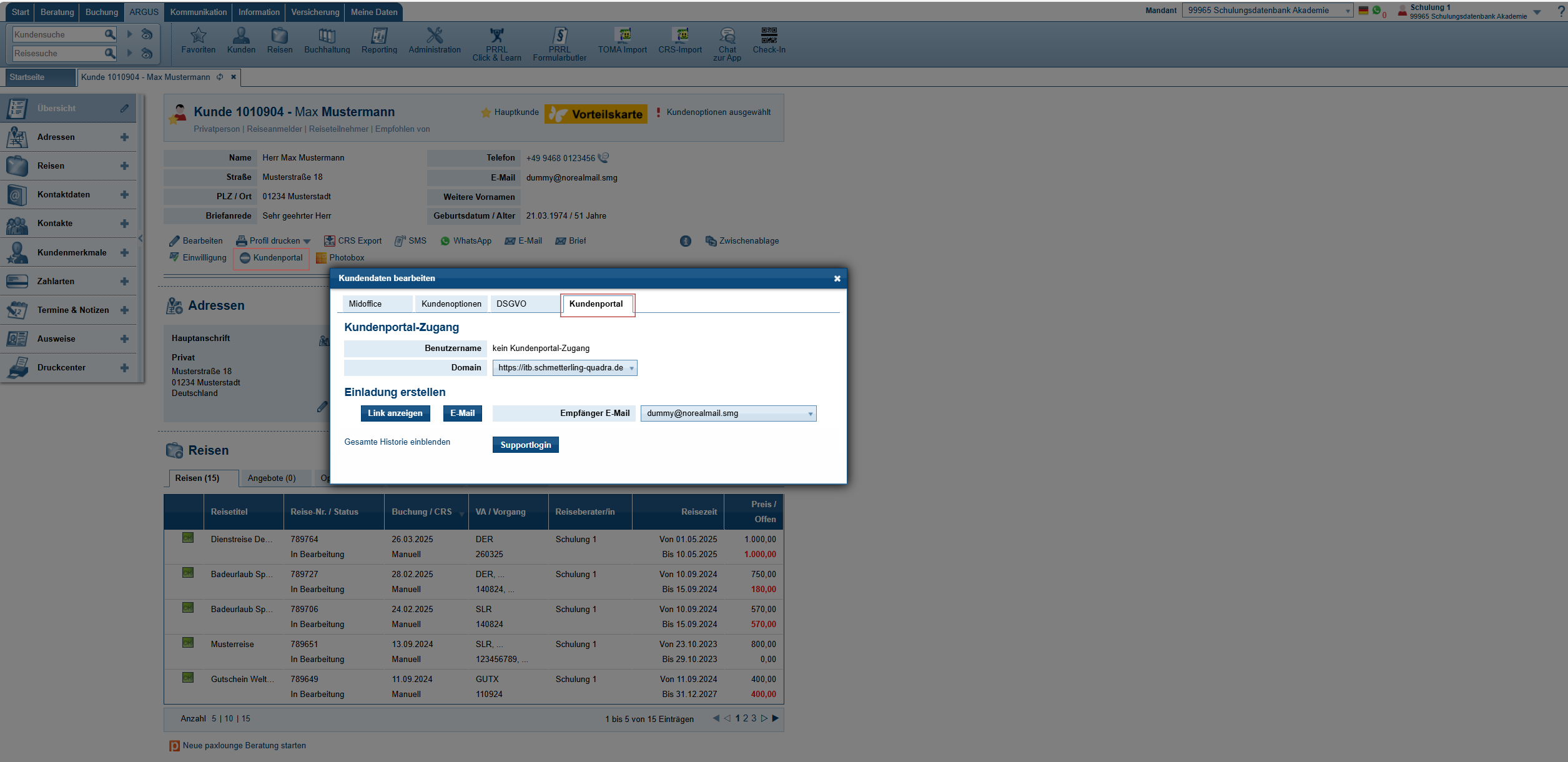
In diesem Bereich erhalten Sie allgemeine Informationen zum Kundenportal-Zugang Ihres Kunden. Dazu zählen unter anderem:
Benutzername:
Wenn „kein Kundenportal-Zugang“ angezeigt wird, dann muss Ihrem Kunden erst eine Einladung zugeschickt werden bzw. Ihr Kunde kann sich über einen QR-Code anmelden:
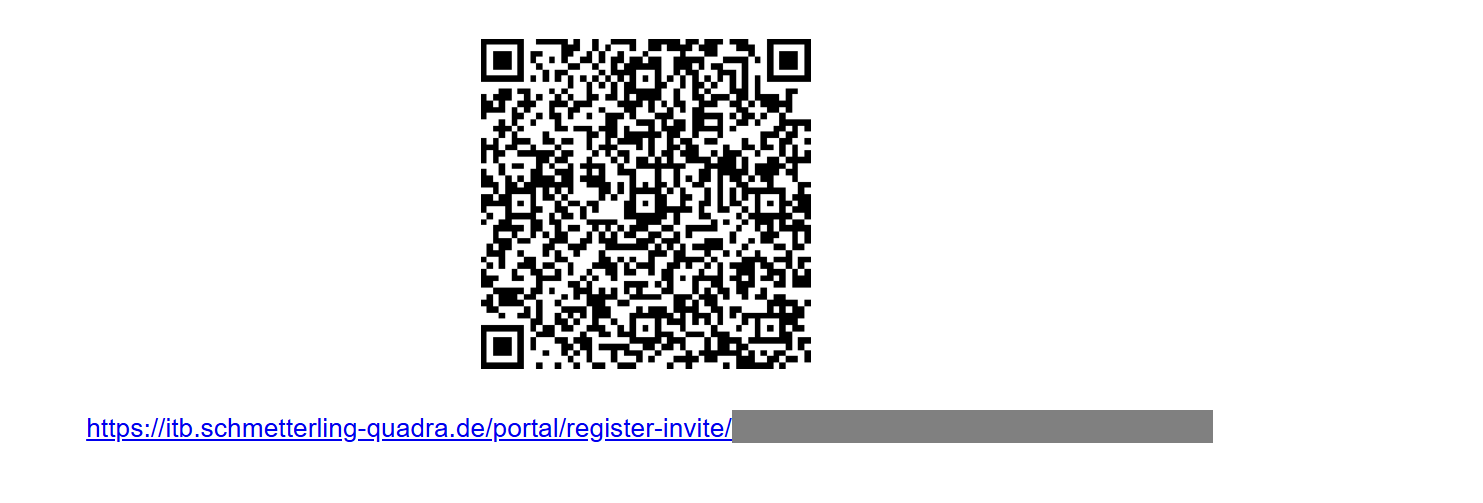
Nach Aktivierung des QR-Codes kommt Ihr Kunde in die Anmeldemaske des Kundenportals. In der Kundenstamm-Maske ändert sich das Bild:
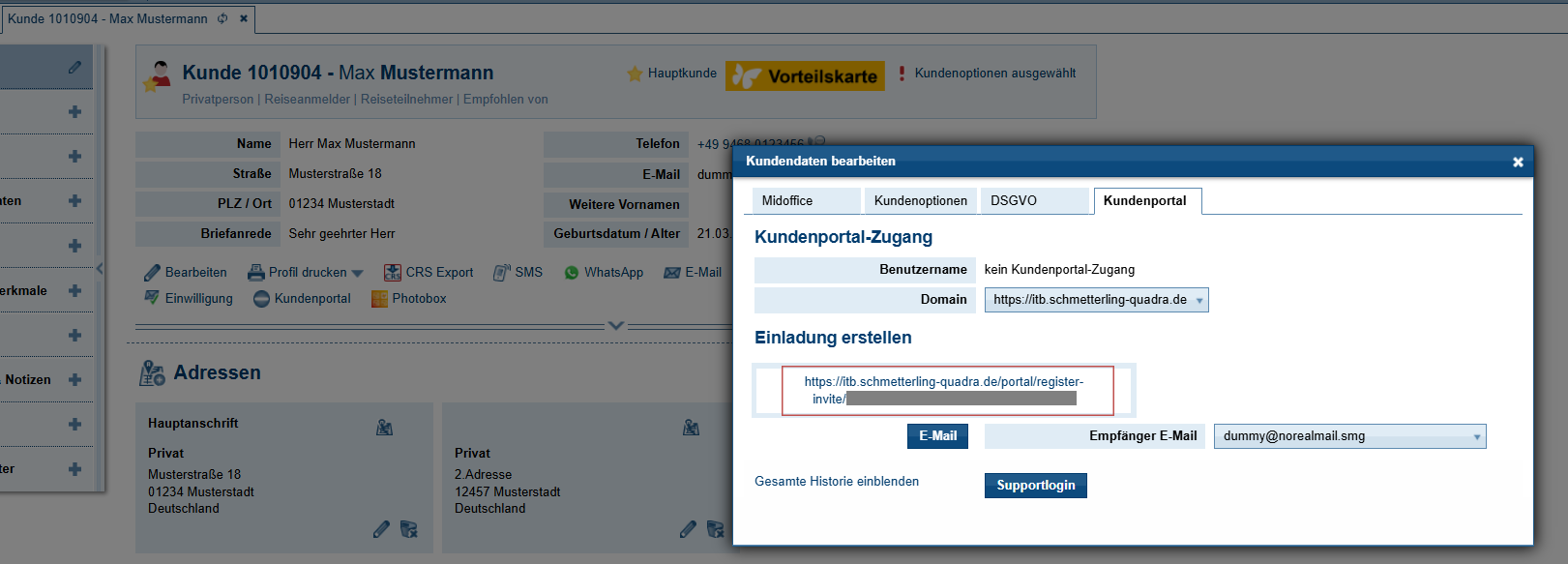
Ein Klick auf die Link-Adresse öffnet die Anmeldemaske des Kundenportals.
Domain:
Zeigt, welcher Kundenportal-Domain der Zugang zugeordnet ist – insbesondere relevant, wenn mehrere Domains im System hinterlegt sind.
- Passwort-Aufbau
Das Passwort muss wie folgt aufgebaut sein:- mindestens 8 Zeichen umfassen
- muss einen Kleinbuchstaben (a-z)
- einen Großbuchstaben (A-Z)
- eine Ziffer (0-9)
- eins der folgenden Sonderzeichen ? ! $ % & / = * + ~ , . ; : < > – _
Beispiel: Test!2025
Sobald eine Regel erfüllt ist (z.B. ein Großbuchstabe eingegeben wurde), wird dies mit einem grünen Haken markiert.
- Für Firmenkunden
Firmenkunden sollen sich ausschließlich über den zugesandten ARGUS Registrierungslink registrieren. Das Reisebüro muss diesen Registrierungslink an den Firmenkunden versenden.Durch diesen Link wird der Firmen-Kunde direkt zur Bestätigung seines Passworts geleitet. Es ist nicht notwendig, dass alle Daten wie Name und Vorname, die bereits in der ursprünglichen Registrierungsmaske abgefragt wurden, erneut eingegeben werden.
- Supportlogin
Über den „Supportlogin“ können sich Reisebüro-Mitarbeiter direkt in das Portal des jeweiligen Kunden einloggen. Dies ermöglicht es, die Kundenansicht zu prüfen, Daten zu verifizieren und bei Bedarf direkt Korrekturen vorzunehmen.
Funktionen im Supportzugang:- Live-Korrekturen: Sie können Daten direkt im Kundenportal korrigieren.
- Datenprüfung: die angezeigten Informationen überprüfen, wenn der Endkunde Unterstützung benötigt.
Alle im Supportzugang vorgenommenen Änderungen werden selbstverständlich eins zu eins in ARGUS übernommen und angepasst.
Wurde das Kundenportal über den Kundenstamm im ARGUS geöffnet, wird dies mit „Supportzugang“ auch angezeigt:
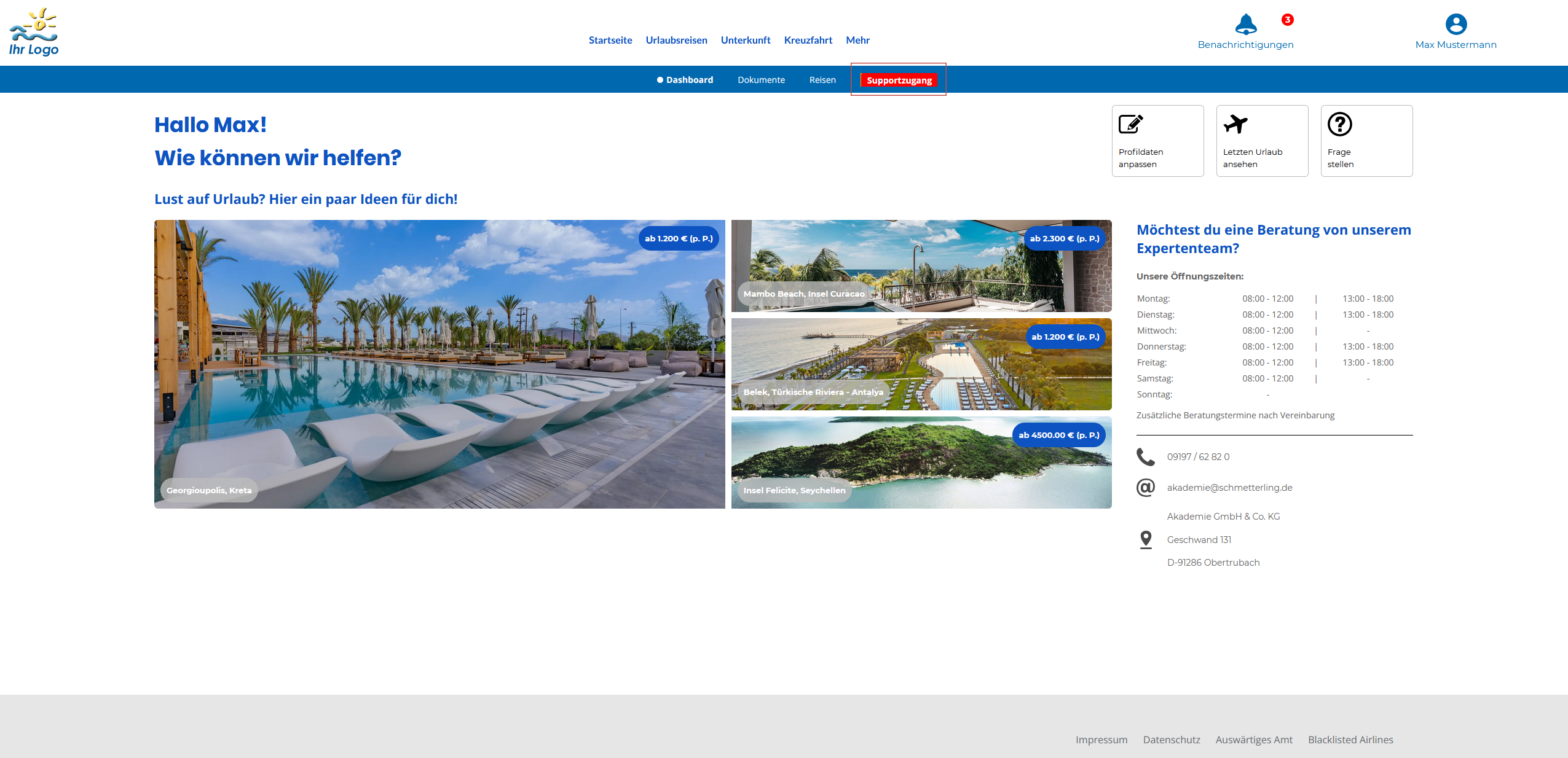
- Kundenportal-Zugang übertragen, Historie ansehen
Wenn im ARGUS im Kundenstamm das Kundenportal als Aktiv mit angezeigt wird, haben Sie folgende Möglichkeiten:
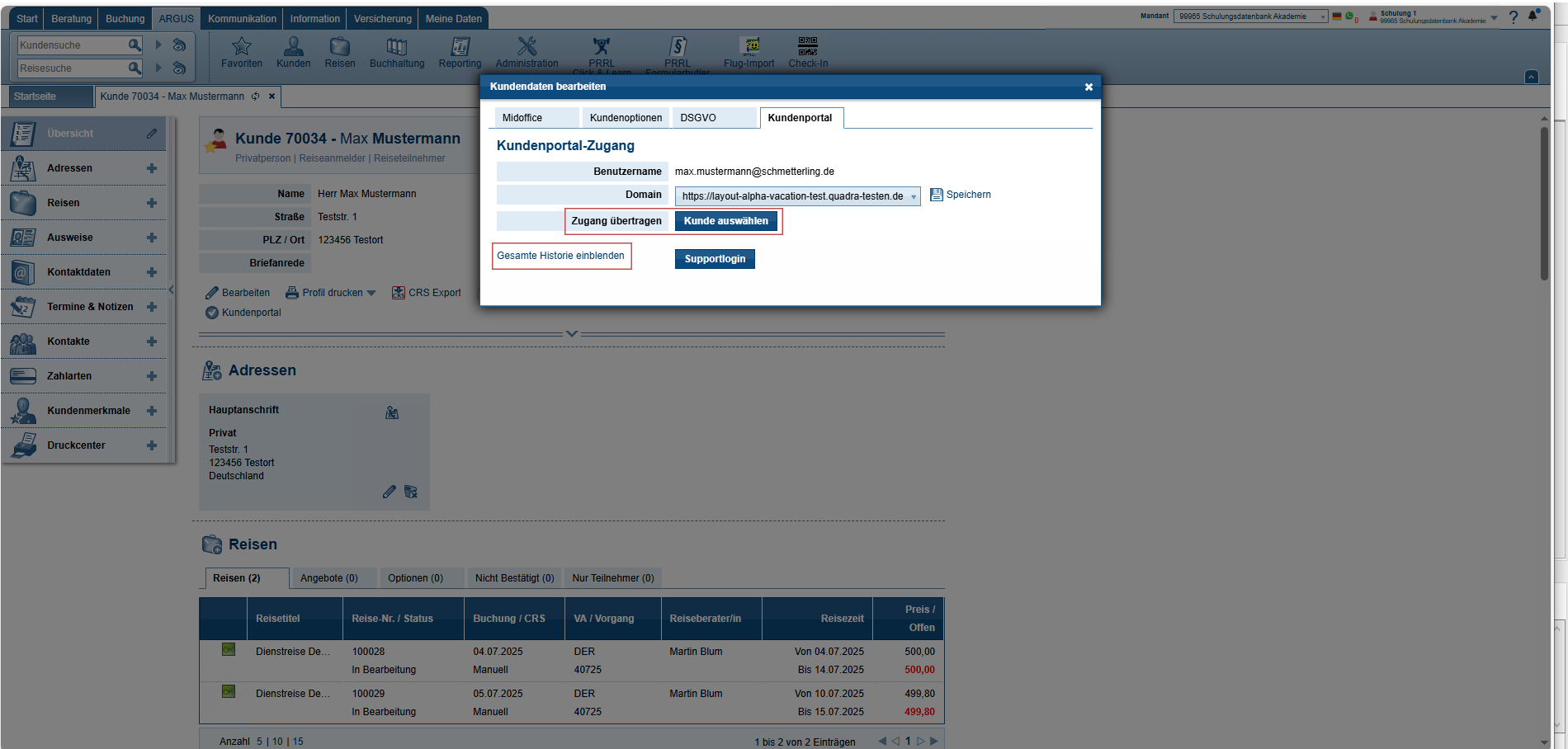
- Zugang übertragen:
Sie können den Zugang zum Kunden auf einen anderen Kunden übertragen. Dies ist besonders hilfreich bei der Bereinigung von Dubletten oder bei Zusammenführungen von Kundendatensätzen. Der bestehende Zugang bleibt dabei erhalten, wird jedoch dem neuen Datensatz zugewiesen. Klicken Sie auf Kunde auswählen und suchen dann den gewünschten Kunden, der den Zugang übertragen bekommen soll. - Gesamte Historie einblenden:
Hier werden alle bisherigen Aktivitäten im Zusammenhang mit dem Kundenportal angezeigt. Hier sehen Sie z. B., wann ein Zugang eingerichtet, übertragen oder angepasst wurde.
- Der Aufbau des Kundenportals
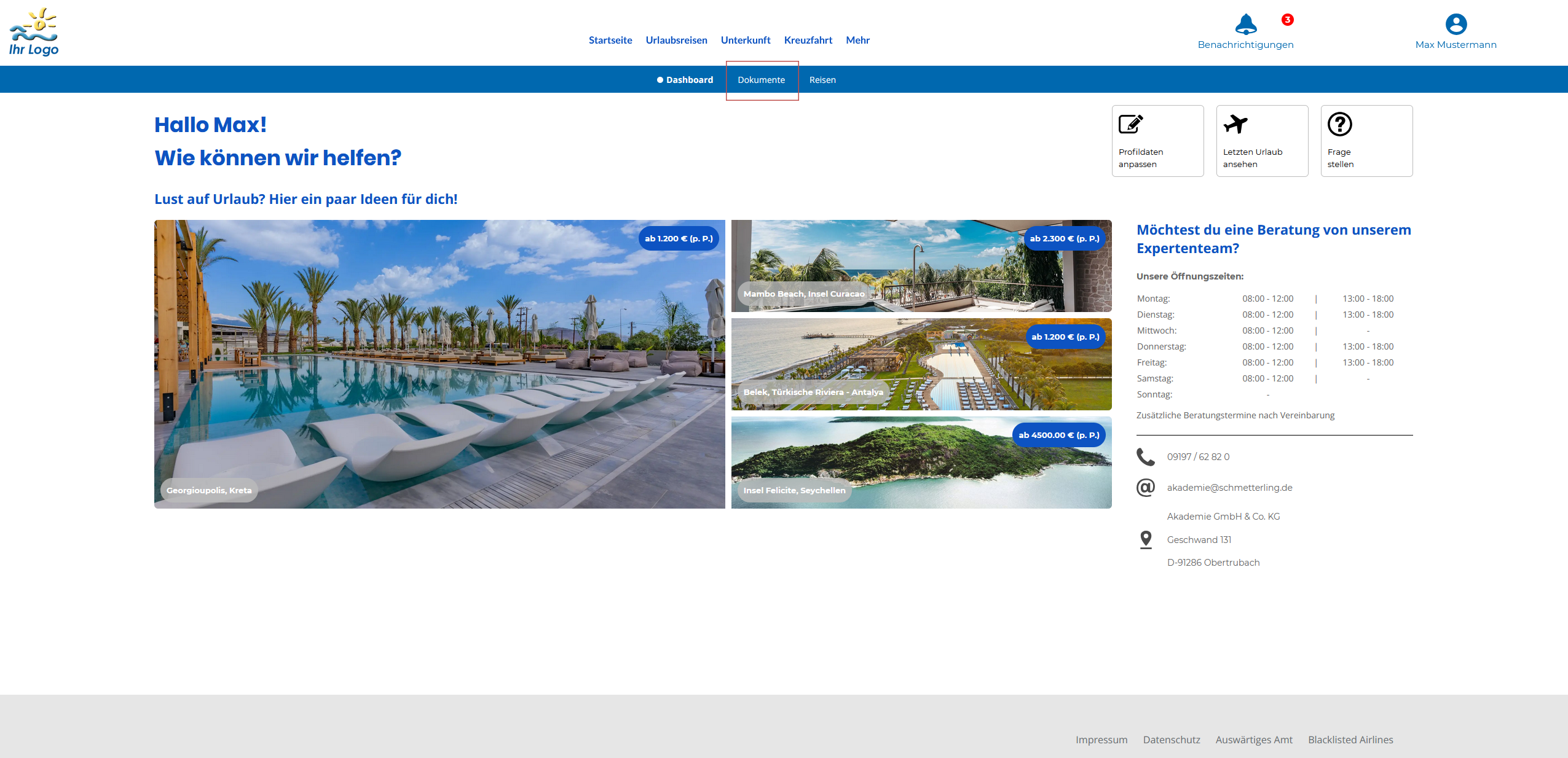
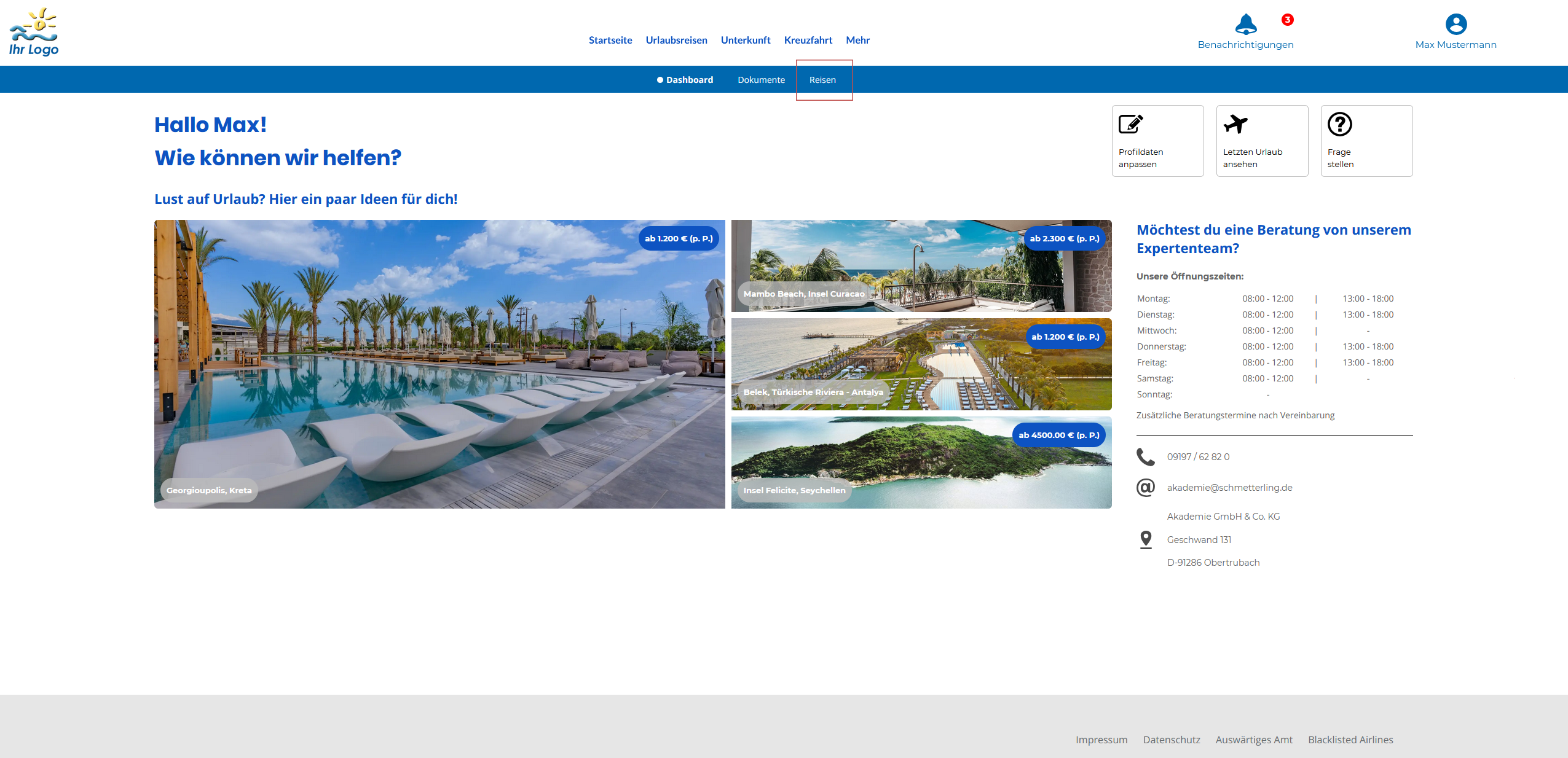
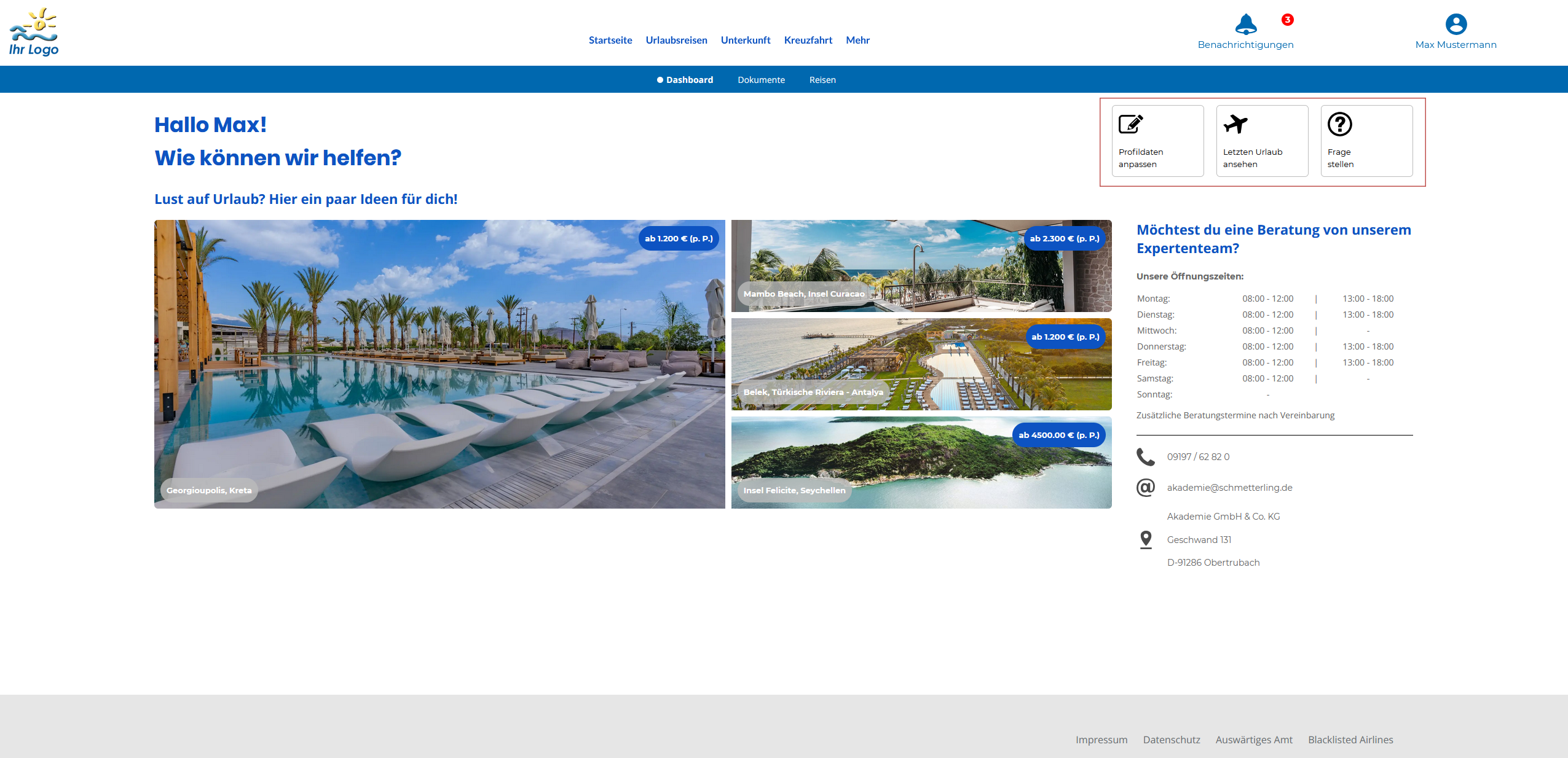
Nach dem Login ins Kundenportal gelangt der Endkunde direkt ins Dashboard:
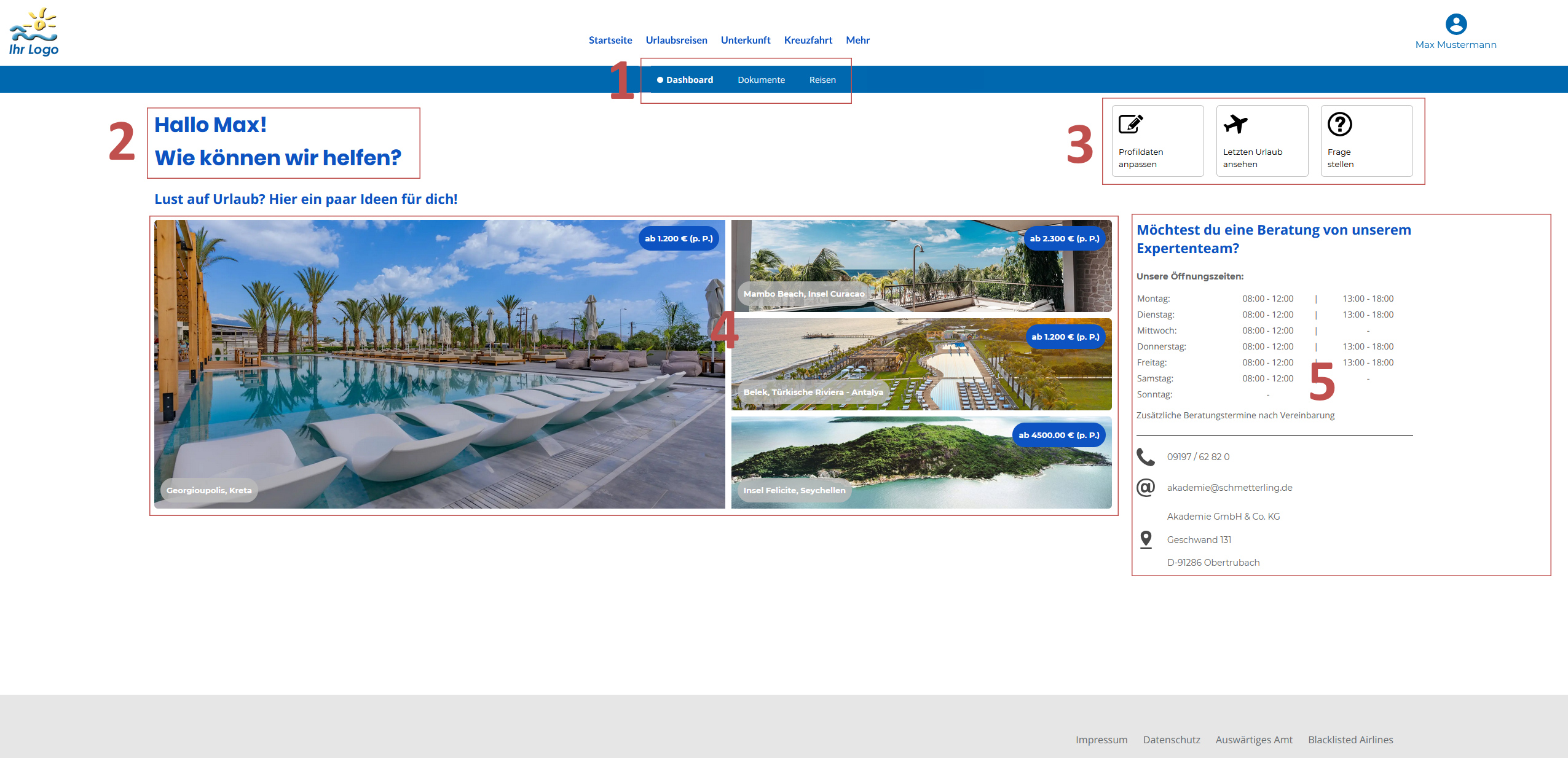
Im oberen mittleren Bereich (1) befindet sich die Hauptnavigation mit den Links Dashboard, Dokumente und Reisen.
Darunter (2) wird der Kunde persönlich mit “Hallo [Vorname][Nachname]! Wie können wir helfen?” begrüßt.
Direkt daneben (3) sind zentrale Aktions-Buttons platziert, die dem Nutzer schnellen Zugriff auf häufig genutzte Funktionen bieten. In der aktuellen Version sind folgende Verlinkungen enthalten:
- Profildaten anpassen:
Führt zu Einstellungen unter “Profil und Einstellungen”. - Letzten Urlaub ansehen:
Öffnet die Seite „Reisen“ mit den zuletzt gebuchten bzw. anstehenden Reisen. - Frage stellen:
Öffnet ein Anfragefenster analog zur Funktion auf der Seite „Reisen“, jedoch ohne Bezug zu einer konkreten Reise.
Unterhalb dieser Überschrift (4) werden drei dynamische Inhaltsboxen platziert, um dem Nutzer aktuelle Angebote präsentieren zu können. Diese Inhaltsboxen werden zentral von unserer Fachabteilung für alle QUADRA-Nutzer gepflegt.
Abschließend ist auf dem Dashboard ein Bereich (5) für die Öffnungszeiten und die Kontaktmöglichkeiten Ihres Reisebüros vorgesehen. Die Daten dafür können Sie selbst im QUADRA-Reisebüro-Admin Bereich ändern.
Die Bereiche im Einzelnen:
=> Hauptnavigation
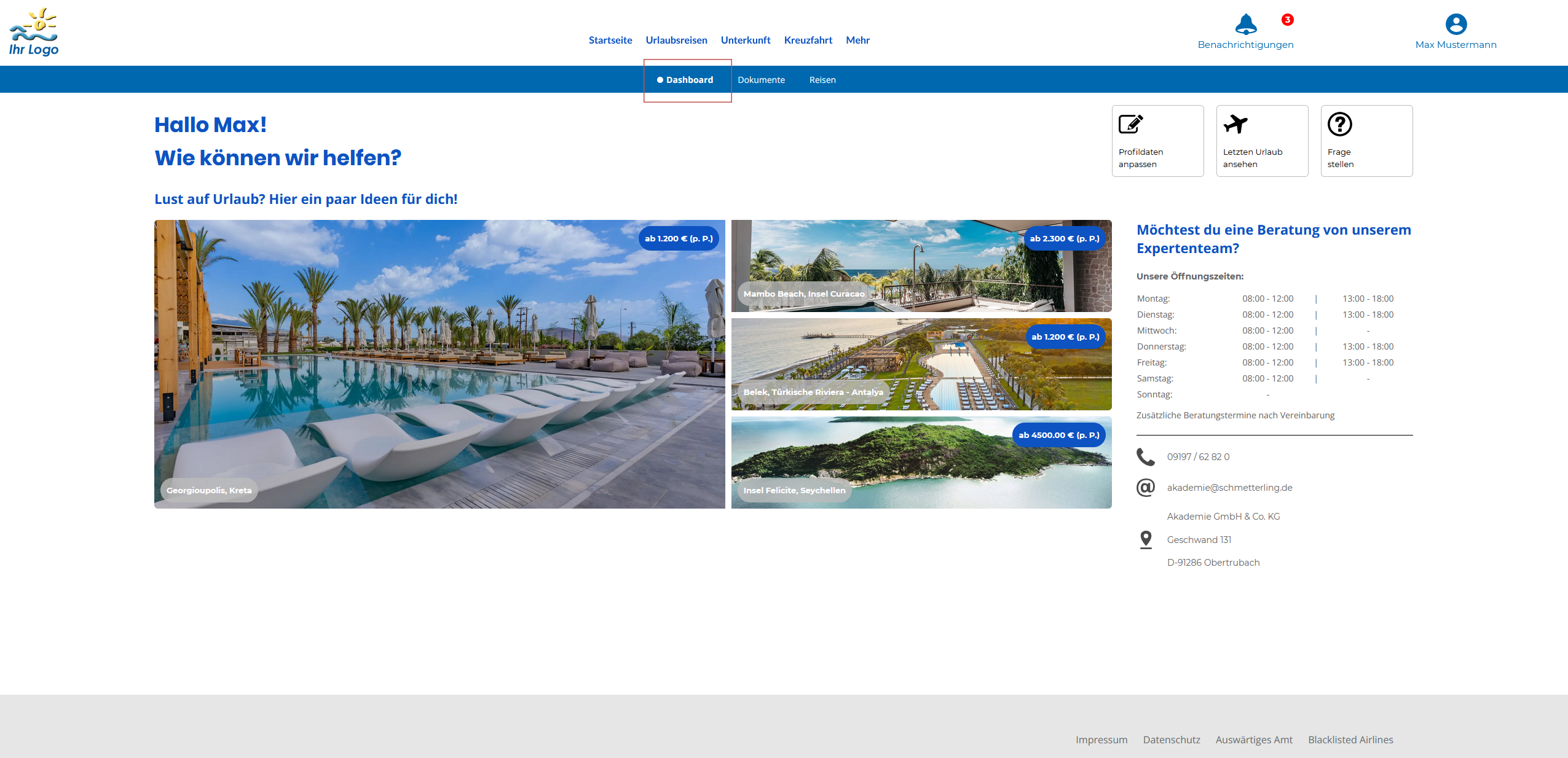
- Dashboard (Hauptnavigation)
Aktuelle Startseite des Kundenportals:
- Dokumente (Hauptnavigation)
Im Bereich “Dokumente” des Kundenportals finden Kunden eine übersichtliche Darstellung ihrer in ARGUS hinterlegten Dokumente. Diese sind klar strukturiert nach zugehörigen Reisen und allgemeinen, kundenbezogenen Dokumenten.
Damit Dokumente im Kundenportal erscheinen, müssen diese in ARGUS im jeweiligen Reiseauftrag hochgeladen oder gedruckt werden; damit können Sie bestimmen, welche Dokumente Ihr Kunde im Kundenportal angezeigt bekommt. Anschließend ist es wichtig, sie über den Button “Freigabe Kundenportal” explizit freizugeben:
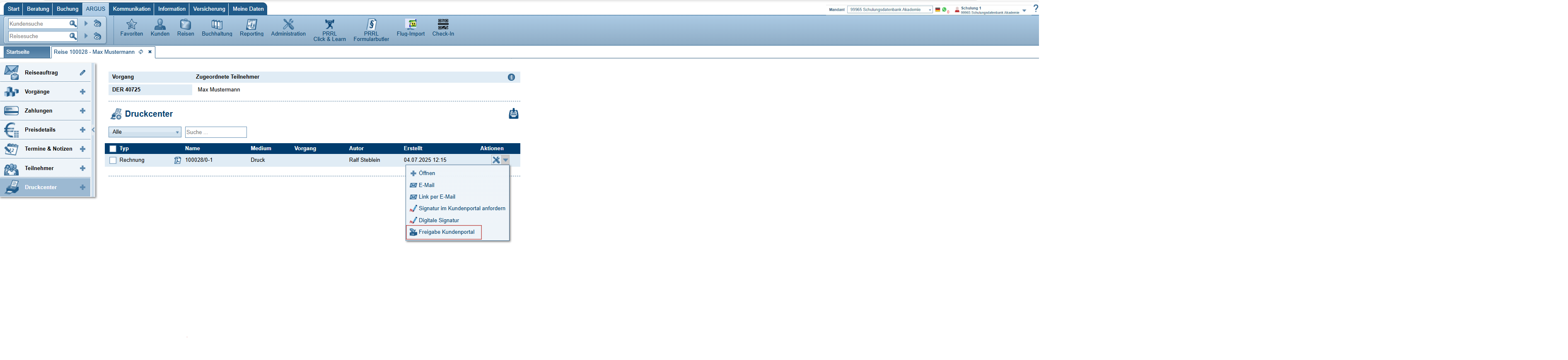
Wollen Sie, dass Ihr Kunde das Dokument zur digitalen Unterschrift vorgelegt bekommt, dann aktivieren Sie „Signatur im Kundenportal anfordern“. Ihr Kunde sieht dann z.B. diese Anzeige:
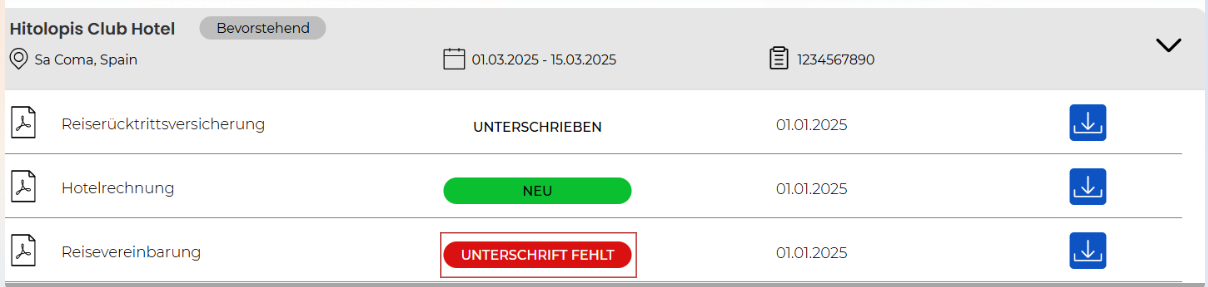
Dokumentenstatus im Kundenportal
Im Kundenportal werden folgende Status für Dokumente definiert, um den Überblick zu erleichtern:
- Unterschrift fehlt (rot): Dieses Dokument wurde zur Signatur versandt und ist noch nicht unterschrieben.
- Unterschrieben: Das Dokument wurde erfolgreich digital signiert.
- Neu(grün): Das Dokument ist neu hochgeladen und wurde vom Kunden noch nicht angesehen.
- Ohne Status: Dieses Dokument wurde bereits angesehen, und keiner der oben genannten Status trifft zu.
Zusätzlich erleichtern Sortierfunktionen und Filteroptionen die Navigation und das schnelle Auffinden der gewünschten Dokumente. Bei jedem Dokument hat Ihr Kunde die Möglichkeit, sich dieses (rechts) herunterzuladen.
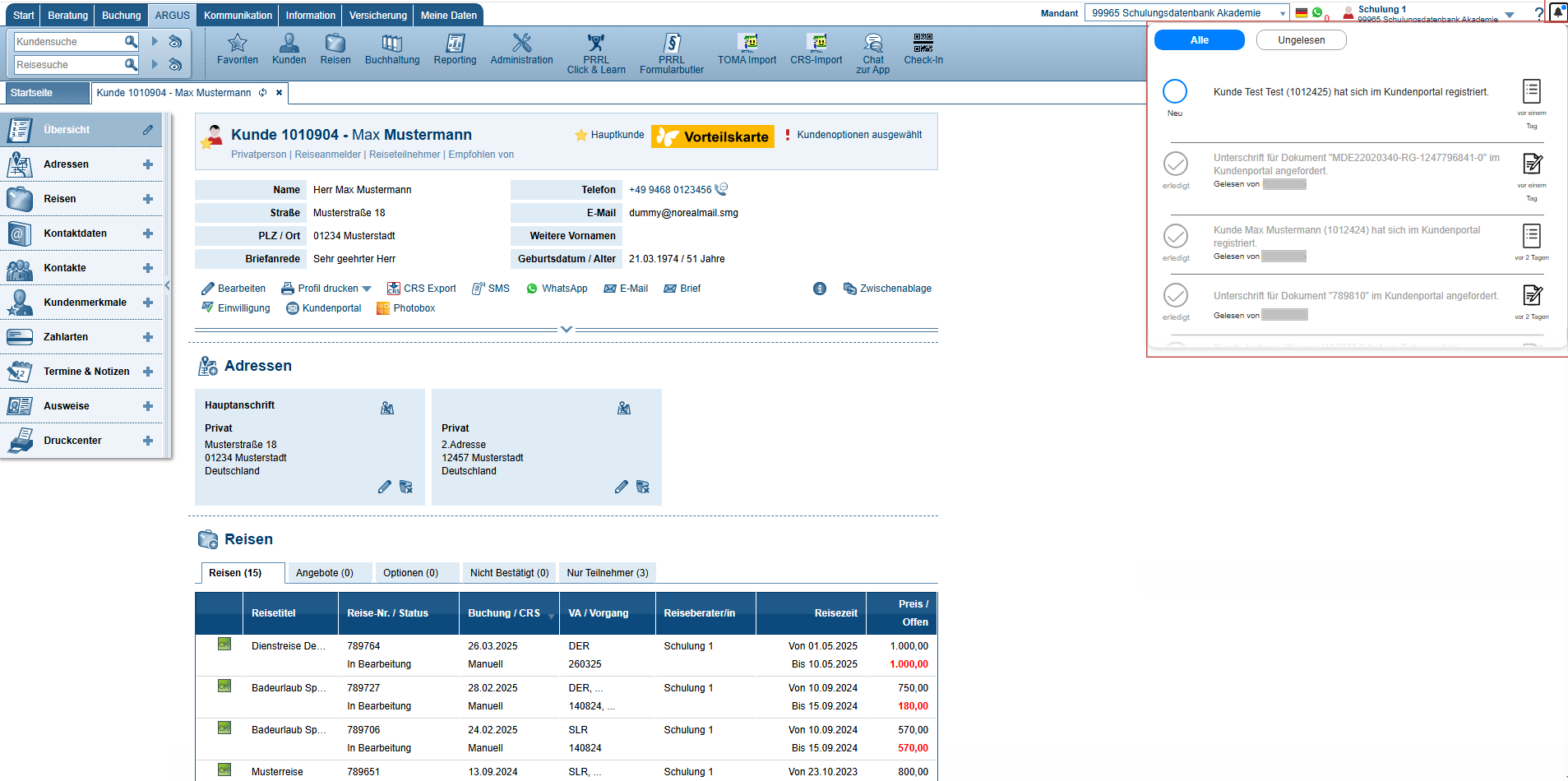
Unterschreibt Ihr Kunde das Dokument erhalten Sie im Reisebüro oben links über die Glocke einen Hinweis auf den Eingang einer Benachrichtigung aus dem Kundenportal (ein roter Punkt symbolisiert den Nachrichten-Eingang):
- Reisen (Hauptnavigation)
Der Bereich “Reisen” im Schmetterling Kundenportal bietet eine klare Kachelansicht aller für den jeweiligen Kunden in ARGUS erfassten Reisen.
Sobald Ihr Kunde auf „Reisen“ geklickt hat, öffnet sich z.B. eine Maske wie diese:
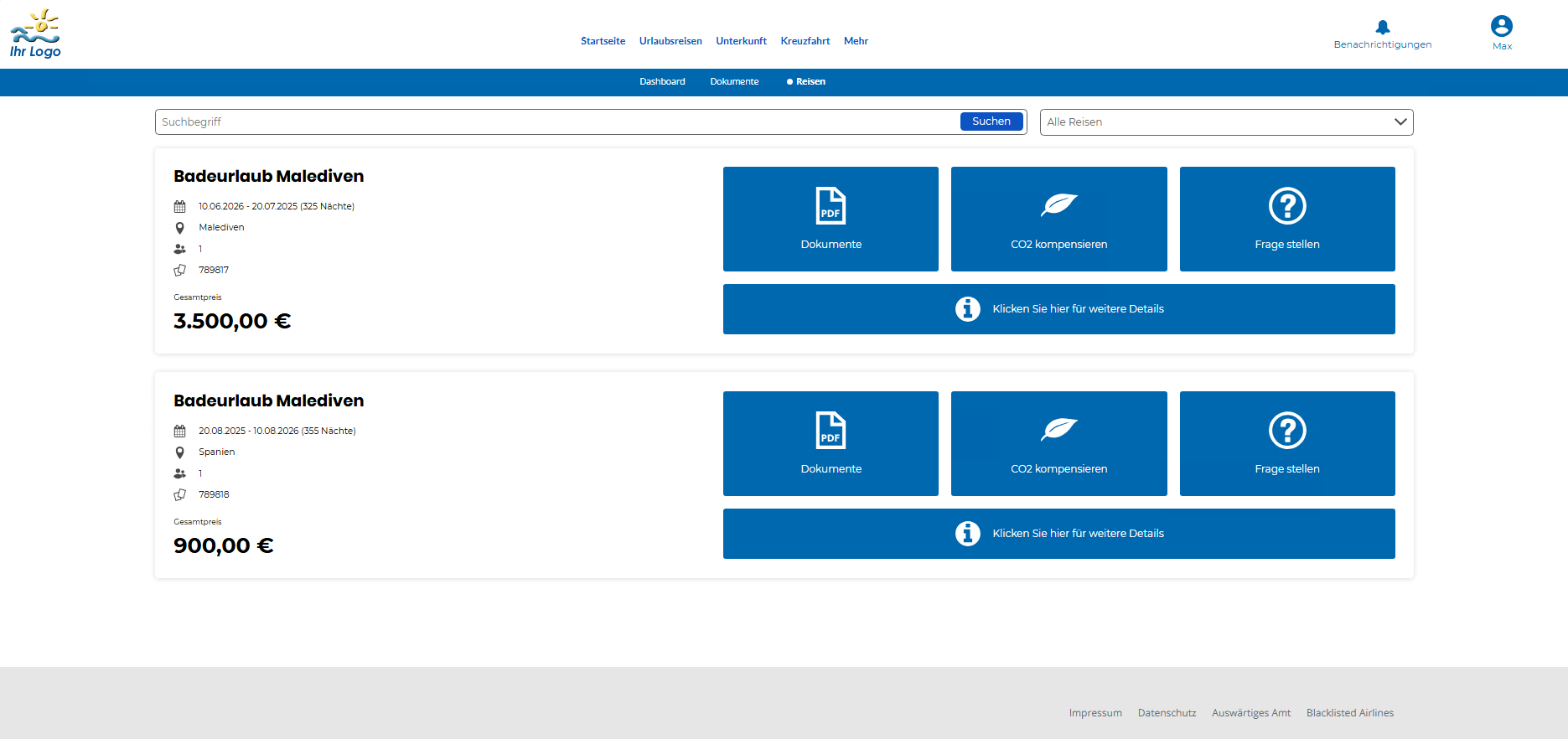
Darin gibt es neben den Reise-Infos (links) noch weitere nützliche Funktionen getrennt zu jeder angezeigten Reise:
- Dokumente:
Über diesen Button gelangen Sie direkt zu den zugehörigen Reisedokumenten. - CO2-kompensieren:
Dieses Feld bietet Ihrem Kunden die Möglichkeit, eine Zahlung als Ausgleich für seine Reise zu tätigen. Durch einen Klick auf den Button, wird Ihr Kunde auf eine Übersichtsseite geleitet, wo er sich über verschiedene Kompensationsmöglichkeiten informieren kann.
Sollte er 20 €, 40 € oder 70 € spenden wollen, muss er seine E-Mail-Adresse angeben und kann dies daraufhin per Paypal oder Kredit-/Debitkarte bezahlen. - Frage stellen:
Diese Funktion hilft Ihrem Kunden, direkt mit einem Expedienten im Reisebüro in Kontakt zu treten und spezifische Fragen zur jeweiligen Reise zu stellen. Die gesendeten Fragen werden im Benachrichtigungscenter des entsprechenden Reisebüros in ARGUS angezeigt
Klicken Sie hier für weitere Details:
Dieser führt Ihren Kunden zu einer detaillierten Ansicht der ausgewählten Reise.
Im QUADRA-Administrationsbereich können Sie für Ihr Büro dazu die erweiterte Detailansicht aktivieren oder deaktivieren:
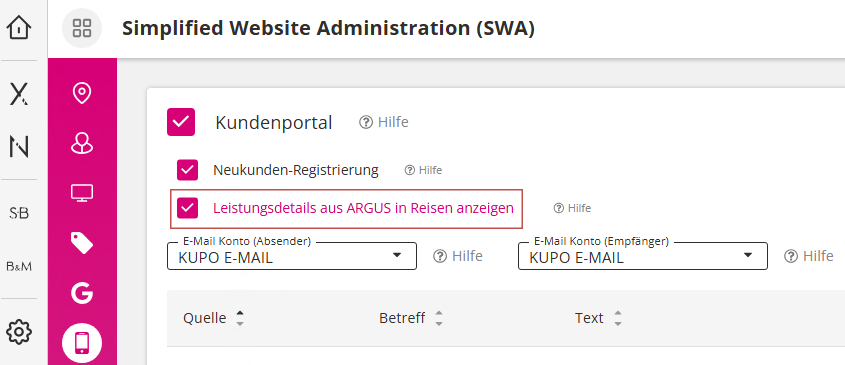
Falls diese Option aktiviert ist:
Beim Klick auf „Klicken Sie hier für weitere Details“ in der Reisekachel öffnet sich ein Popup. Dieses Popup stellt die vollständigen Reisedetails genauso dar, wie sie in ARGUS hinterlegt sind. Das bedeutet, es werden alle Leistungsdetails aus ARGUS angezeigt, anstelle der bisherigen Minimalansicht.
Falls die erweiterte Ansicht nicht aktiviert ist: Die bisherige Minimalansicht bleibt bestehen.
Zur einfacheren Navigation und Suche stehen in diesem Bereich umfangreiche Filterfunktionen zur Verfügung:
- Feld „Suchen“:
Hier kann nach einem Begriff wie Hotelname, Auftragsnummer, Datum und etc. oder sogar mach dem Preis einer Reise gesucht werden. - Feld „Alle Reisen“:
Hierüber kann nach bevorstehenden oder vergangenen Reisen gesucht werden.
WICHTIG:
Die korrekte Anzeige der Reisen im Kundenportal ist direkt abhängig von der korrekten Erfassung der Vorgänge in ARGUS. Fehlerhafte Einträge in ARGUS führen zu einer fehlerhaften Darstellung im Kundenportal.
Folgende Informationen werden in der Reiseübersicht angezeigt:
- Reisetitel:
Wird unverändert aus ARGUS übernommen. Die Generierung des Reisetitels erfolgt anhand verschiedener Eingaben bei der Anlage oder dem Import des Reiseauftrags. - Reisedatum:
Wird aus den einzelnen Reisezeiträumen der Vorgänge generiert. Eine Änderung ist möglich, wenn die Reisezeiträume der einzelnen Vorgänge in ARGUS angepasst werden. - Zielgebiet:
Wird anhand des 3-Länder-Codes (3-L-Code) aus ARGUS gezogen und kann an dieser Stelle auch korrigiert werden. - Reiseteilnehmer:
Die Anzahl der im ARGUS zugeteilten Reiseteilnehmer wird numerisch dargestellt. Eine korrekte Pflege der Reiseteilnehmerzuordnung in ARGUS ist daher entscheidend für die korrekte Anzeige. - Reiseauftragsnummer:
Entspricht exakt der in ARGUS vergebenen Reiseauftragsnummer. - Gesamtpreis des Reiseauftrags:
Die Summe aller einzelnen Vorgänge innerhalb des jeweiligen Reiseauftrags.
———————————————————————————————————————————————————————————————–
Benachrichtigungszentrum
Das Schmetterling Kundenportal bietet ein zentrales Benachrichtigungscenter, das Ihre Kunden über wichtige Ereignisse informiert. Bestimmte Vorkommnisse lösen dabei spezifische Meldungen aus, die im Benachrichtigungscenter optisch hervorgehoben werden.
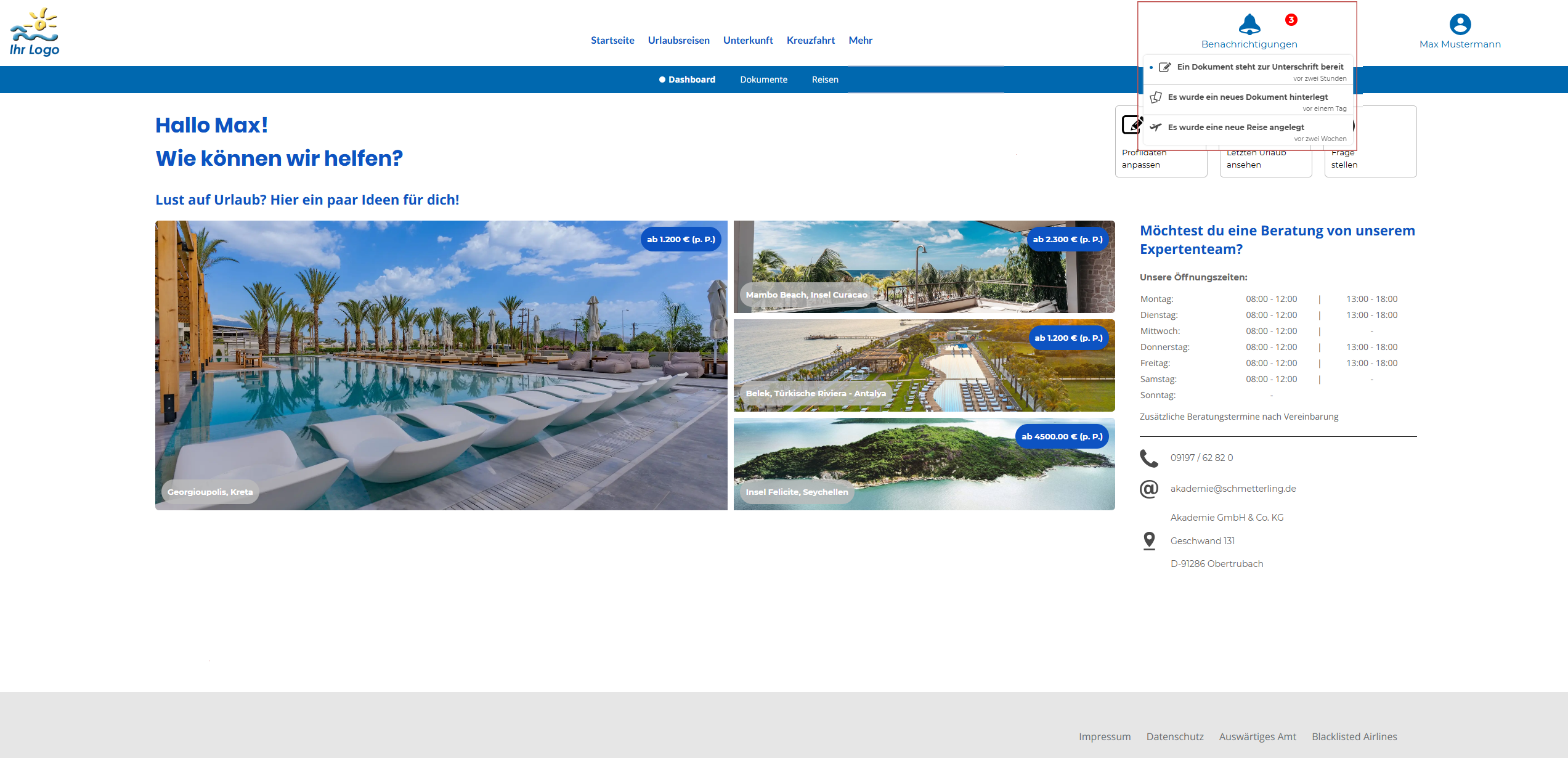
Folgende Meldungen sind verfügbar:
- “Ein Dokument steht zur Unterschrift bereit”:
Wenn ein Dokument zur digitalen Signatur versendet wurde. - “Es wurde ein neues Dokument hinterlegt”:
Wenn ein neues Dokument im Kundenportal verfügbar ist. - “Für Ihr SEPA Mandat wird eine digitale Unterschrift benötigt”:
Fordert zur digitalen Unterschrift eines SEPA-Mandats auf.
Neben der Benachrichtigungsanzeige hier erhält Ihr Kunde auch zusätzlich eine E-Mail.
———————————————————————————————————————————————————————————————–
Aktionsbuttons für den schnellen Zugriff
———————————————————————————————————————————————————————————————–
Profildaten anpassen
Im Bereich “Profildaten anpassen” des Schmetterling Kundenportals haben Ihre Kunden die Möglichkeit, wichtige Aspekte ihres Profils selbst zu verwalten:
Alle hier ggf. vorgenommenen Änderungen werden parallel auch in ARGUS aktualisiert.
Die Anzeige sieht so aus:
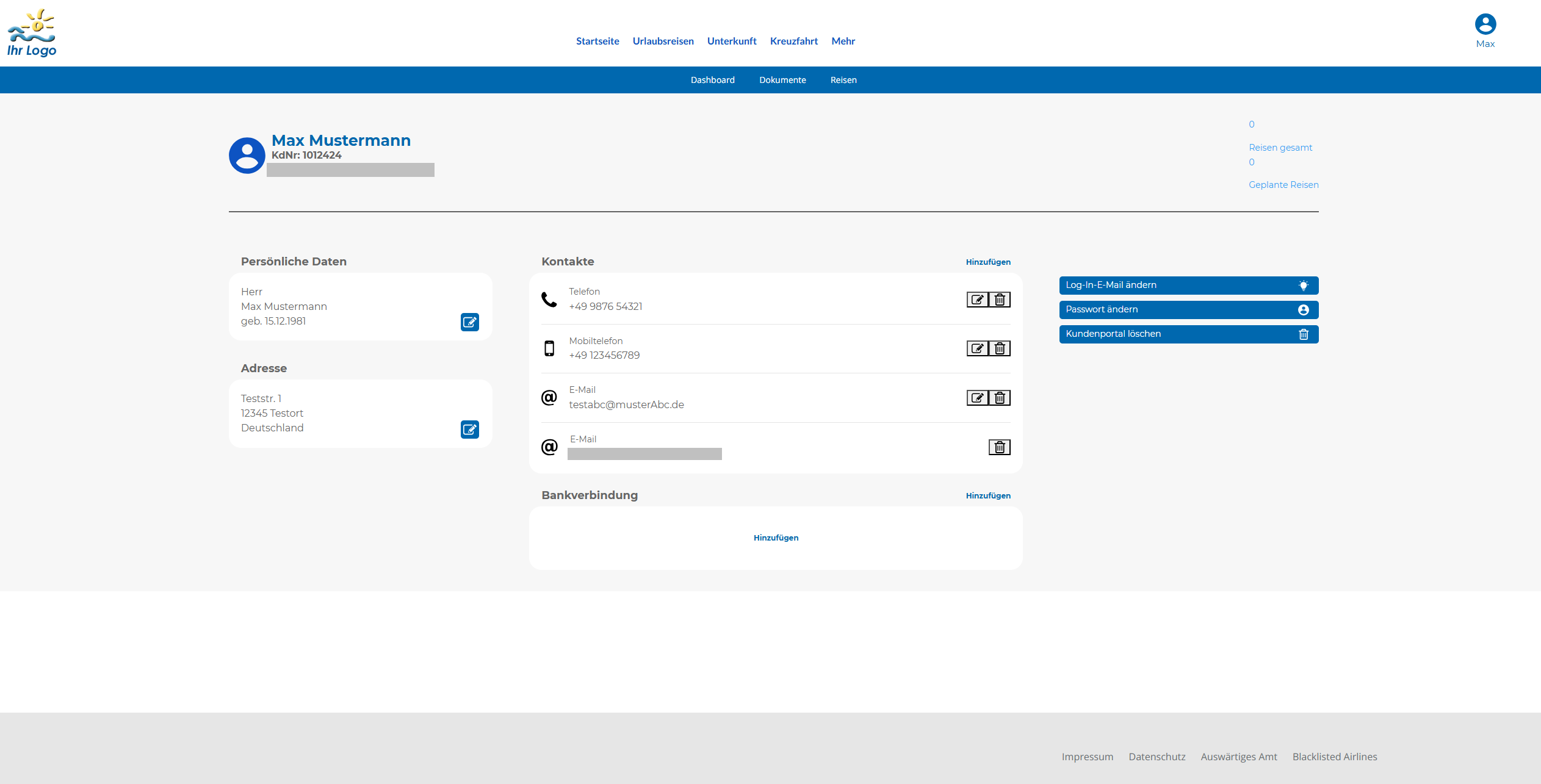
Ihre Kunden können ihre persönlichen Daten, Adressen und Kontaktinformationen einsehen und bearbeiten. Es ist möglich, bis zu zwei Kontaktarten (z.B. Telefonnummern oder E-Mail-Adressen) im Kundenportal zu hinterlegen. Auch die Bankdaten können hier verwaltet werden.
In diesem Bereich hat Ihr Kunde folgende Möglichkeiten:
- “Log-in-Daten ändern”:
Über diesen Button kann die E-Mail-Adresse geändert werden, die für die Anmeldung im Kundenportal verwendet wird. - “Passwort ändern”:
Ermöglicht die Änderung des aktuellen Passworts. - “Kundenprofil löschen”:
Wenn dieser Button betätigt wird, wird der Zugang zum Kundenportal gelöscht. Bei Wunsch kann sich Ihr Kunde zu einem späteren Zeitpunkt erneut registrieren.
———————————————————————————————————————————————————————————————-
Letzten Urlaub ansehen
In diesem Bereich werden Ihrem Kunden seine Reise angezeigt.
———————————————————————————————————————————————————————————————–
Frage stellen
Hierüber kann Ihr Kunde Ihnen eine Frage stellen, die Sie dann in Ihrem ARGUS über die Glocke rechts von Ihrem Namen angezeigt bekommen.
———————————————————————————————————————————————————————————————–
Häufige Fragen und Antworten
| Frage | Antwort/Lösung |
|---|---|
| Kann das Büro steuern, wer sich registriert? | Standardmäßig kann sich jeder auf der QUADRA-Webseite des Reisebüros registrieren, sodass dieser Kunde neu in ARGUS angelegt wird. Dies kann das Reisebüro unterbinden, indem es den entsprechenden Haken im SWA in der Rubrik “Kundenportal” entfernt. Dies bedeutet, dass sich nur Kunden registrieren können, die einen Einladungslink über ARGUS bekommen. |
| Was machen wir mit Reisebüros, die das Portal nicht haben wollen? | Jedes Büro kann für sich entscheiden, ob es seinen Kunden ein Kundenportal anbieten will oder nicht. Im Administrationsbereich von Quadra (SWA) kann der Haken in der Rubrik “Kundenportal” entfernt werden, sodass der Log-In-Button oben rechts auf der QUADRA-Webseite verschwindet. |
| Beim Versuch sich neu zu registrieren erhält der Kunde die Fehlermeldung, dass die E-Mail-Adresse bereits vergeben ist. |
|
| Ich habe mich mit der falschen Mailadresse registriert, was soll ich jetzt machen? |
Das lässt sich ganz einfach beheben! Hier sind die Optionen:
|
| Ich habe vergessen welche Mailadresse ich für die Anmeldung genutzt habe. |
In diesem Fall steht dem Endkunden folgende Funktion zur Verfügung: Im Anmeldefenster muss er auf “Registrieren” klicken, sodass sich ein neues Fenster öffnet. Im unteren Teil wird die Frage gestellt: “Haben Sie bereits eine E-Mail hinterlegt, wissen aber nicht mehr, welche? Klicken Sie hier. ” Daraufhin besteht in einem neuen Fenster die Möglichkeit, bis zu drei mögliche E-Mail-Adressen anzugeben. Innerhalb der nächsten 10 Minuten erhält der Endkunde eine E-Mail an die angegebenen Adressen, in denen mitgeteilt wird, ob diese Adresse beim Büro hinterlegt ist oder nicht. |
| Ich habe den Aktivierungslink nicht erhalten, was kann ich tun? |
Falls Sie die E-Mail zur Aktivierung Ihres Accounts nicht innerhalb von 5 Minuten nach der Registrierung erhalten, empfehlen wir Ihnen, zuerst Ihren Spam-Ordner zu überprüfen. Wenn die E-Mail dort nicht zu finden ist, wiederholen Sie bitte den Registrierungsvorgang. Wenn dies nicht möglich ist, könnt Ihr dem Kunden den Link erneut über den Kundenportal-Button zuschicken. |
| Der Registrierungslink ist abgelaufen. Kann er reaktiviert werden? | Nein, reaktivieren könnt Ihr ihn nicht, ihr könnt ihn nur erneut verschicken. |
| Welche (Kontakt-) Daten sind aktuell im Endkundenprofil hinterlegt? | Dies kann im Kundenportal unter dem Reiter “Profil und Einstellungen” eingesehen werden. Er ist über das Icon mit dem kleinen Männchen am rechten Bildschirmrand aufrufbar. |
| Werden Dokumente aus dem Portal automatisch gelöscht/ausgeblendet? | Nein, diese können nur manuell über das Dokumentencenter in ARGUS im Reiseauftrag ausgeblendet werden. |
| Ich sehe meine bisher gebuchten Reisen nicht in meinem Account. |
Es kann verschiedene Gründe haben, warum bisher gebuchten Reisen nicht in dem Account ersichtlich sind:
|
| Werden die Reisedetails dem Endkunden immer angezeigt, auch wenn diese in ARGUS nicht gepflegt sind. |
Eine Minimalansicht der Reisedetails wird dem Endkunden immer angezeigt. Ob eine erweiterte Detailansicht sichtbar ist, hängt von der Einstellung im Qudra-Admin ab. |
| Daten im Kundenportal stimmen nicht überein oder werden falsch angezeigt. |
Wenn Daten im Kundenportal nicht korrekt angezeigt werden, ist folgendes zu beachten:
|
| Was passiert, wenn der Kunde seinen Portalzugang löscht? (Button “Kundenprofil löschen) |
Wenn ein Kunde seinen Portalzugang über den Button “Kundenprofil löschen” entfernt, hat das keine Auswirkungen auf die Daten in ARGUS. Es wird lediglich der Status in ARGUS zurückgesetzt, sodass es aussieht, als hätte der Kunde nie einen Zugang besessen. Sollte der Kunde später wieder Zugang wünschen, muss er sich selbstständig neu registrieren oder das Reisebüro muss ihm erneut einen Registrierungslink aus ARGUS zusenden. |
➨ Photobox
Wenn Sie das Modul GO4IT L oder GO4IT XL haben (Bestellung über die Schmetterling-Plattform im GO Suite Shop auf der Startseite), können Sie Ihrem Kunden eine E-Mail mit einer Einladung für den Zugang zu Ihrer Photobox versenden.
Die zugehörige E-Mailvorlage finden Sie unter <Administration/Texte/Photobox>.
➨ Zwischenablage
Mit einem Klick hierauf werden die folgenden Daten in die Zwischenablage kopiert:
- Kundennummer
- Mandantennummer
- Anrede Vorname Name
- Straße Hausnummer
- PLZ Ort
- Telefon
- E-Mailadresse
Anschließend können diese Daten von dort aus zum Beispiel mit STRG+V in ein WORD-Dokument eingefügt werden.
➨ Mehr anzeigen
Mit einem Klick auf den kleinen Pfeil werden mehr Informationen angezeigt:
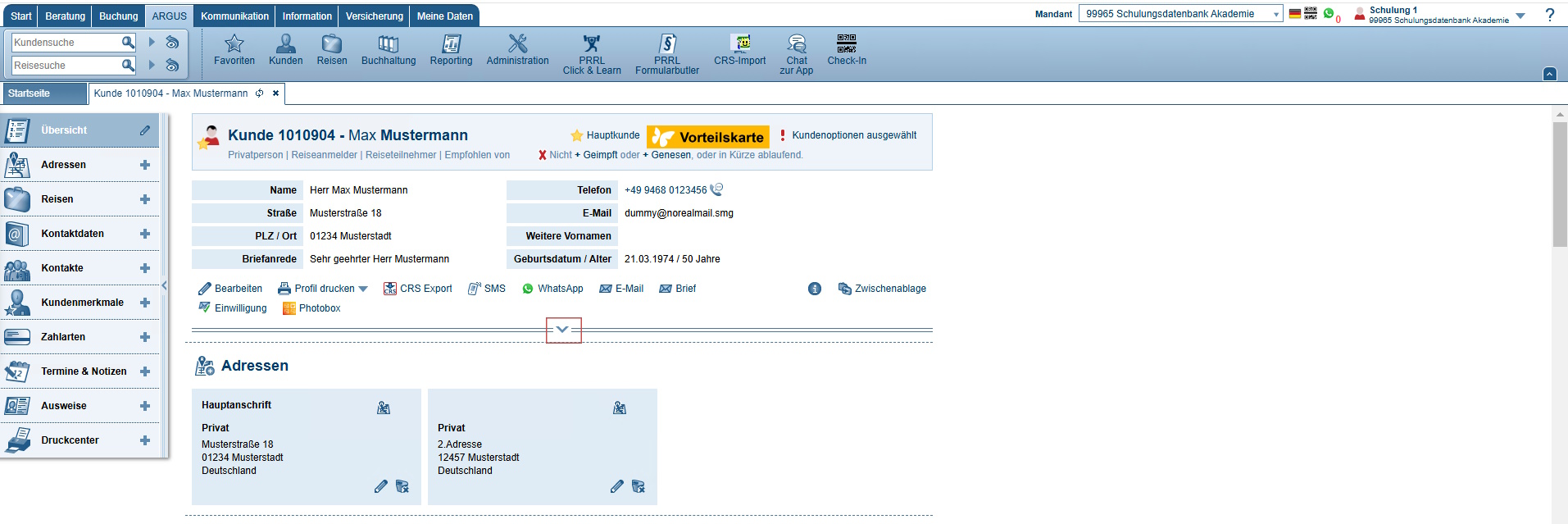
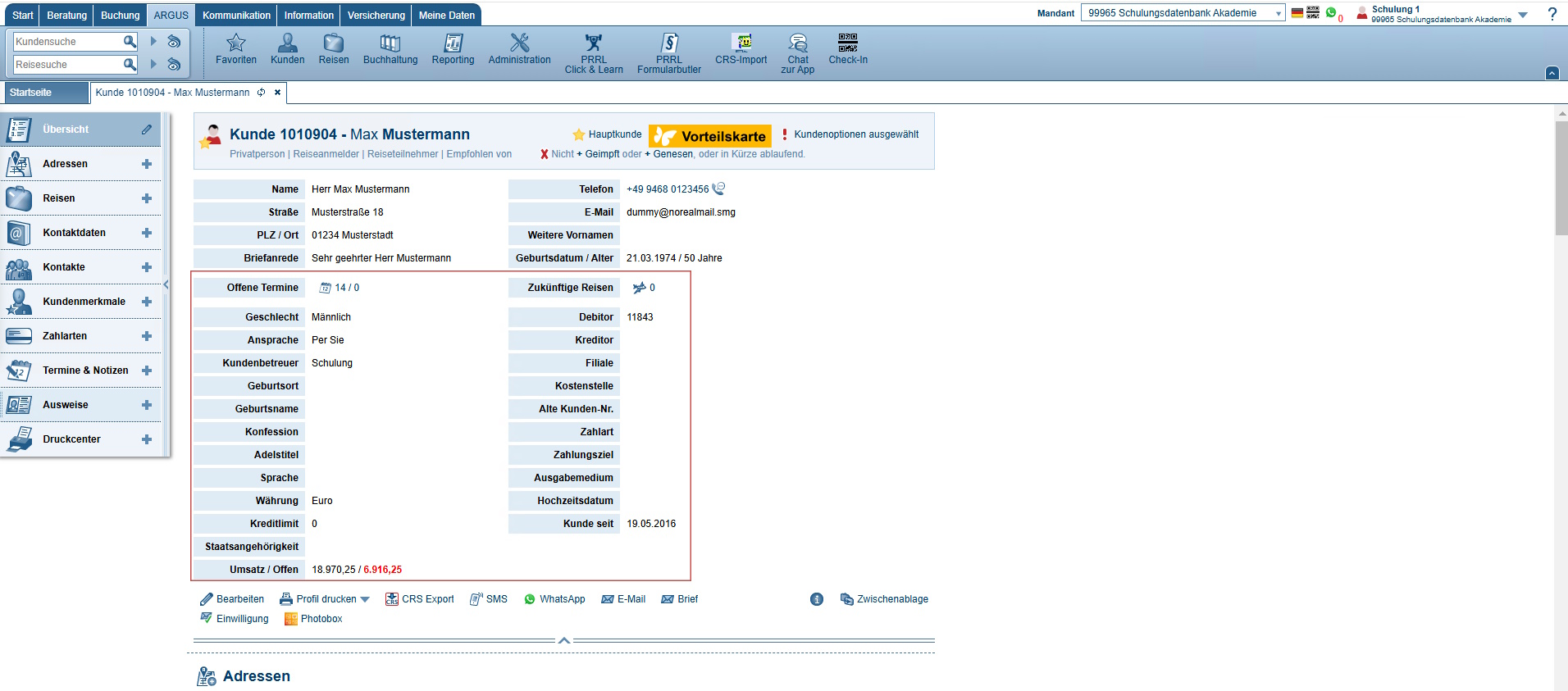
Mit einem Klick auf den kleinen Pfeil wird die Übersicht wieder verkleinert. Unter <Administration/Einstellungen/Einstellungen Kunden> können Sie einstellen, dass die ausgeklappte Anzeige standardmäßig eingestellt ist.
B) Adressen
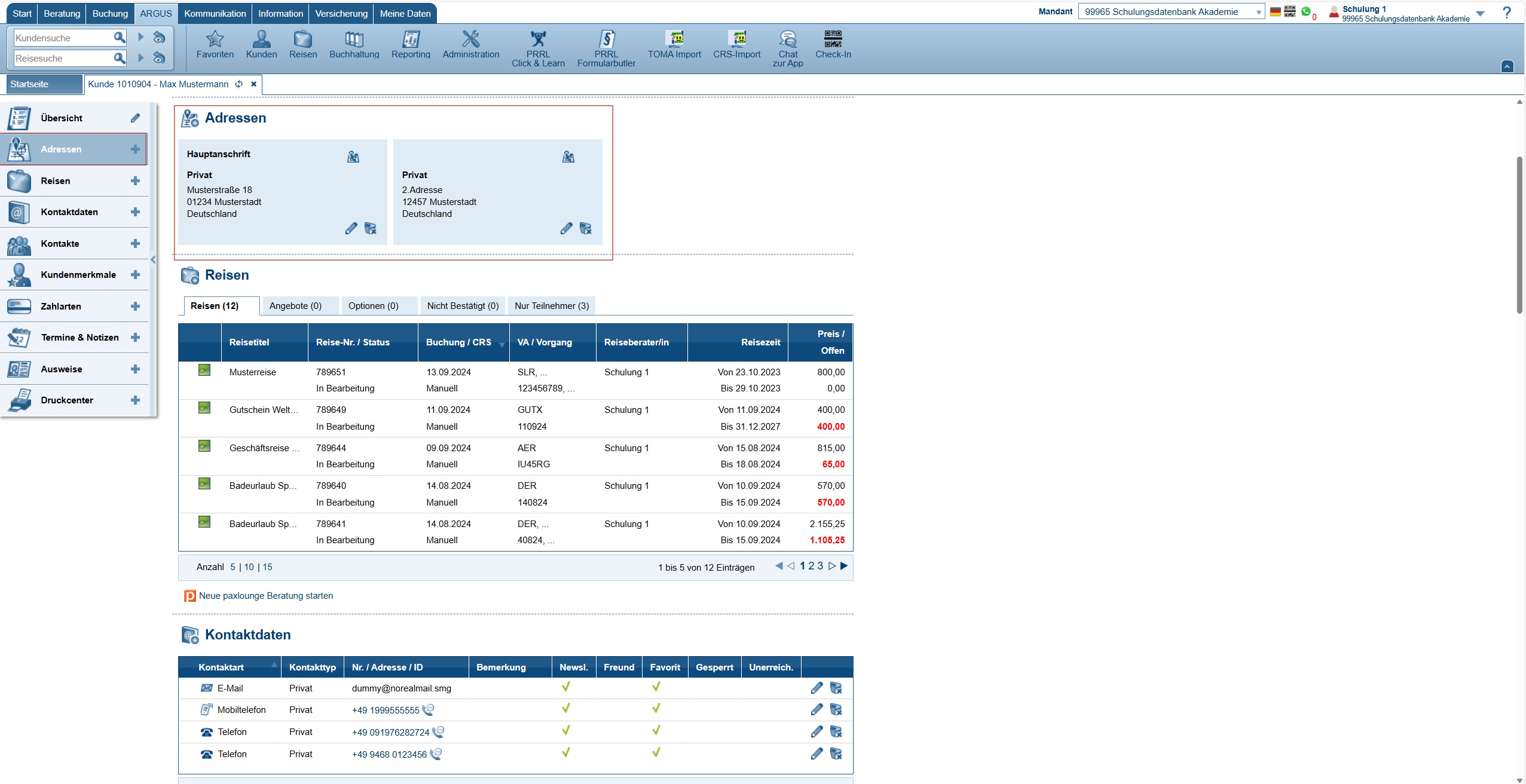
In diesem Bereich des Kundenstammes erhalten Sie eine Übersicht der zu Ihrem Kunden vorhandenen Adresse(n), können diese ändern oder weitere Adressen hinzufügen.
Mit einem Klick auf die Überschrift Adressen oder auf das +-Zeichen im linken Menü (bei Adressen) können Sie eine neue Adresse hinzufügen. In der Maske zur Anlage einer neuen Adresse können Sie eine Zusatzinfo einfügen (z. B. „2. Stock“). Dieses Feld ist auf 255 Zeichen begrenzt.
Im Bereich Adressen haben Sie folgende Möglichkeiten:
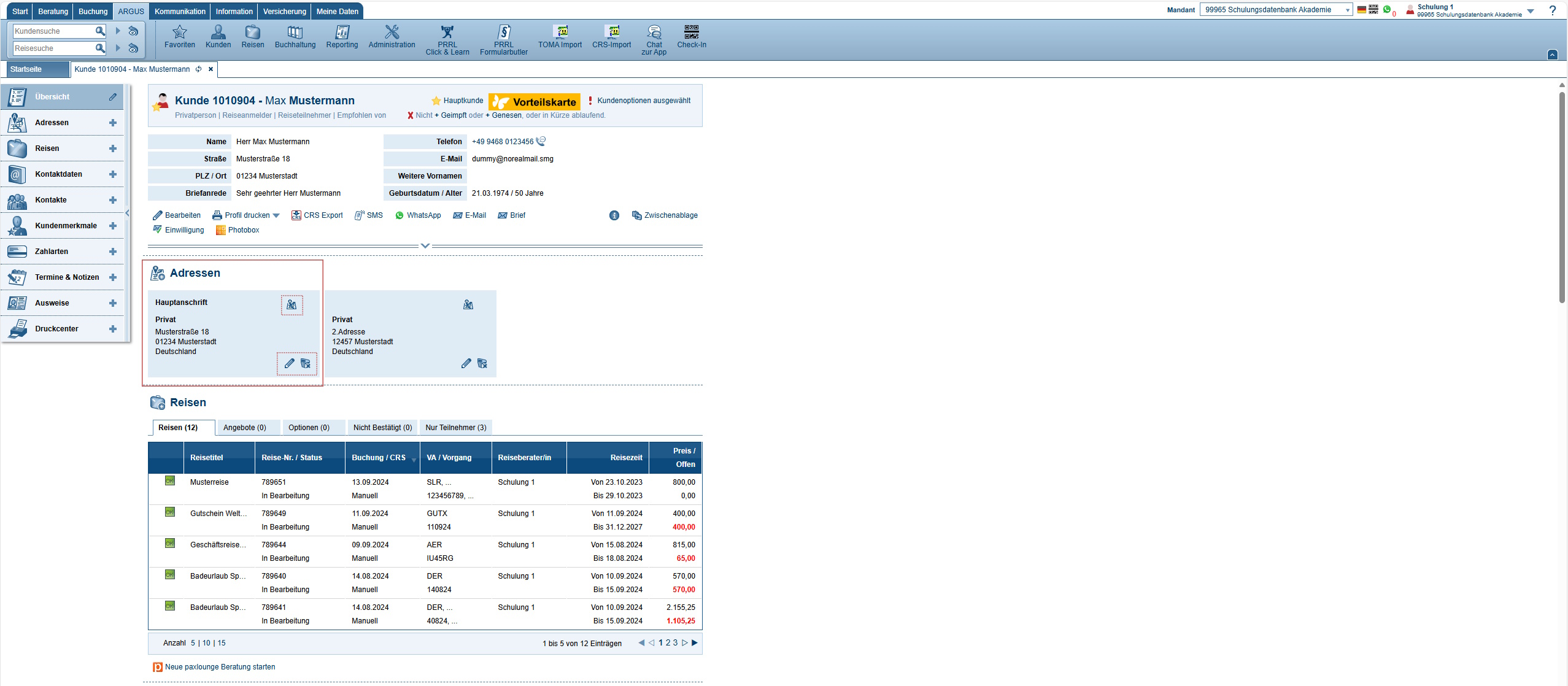
Über einen Klick auf  wird die Adresse auf einer kleinen Landkarte angezeigt. Es kann sein, dass die Anzeige durch ein Verbot für PopUp’s im Browser verhindert wird; dies wird dann aber im Browser ganz oben entsprechend angezeigt. Mit einem Klick auf das Bleistiftsymbol können Sie die Adresse ändern, mit Klick auf den Mülleimer auch löschen.
C) Reisen
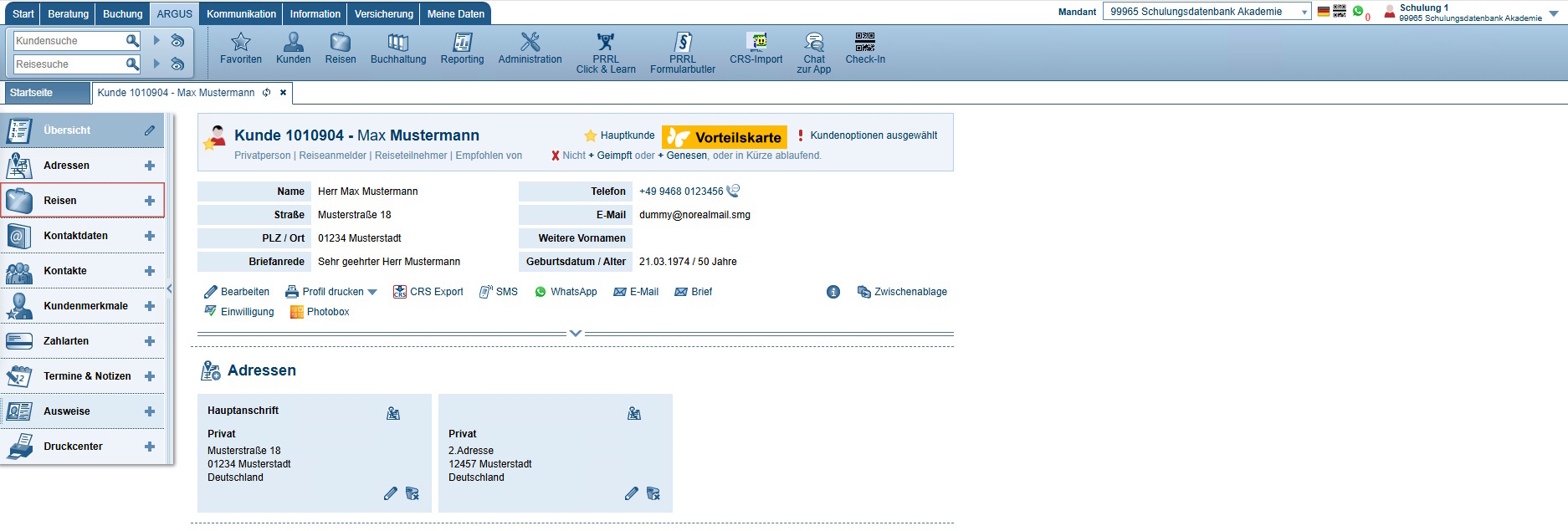
Sie können innerhalb eines Kundenstamms in dem Bereich “Reisen” alle Reisen sehen, die Ihr Kunde bei Ihnen gebucht hat:
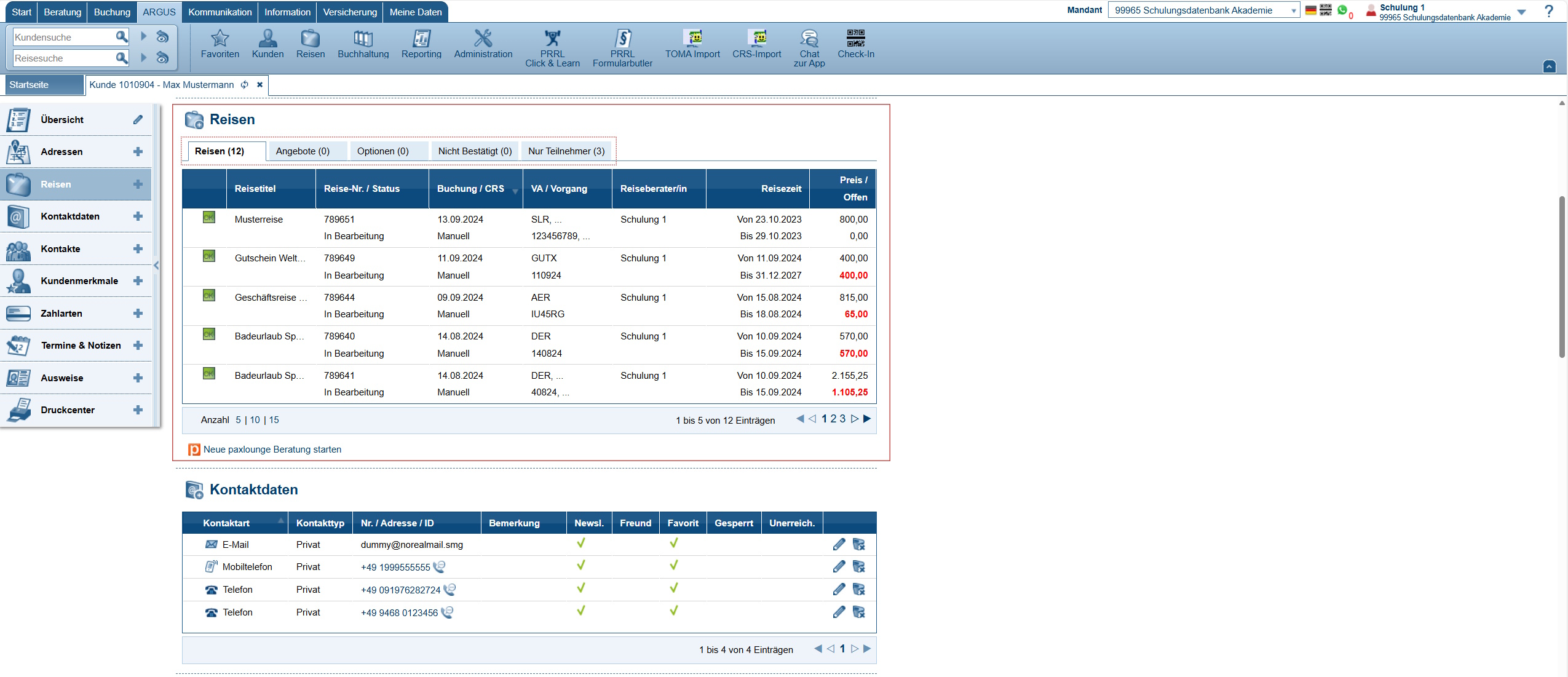
Über die Tabs “Reisen” (hier können Sie unten links die anzuzeigende Anzahl einstellen), “Angebote”, “Optionen”, “Nicht Bestätigt” und “Nur Teilnehmer” können Sie entscheiden, ob Sie sich die festen Reisen, die Angebote, die Optionen, die nicht bestätigten Reisen oder Reisen als Teilnehmer des Kunden ansehen möchten.
Sie klicken auf den entsprechenden Tab, um sich die Einträge anzusehen. Mit einem Doppelklick auf einen Eintrag in der Liste können Sie die Reise, das Angebot, die Option etc. sofort öffnen.
Die paxlounge können Sie über den unteren Teil der Anzeige ebenfalls öffnen.
Sie haben die Möglichkeit, bei vorhandenem Modul Angebote aus der paxlounge als solche ins ARGUS zu übertragen.
Gehen Sie dabei so vor:
– Öffnen Sie einen Kundenstamm
– Starten Sie die paxlounge:
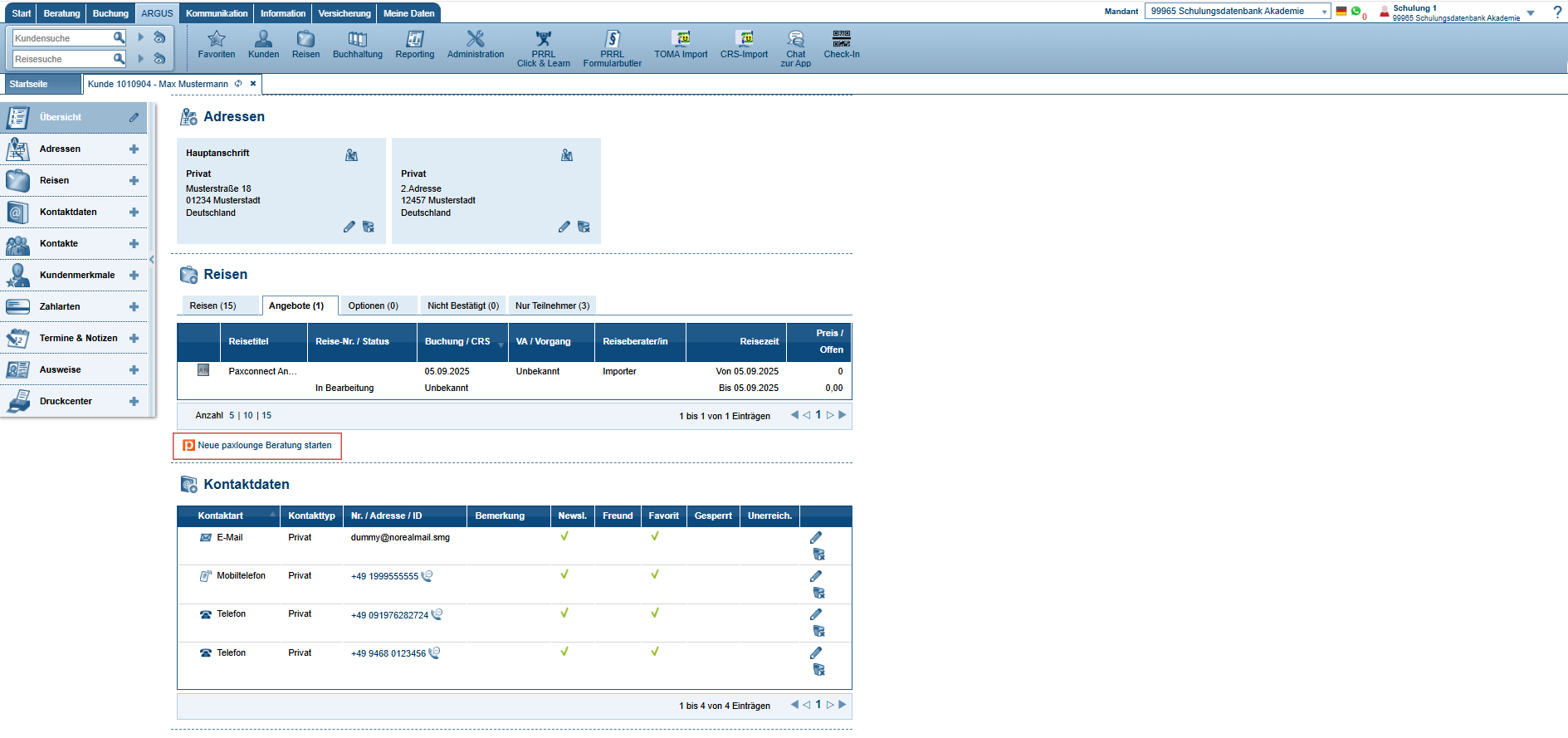
– im Kunden-Stamm kommt zwischenzeitlich diese Anzeige:
– im Kunden-Stamm kommt zwischenzeitlich diese Anzeige:
dabei wird die paxlounge gestartet
– erstellen Sie in der paxlounge das gewünschte Angebot; dabei ist es wichtig, dass oben rechts der ARGUS-Kundenname angezeigt wird
– veröffentlichen Sie das Angebot (damit wird der Übertrag ins ARGUS und zu Ihrem Kunden aktiviert)
– im ARGUS-Kunden-Stamm wird das veröffentlichte Angebot so angezeigt:
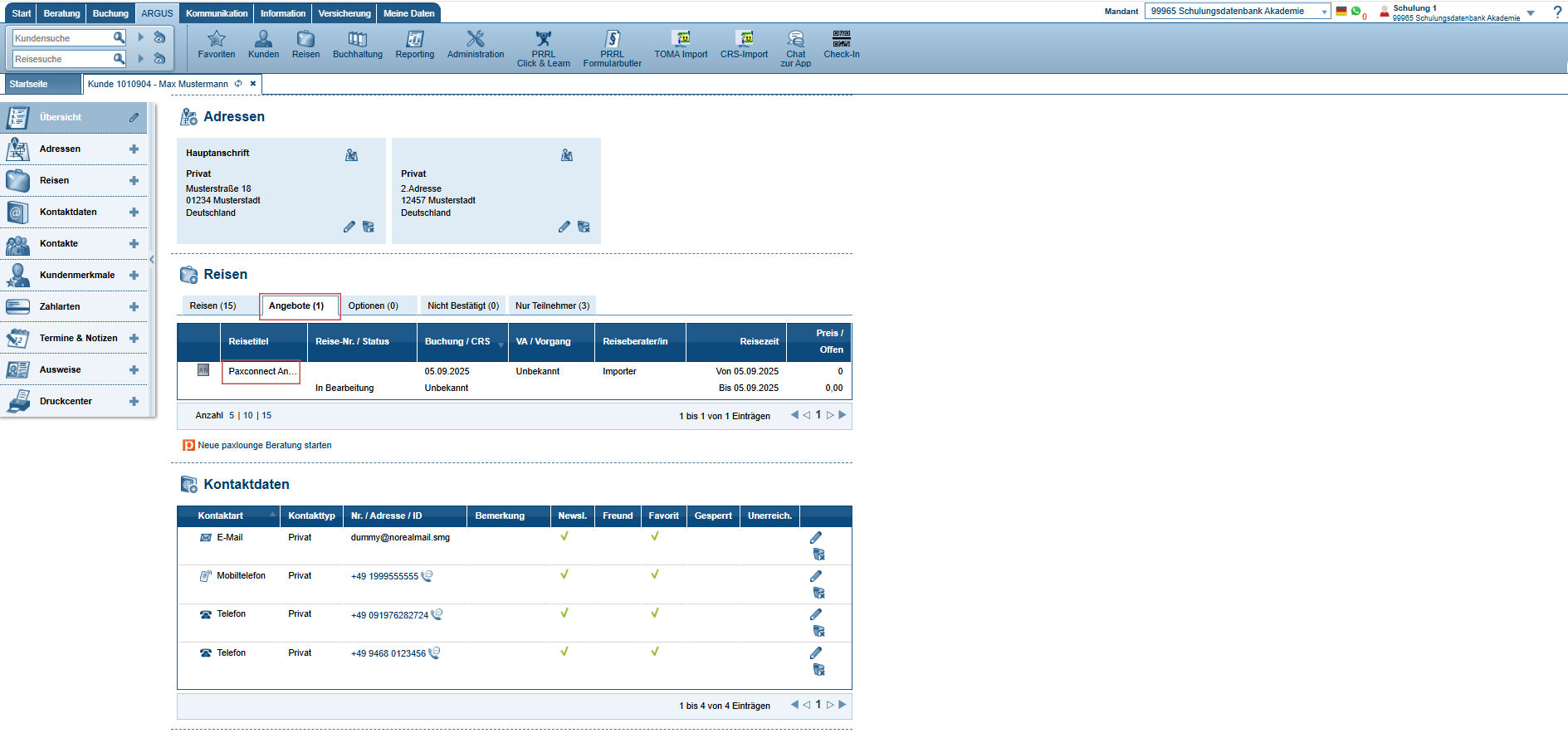
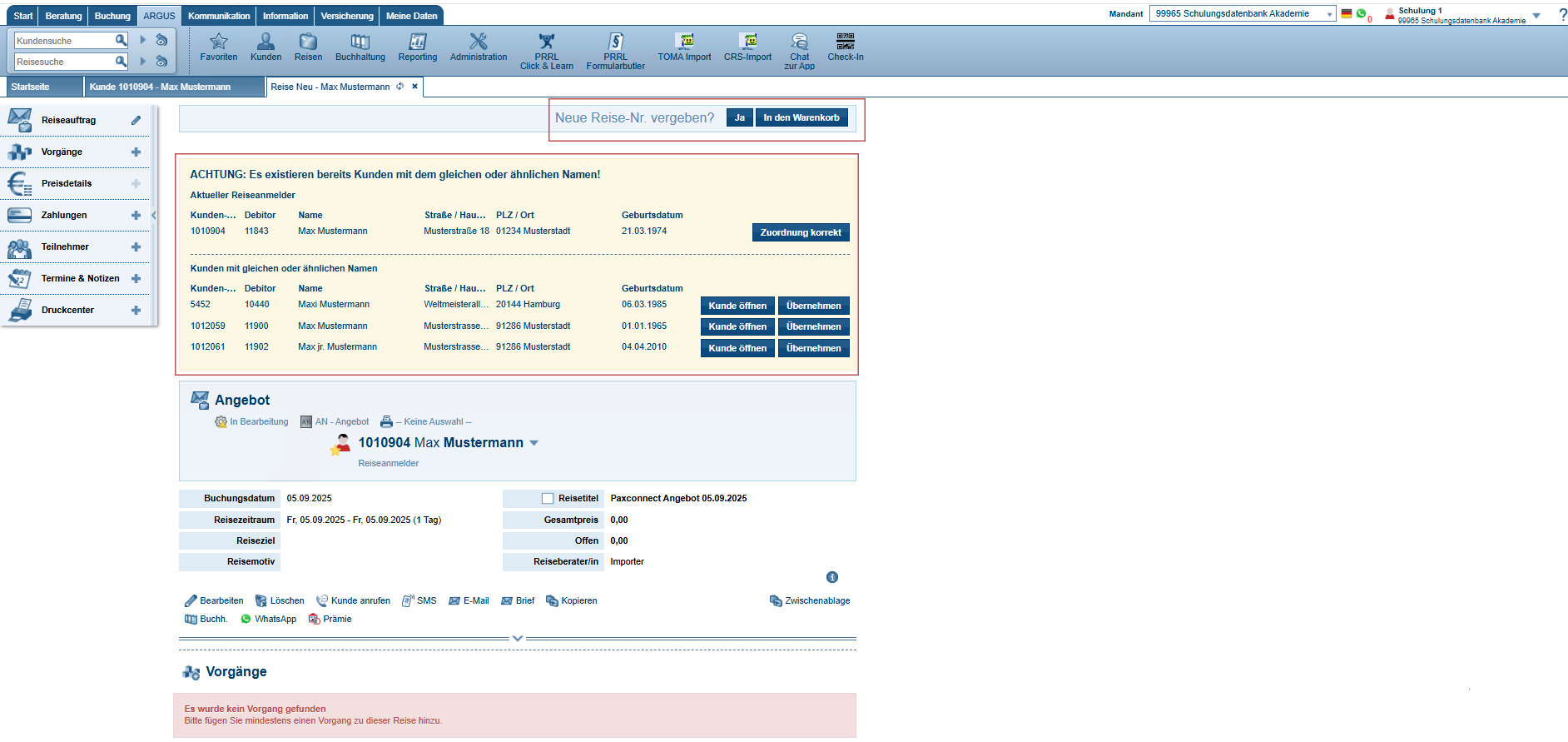
– mit einem Doppelklick auf das Angebot öffnet sich diese Maske zur Anlage einer Reise aus dem Angebot:
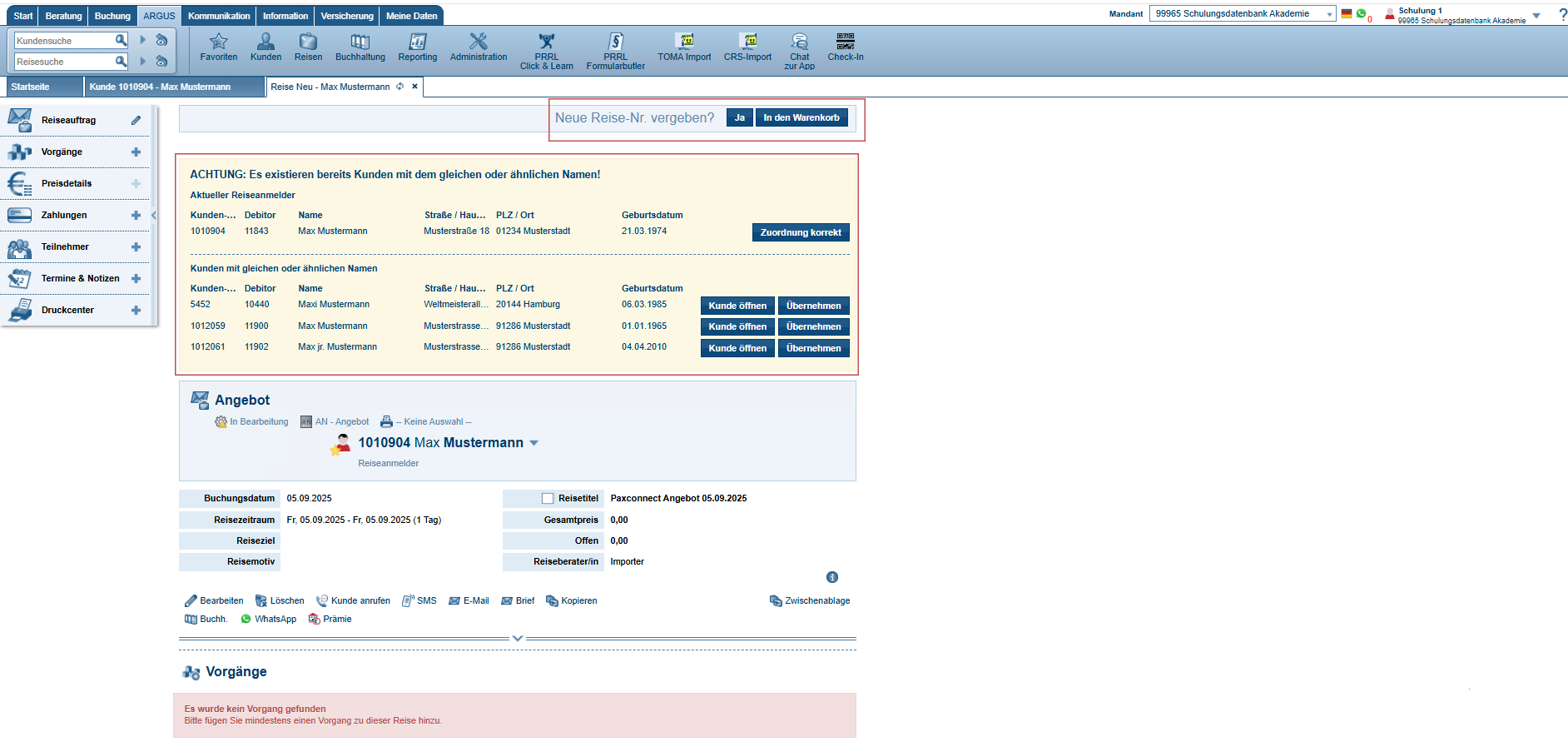
Im oberen gelben Bereich wird bei Vorhandensein von ähnlichen Namen die aktuelle Zuordnung angezeigt; darunter mögliche Alternativen. Bei Klick auf „Übernehmen“ wird der aktuelle Reiseanmelder durch den Neuen ausgetauscht.
Auswahlmöglichkeiten bei „Neue Reise-Nr. vergeben?“:
- Ja:
- Reise mit neuer Nr. wird vergeben und das Angebot wird zu einer Reise; die zwischenzeitlich angelegte Leer-Reise löschen.
- In den Warenkorb:
- Es wird eine Maske geöffnet, mit der die Möglichkeit besteht, dieses Angebot in eine bereits bestehende Reise zu übernehmen.
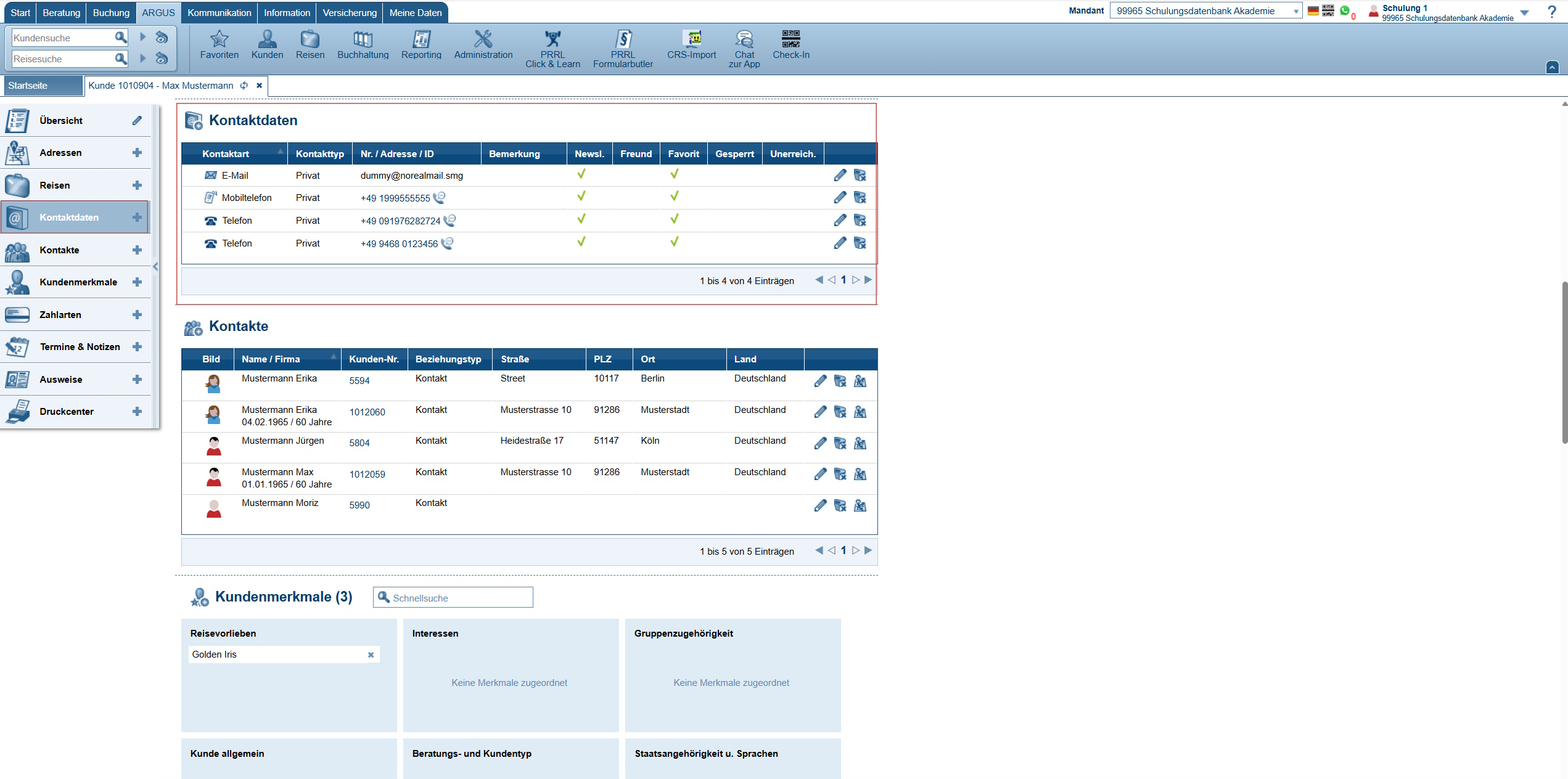
D) Kontaktdaten
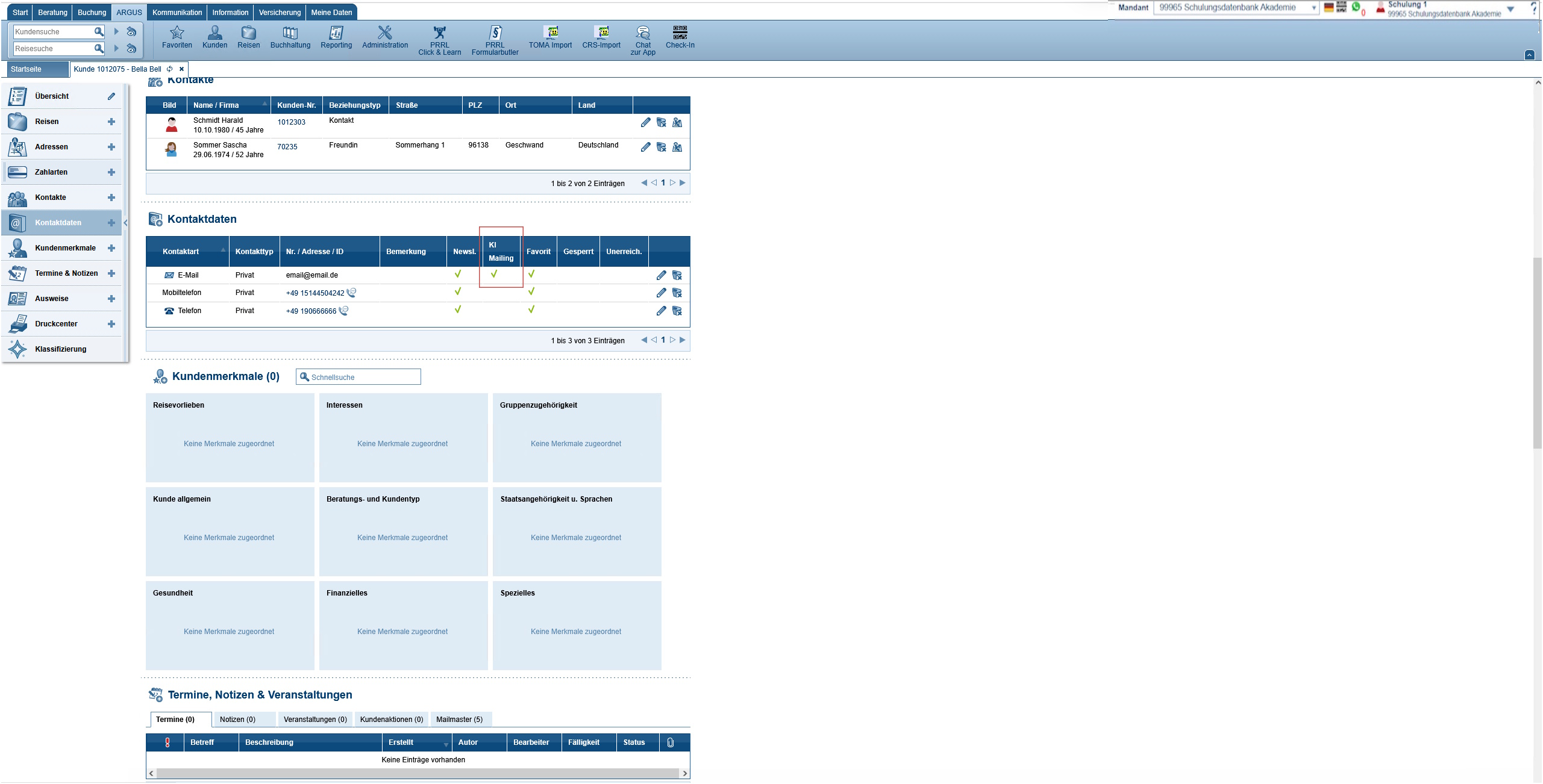
Wenn Sie den KI-Piloten für das automatiche Zusenden von Reiseangeboten aktiviert haben, wird in der obigen Maske die Spalte “Freund” zu “KI Mailing” und mit einem grünen Haken versehen:
Hier können Sie die Kontaktdaten des Kunden hinterlegen: E-Mail, Telefon, Facebook, …
Bitte beachten:
Von jeder eingetragenen Kontaktart wird immer eine als Favorit automatisch gekennzeichnet. Sind mehr als eine z. B. Telefonnummer vorhanden, können Sie bestimmen, welche von den beiden Kontaktarten der Favorit sein soll.
In der Kundenübersicht wird immer nur die Festnetznummer angezeigt; soll eine Mobilnummer angezeigt werden, so ist bei der Festnetznummer die Mobilnummer einzutragen.
Tipp:
Die Anzeige der Kontaktdaten wird bei zu langen Inhalten mit “…” abgekürzt. Wenn Sie z. B. eine abgekürzte E-Mailadresse kopieren wollen, so ziehen Sie mit der Maus über die angezeigten “…” hinaus; beim anschließenden Kopieren wird der gesamte Feldinhalt kopiert. Sie können natürlich auch erst mit Klick auf den rechten Bleistift die Erfassmaske öffnen und daraus dann den Feldinhalt kopieren.
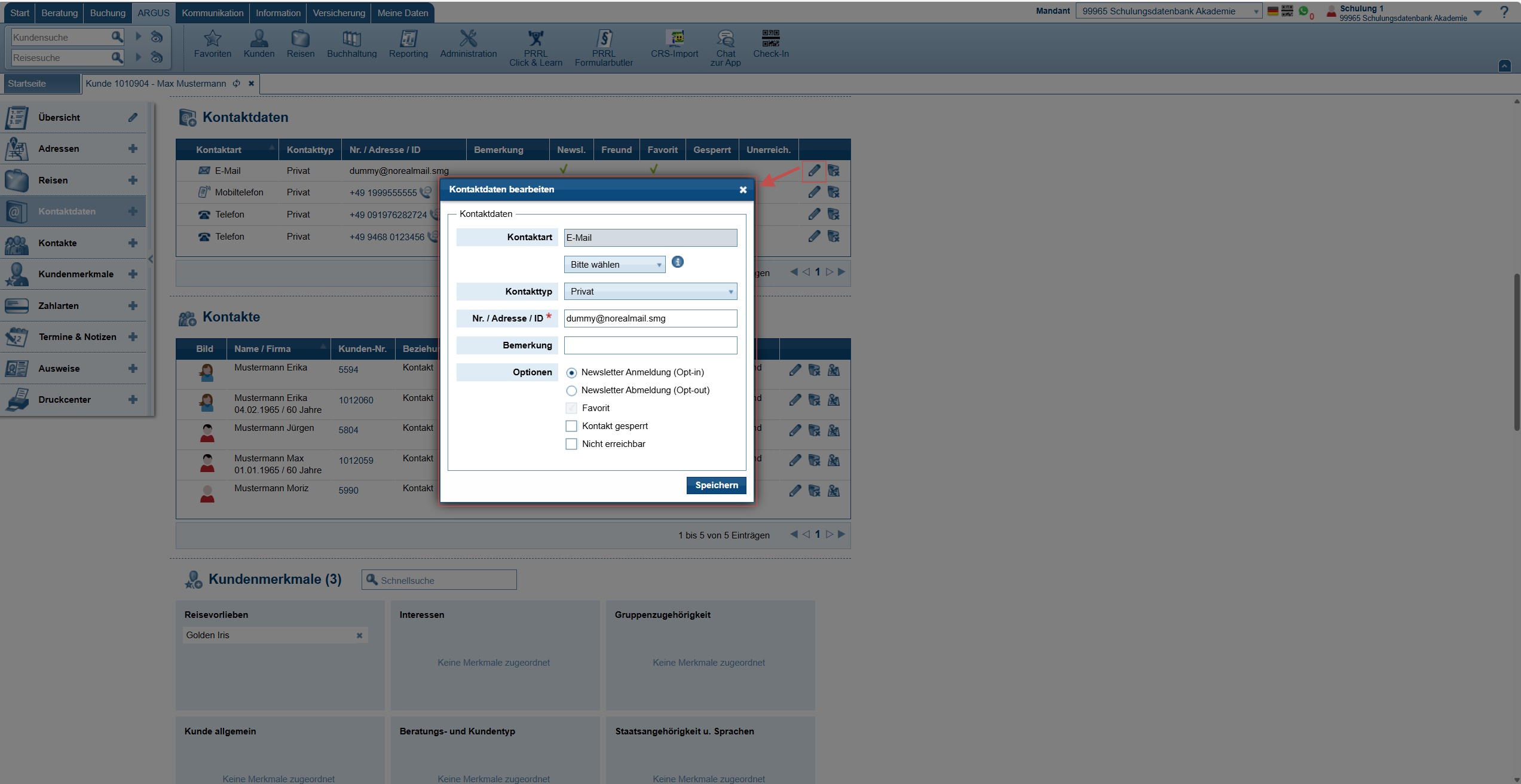
Sie bekommen nach Klick auf den Bleistift auf der rechten Anzeigeseite folgende Maske angezeigt:
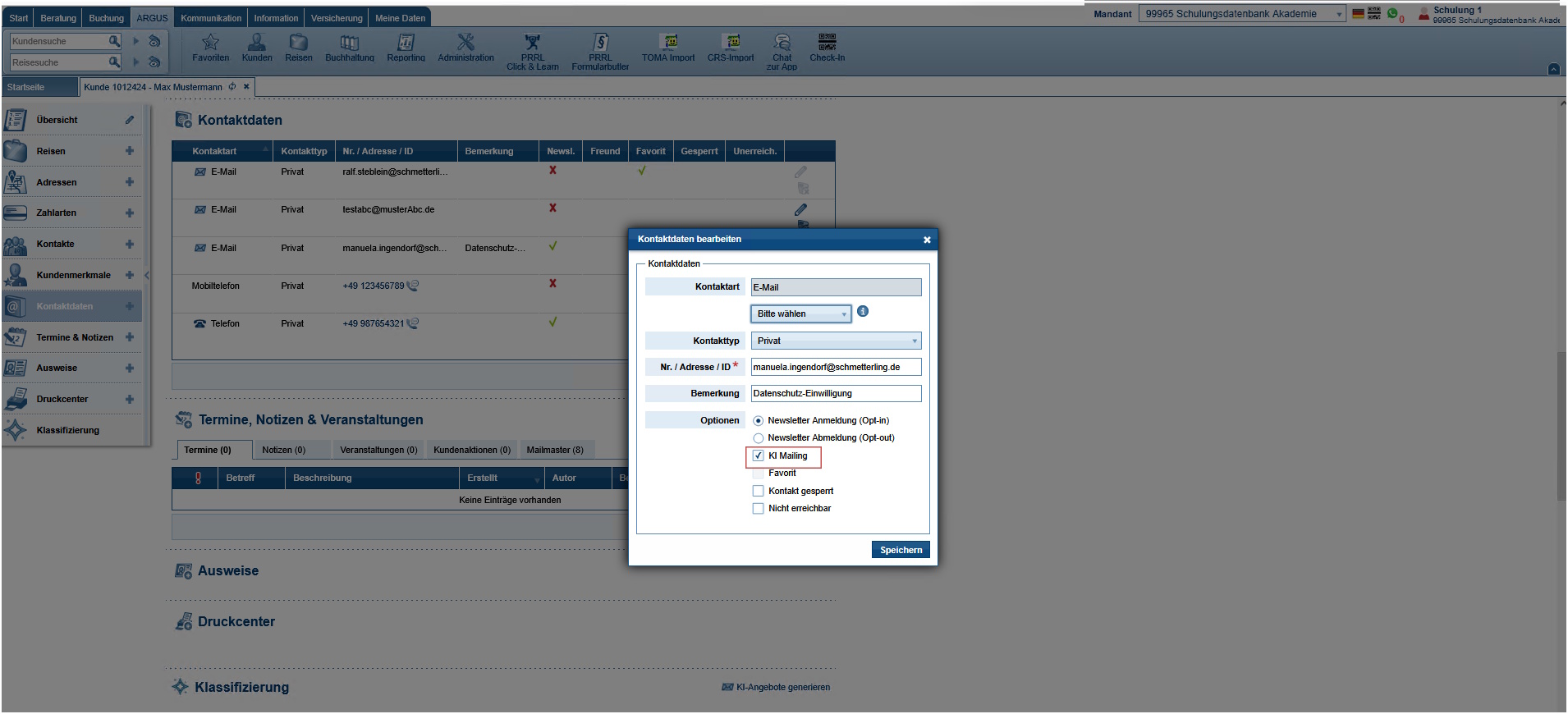
Wenn Sie über den KI-Piloten verfügen, dann können Sie diesen hier kundenbezogen an- bzw. abschalten:
Es kann pro Kontaktart (E-Mail, Telefon, …) immer nur ein Favorit definiert werden (3). Soll z.B. anstelle der geschäftlichen E-Mail, die bereits als Favorit definiert ist, die private E-Mailadresse als Favorit hinterlegt werden, so öffnen Sie mit dem Bleistift die private E-Mailadresse und setzen dort den Haken bei Favorit. Der grüne Haken bei der ehemals geschäftlichen E-Mailadresse wird automatisch entfernt. Alle als Favorit gekennzeichneten Kontaktarten werden in der Anzeige der Kontaktarten zuerst angezeigt.
Folgende Optionen sind einstellbar:
| Optionen | Beschreibung |
|---|---|
| Kontakt |
Hier wird die bereits vorhandene Kontaktart angezeigt. „Bitte wählen“:
|
| Kontakttyp |
Hier können Sie zwischen „Privat“ und „Geschäftlich“ wählen. |
| Nr. / Adresse / ID | In dieses Feld tragen Sie das ein, was unter Kontakt als Kontaktart eingestellt ist (z. B. eine E-Mailadresse). |
| Bemerkung | Hier können Sie eine Bemerkung eintragen. |
| Optionen |
Hier haben Sie folgende Einstellmöglichkeiten:
|
Entsprechend der Icons in der Spalte Kontakt links neben der Kontaktart öffnet sich z.B. das E-Mailfenster, SMS, Webseite, …
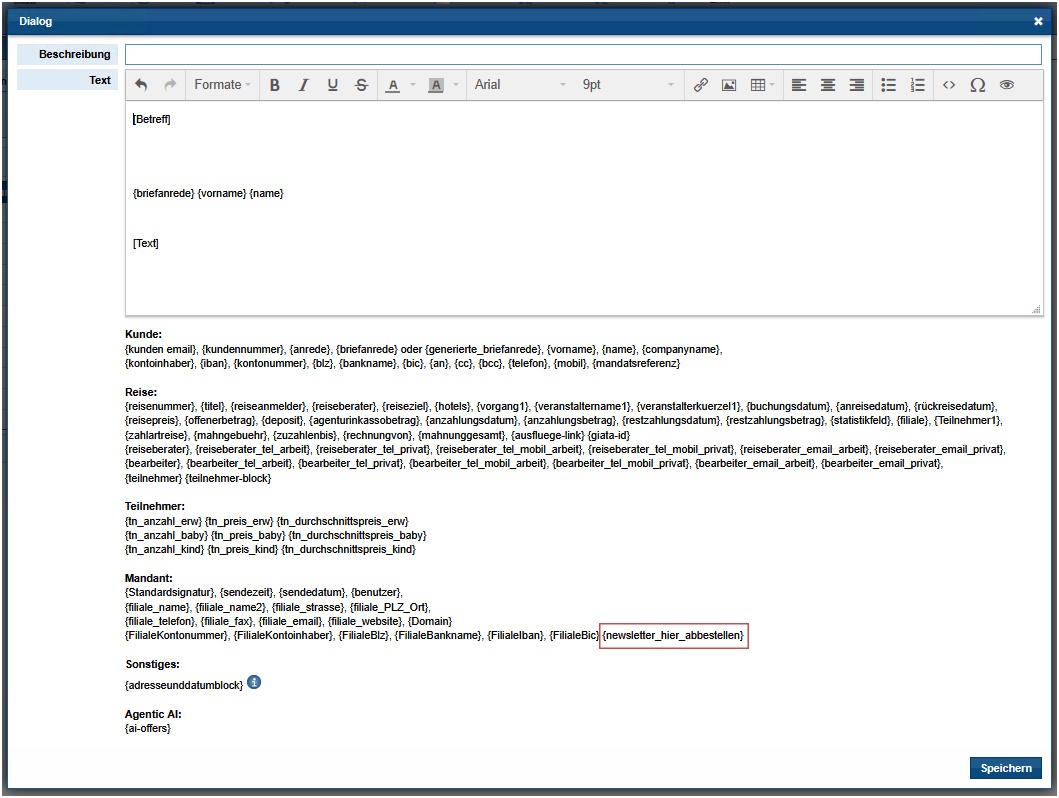
Eine Abmeldemöglichkeit von einem Newsletter können Sie in Ihrem E-Mail-Text an der gewünschen Stelle einfügen; nutzen Sie dazu aus dem Bereich Mandant den Platzhalter {newsletter_hier_abbestellen}. Dieser fügt an der gewünschten Stelle in der E-Mail automatisch den Text „HIER“ als Abmeldelink ein. Der umgebende Text
kann in der jeweiligen E-Mail-Vorlage selbstverständlich frei formuliert und an die eigenen Anforderungen
angepasst werden:
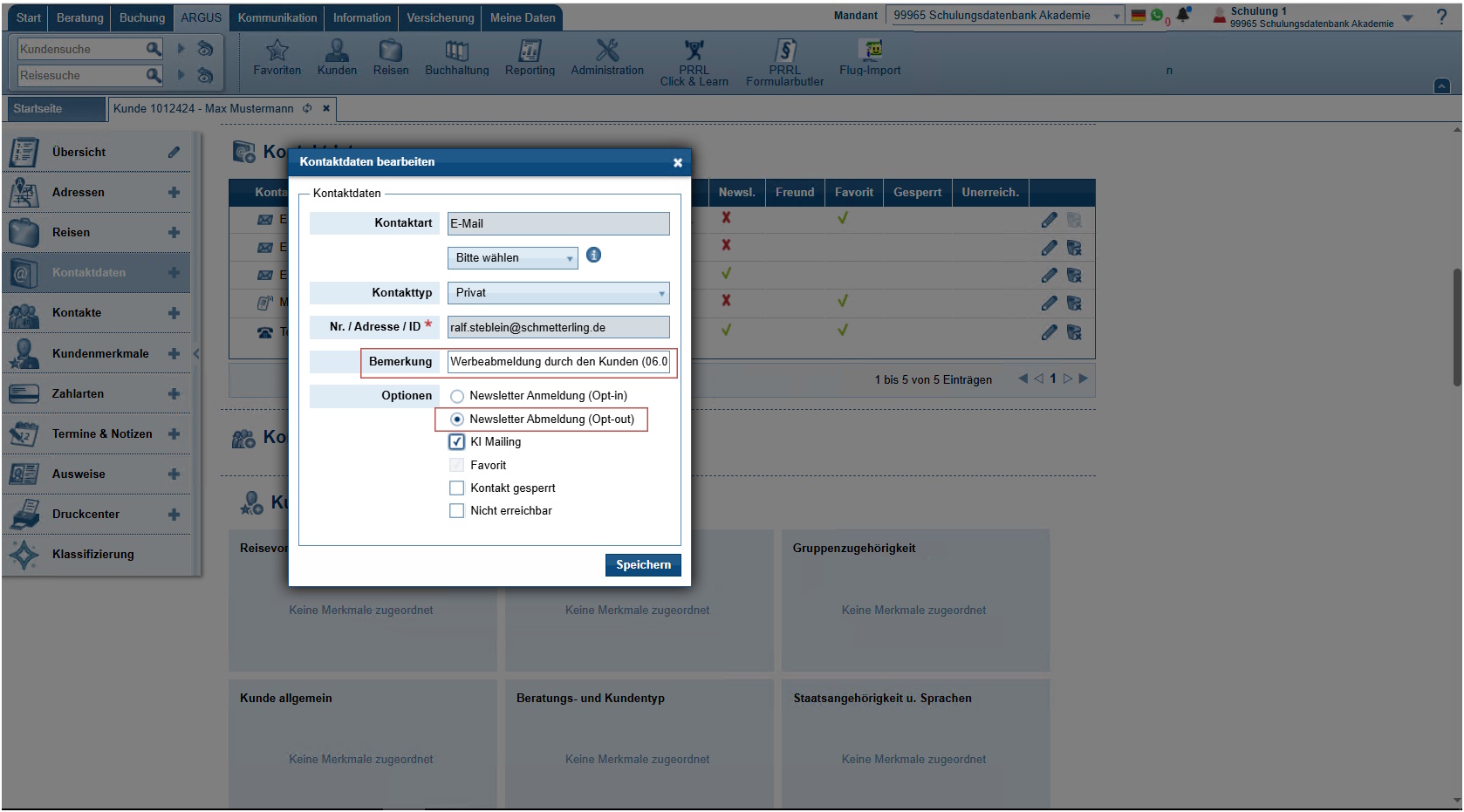
Klickt Ihr Kunde auf diesen Link, wird automatisch ein Newsletter-Opt-out durchgeführt. Gleichzeitig wird ein entsprechender Eintrag mit Datum und Uhrzeit im Bemerkungsfeld der E-Mail-Adresse hinterlegt:
E) Kontakte
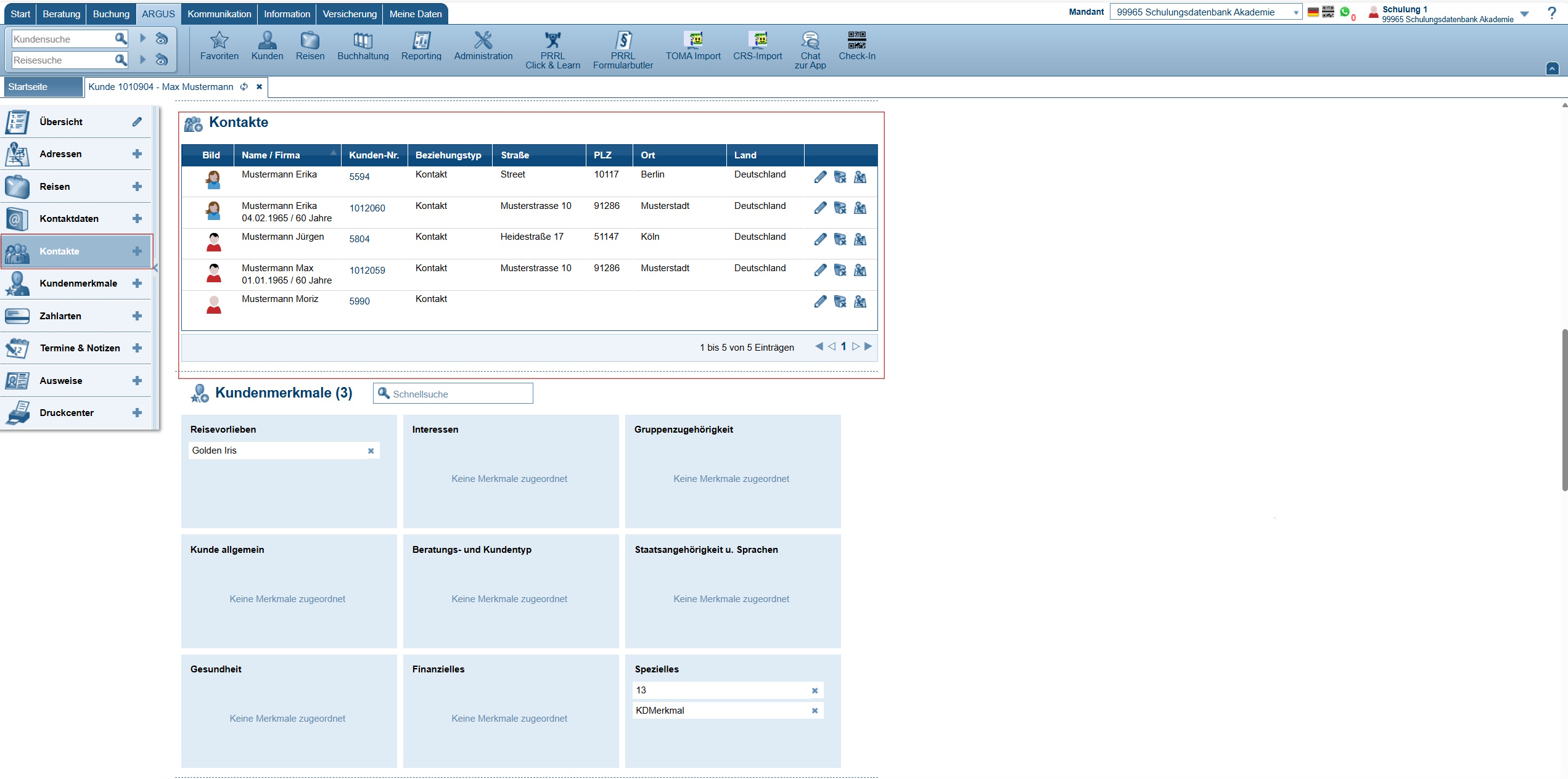
In diesem Abschnitt erfahren Sie Details über die vorhandenen Kontakte Ihres Kunden. Änderungen (Bleistift) und Löschungen (Mülleimer) sind hier ebenfalls möglich. Über einen Klick auf wird die Adresse auf einer kleinen Landkarte angezeigt.
Mit einem Klick auf die Überschrift „Kontakte“ können Sie einen neuen Kontakt hinzufügen:
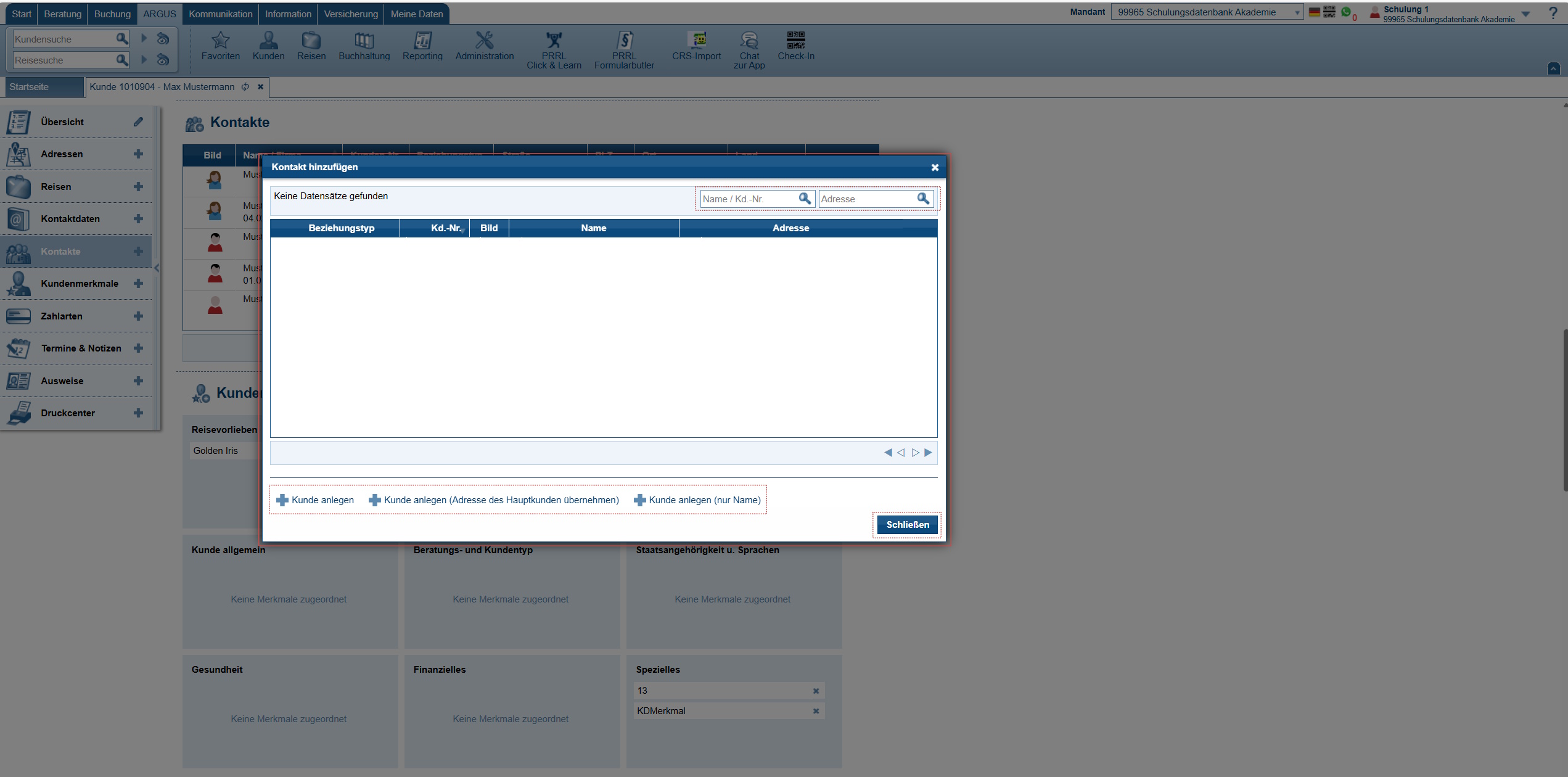
In dem Suchfeld oben rechts in der Ecke können Sie anhand eines Suchbegriffs mit Name, Kd-Nr. oder einer Adresse nach einem Kunden filtern, der als Kontakt angelegt werden soll. Bei dem Kontakt, den Sie hinzufügen möchten, wählen Sie nun in der Spalte “Beziehungstyp” aus, wie der Kontakt zu dem Kunden steht (dabei ist das im Kunden hinterlegte Geschlecht maßgebend). Ohne die Kontaktauswahl ist eine Zuordnung des Kunden nicht möglich!
Sobald ein Beziehungstyp ausgewählt wurde, werden Sie in einer Sicherheitsabfrage-Maske gefragt, ob dieser Kontakt zu dem gewählten Kunden hinzugefügt werden soll. Bestätigen Sie dies mit OK, so wird dieser Kontakt mit dem gewählten Beziehungstyp dem Kunden zugeordnet. Anschließend können weitere Kontakte definiert werden.
Weitere Möglichkeiten in der Maske unten:
| Funktion | Beschreibung |
|---|---|
| + Kunde anlegen | Es öffnet sich die Maske für die Kundenneuanlage. Mit Speichern werden die eingegebenen Daten gespeichert. |
| + Kunde anlegen (Adresse des Hauptkunden übernehmen) | Hier können Sie den neuen Kontakt mit derselben Adresse wie der Hauptkunde anlegen und mit Speichern bestätigen. |
| + Kunde anlegen (nur Name) | In der erscheinenden Maske geben Sie die notwendigsten Daten des neuen Kontaktes ein und klicken dann auf Speichern. |
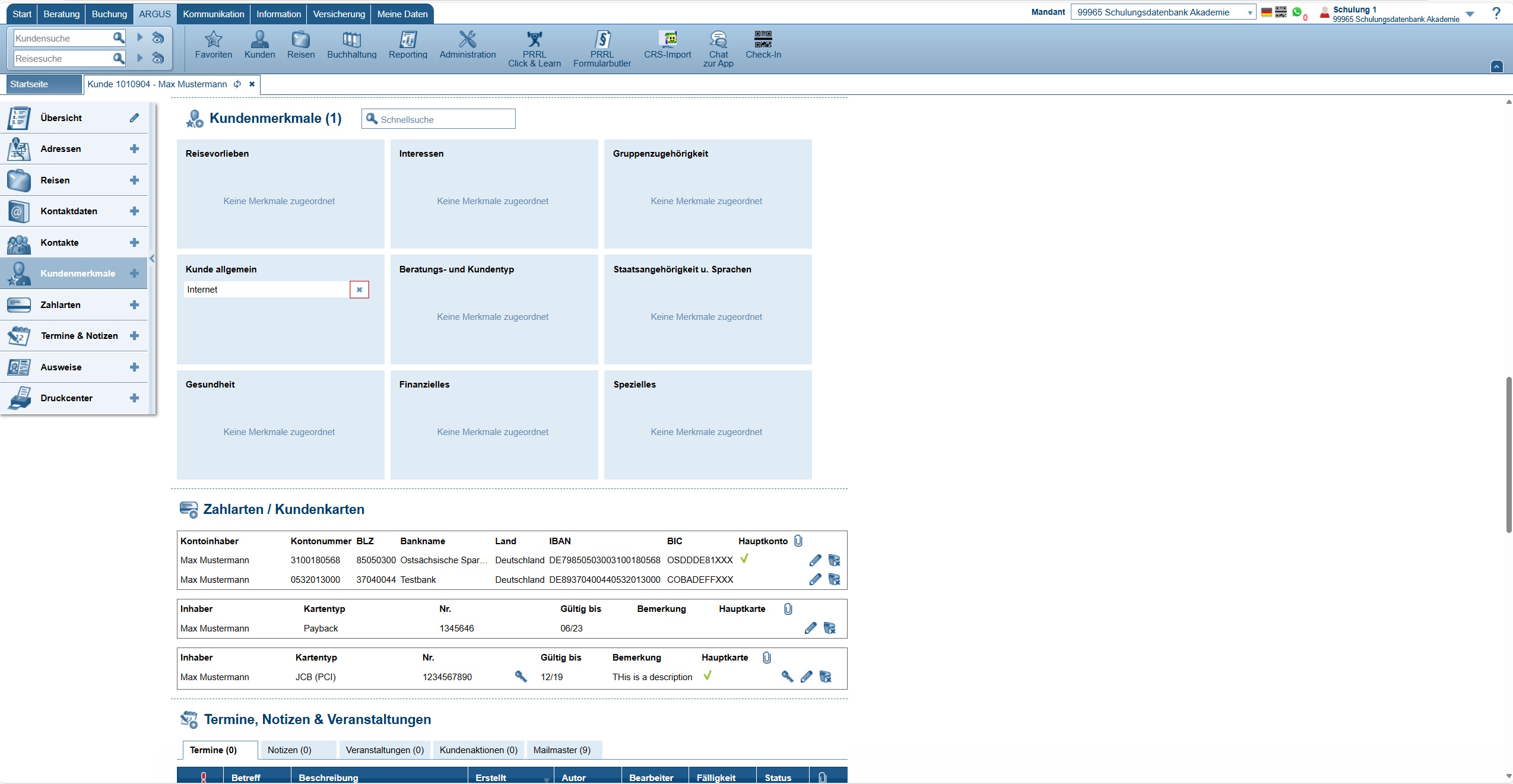
F) Kundenmerkmale
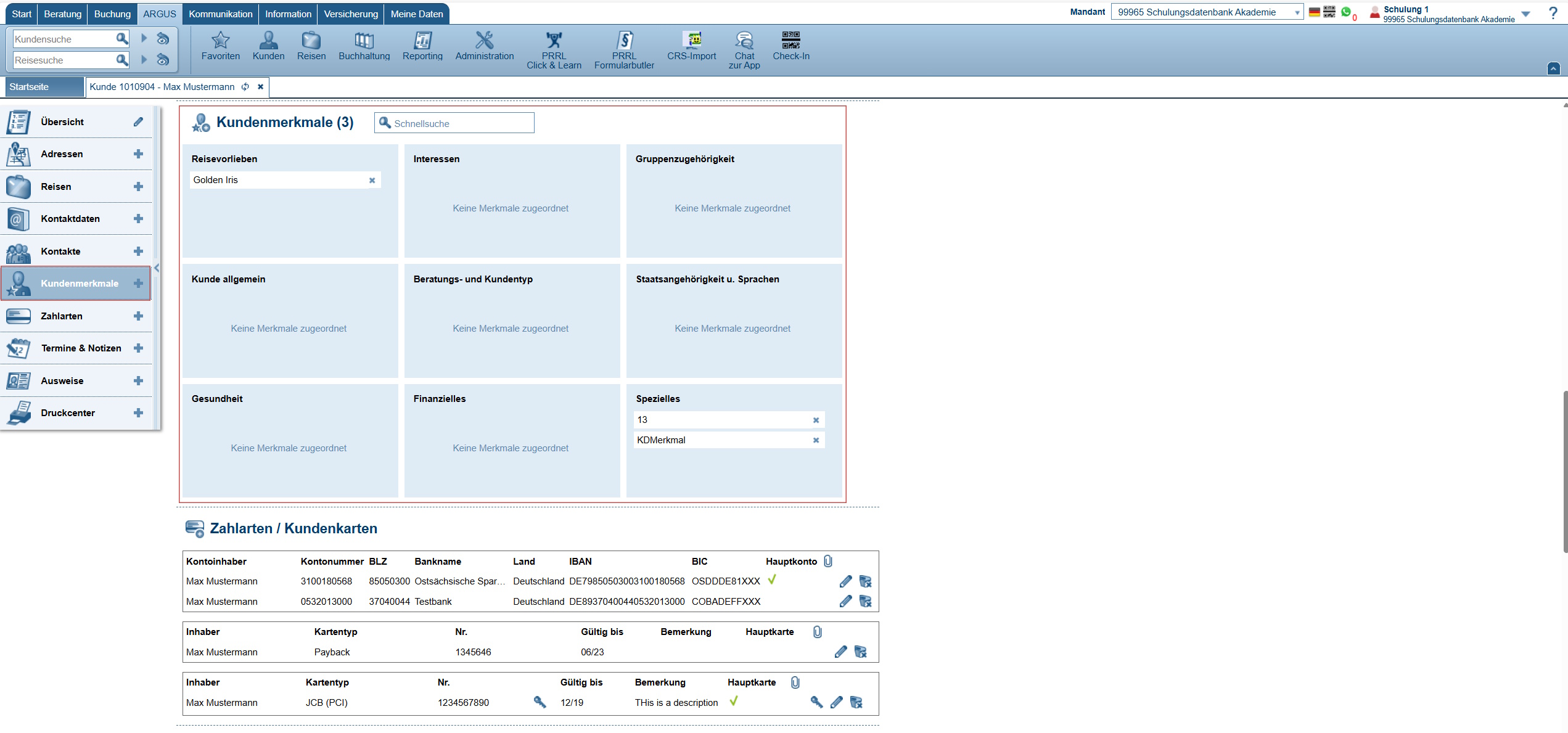
Hier können Sie Merkmale, wie zum Beispiel Reisevorlieben oder Interessen Ihres Kunden, erfassen. Später können Sie dann im Rahmen einer Kundenselektion nach diesen Merkmalen suchen, um die betreffenden Kunden so zu finden und diese z.B. in einem Mailing zu informieren.
Nur für Schmetterling-Reisebüros
Bei denjenigen Reisebüros, die ein Schmetterling-Reisebüro sind, werden die Kundenmerkmale nach folgenden Kriterien bei der Reiseanlage automatisch gefüllt:
Anhand folgender Buchungsdetails erfolgt die Anreicherung:
Destination
- Aus den Buchungsinformationen soll das Land rausgelesen werden.
- Dargestellt in den Reisemerkmalen unter Reisevorlieben → persönliche Vorlieben → Reiseländer.
- Super wäre natürlich auch noch, wenn wir die Kriterien Städtetrip, Strandurlaub, Sporturlaub etc. über die Destination definieren können.
- Nach Kontinenten → sobald das Land ausgewählt wird, auch die bereisten Kontinente markieren.
| Leistungsarten | Was daraus genommen wird |
|---|---|
| Bahn | Wenn in dem Vorgang noch eine Unterkunft dabei ist, wird das Land genommen, ggf. vom Reiseziel, falls der Ort nicht eindeutig zugeordnet werden kann. |
| Bus | Wenn in dem Vorgang noch eine Unterkunft dabei ist, dann wird das Land genommen, ggf. vom Reiseziel, falls der Ort nicht eindeutig zugeordnet werden kann. |
| Ferienhaus | Wenn aus der PLZ und dem Ort das Land herausgelesen werden kann, dann wird das Land genommen. |
| Flug | Endflughafen nehmen, wenn eine Unterkunft im gleichen Vorgang ist, dann wird hier ebenfalls abgeglichen. |
| Freies Formular | Reiseziel wird genommen. |
| Fähren | Wenn in dem Vorgang noch eine Unterkunft dabei ist, dann wird das Land genommen, ggf. vom Reiseziel, falls der Ort nicht eindeutig zugeordnet werden kann. |
| Gutschein | Reiseziel wird genommen. |
| Hotel | Wenn aus der PLZ und dem Ort das Land herausgelesen werden kann, dann wird das Land genommen. |
| Mietfahrzeug | Reiseziel wird genommen. |
| Pauschal | Endflughafen wird genommen, wenn eine Unterkunft im gleichen Vorgang ist, dann wird hier abgeglichen. |
| Rundreise | Reiseziel wird genommen. |
| Schiff | Reiseziel wird genommen. |
| Sonstiges | Reiseziel wird genommen. |
| Versicherung | Reiseziel wird genommen. |
| Visum | Reiseziel wird genommen. |
Reisedauer
Aus den Buchungsinformationen wird die Länge der Reise herausgelesen:
| Bezeichnung | Dauer |
|---|---|
| Tagestrip | 1 Tag |
| Kurzurlaub | 2-4 Tage |
| Urlaubsreise | ab 5 Tage |
| Langzeitreise | ab 30 Tage |
Dargestellt in den Reisemerkmalen unter Reisevorlieben → persönliche Vorlieben → Reisedauer.
Buchungszeitraum
Aus den Buchungsinformationen wird der Abstand zwischen Buchungsdatum und Abreise herausgelesen:
| Bezeichnung | vor Reiseantritt |
|---|---|
| Frühbucher |
> 6 Monate |
| Normalbucher |
6 Monate – 1 Monat |
| Lastminute |
< 1 Monat |
Dargestellt in den Reisemerkmalen unter Kundenmerkmale → Kundentyp → Kundenverhalten → Buchungszeitraum.
Buchungsinformationen
Entsprechende Informationen werden eingetragen.
Personen
Folgende Kategorien:
- Alleinreisender → 1 Erwachsener
- Paar → 2 Erwachsene
- Familie → 2 Erwachsene + Kind(er)
- Familie mit Alleinerziehenden Eltern → 1 Erwachsener + Kind(er)
- Gruppe → ab 3 Erwachsenen
Für alle Reisebüros
Ergänzungen sind in den einzelnen Bereichen bei Bedarf möglich.
Die Merkmale sind in folgende Kategorien eingeteilt, die jeweils wiederum Unterkategorien haben:
- Reisevorlieben
- Interessen
- Gruppenzugehörigkeit
- Kunde allgemein
- Beratungs- und Kundentyp
- Staatsangehörigkeit u. Sprachen
- Gesundheit
- Finanzielles
- Spezielles
Hier sind die zu den anderen Merkmalsgruppen nicht zuordenbaren Merkmale enthalten, die u. a. aus Migrationen mit anderen Programmen stammen.
Eigene Merkmale können hier mit + Kundenmerkmal anlegen hinzugefügt werden.
Um ein Merkmal hinzuzufügen, klicken Sie auf den Titel “Kundenmerkmale (0)”.
“Spezielles” ist nur bei Kunden aktiv, die bereits im Vorläufer des aktuellen ARGUS-Programms vorhanden waren und bei denen allgemeine Merkmale definiert wurden.
Es öffnet sich die folgende Maske:
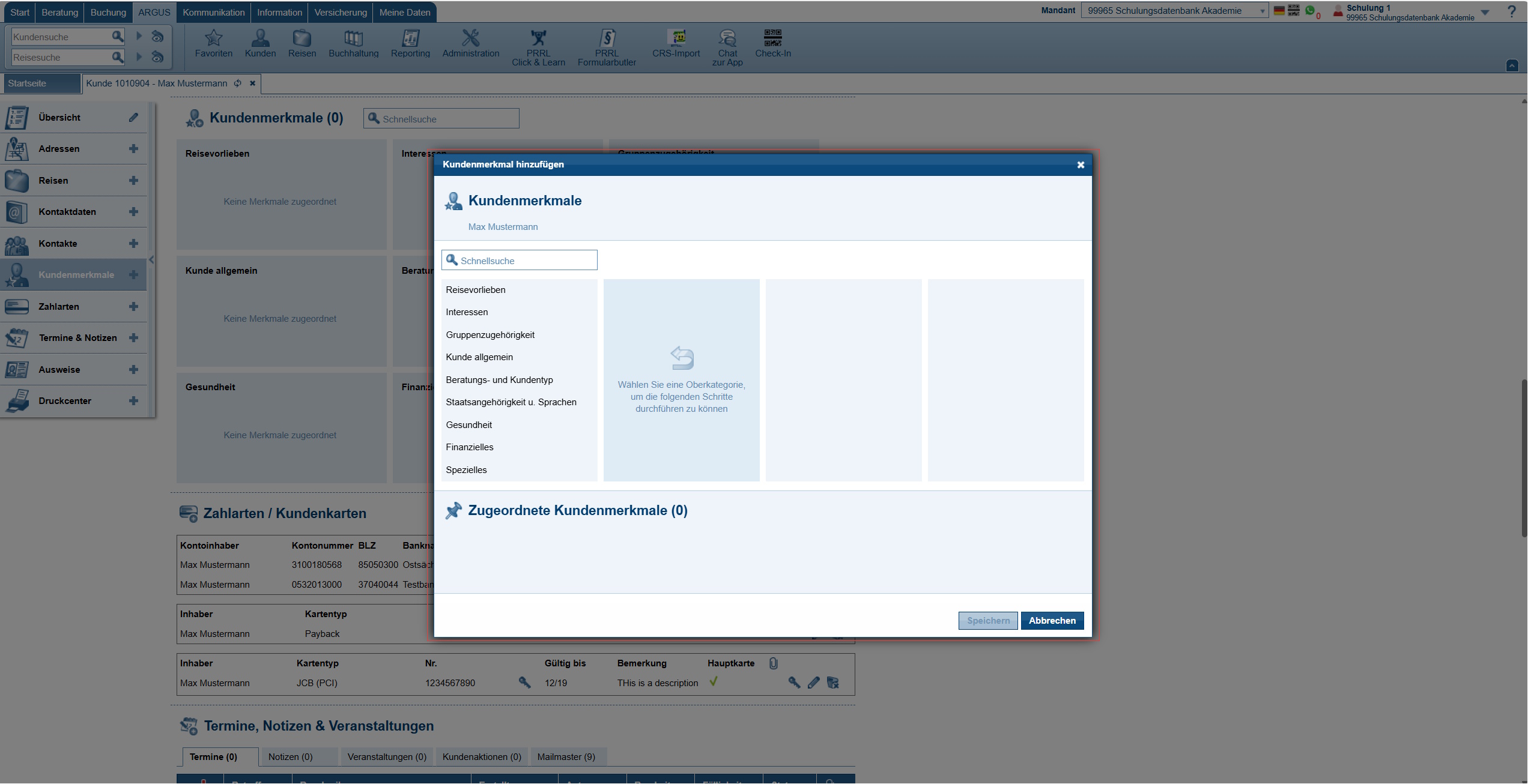
Suchen Sie sich im linken Bereich einen Oberbegriff aus, zu dem sich dann weitere Unterpunkte nach rechts öffnen (nachstehend am Beispiel Gesundheit gezeigt):
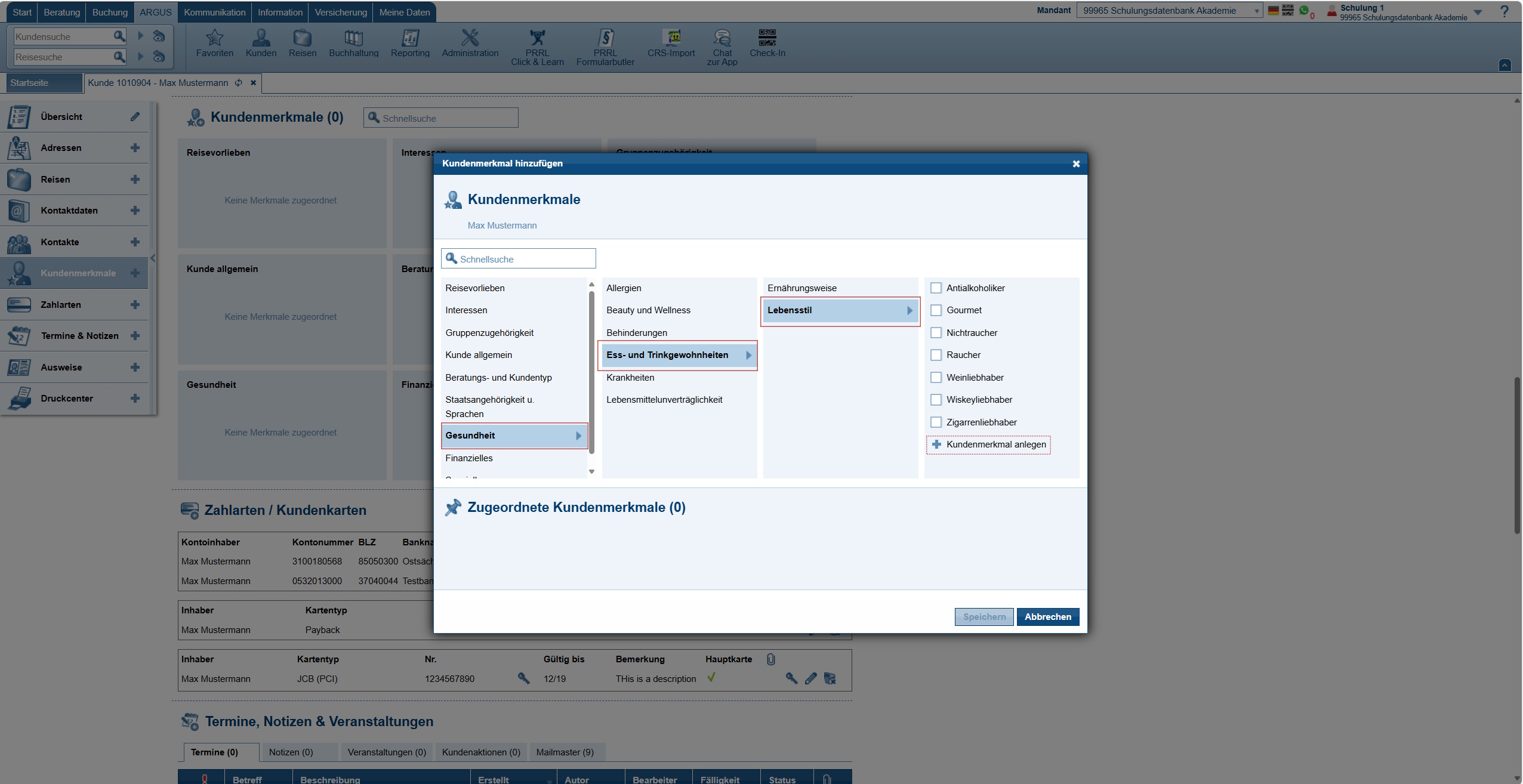
Sie können ein Kundenmerkmal entweder über die Navigation suchen, z. B. indem Sie auf Gesundheit klicken, dann auf den Unterpunkt Ess- und Trinkgewohnheiten, anschließend auf Lebensstil und dort bei dem entsprechenden Merkmal einen Haken setzen.
Alternativ können Sie auch einen Suchbegriff in das Schnellsuchfeld eingeben. Falls es das gewünschte Merkmal nicht gibt, klicken Sie sich über die Navigation zur vierten Spalte und wählen dort + Kundenmerkmal anlegen. Nun öffnet sich eine Zeile, in der Sie das neue Kundenmerkmal anlegen können. Geben Sie einfach den Namen ein und klicken Sie auf den grünen Haken zur Speicherung.
Sobald Sie in dem Suchfeld einen Begriff beginnen einzugeben, hier zum Beispiel “fir” für Firmenkunde, wird in den bereits definierten Kundenmerkmalen nach einem passenden, bereits vergebenen Merkmal gesucht. Wurde also z. B. der Kundentyp Firmenkunde bei einem Kunden in den Kundenmerkmalen hinterlegt, so wird dieses Merkmal bei einem anderen Kunden im Suchfeld mit dem Begriff “Fir” oder “fir” zur Auswahl angeboten.
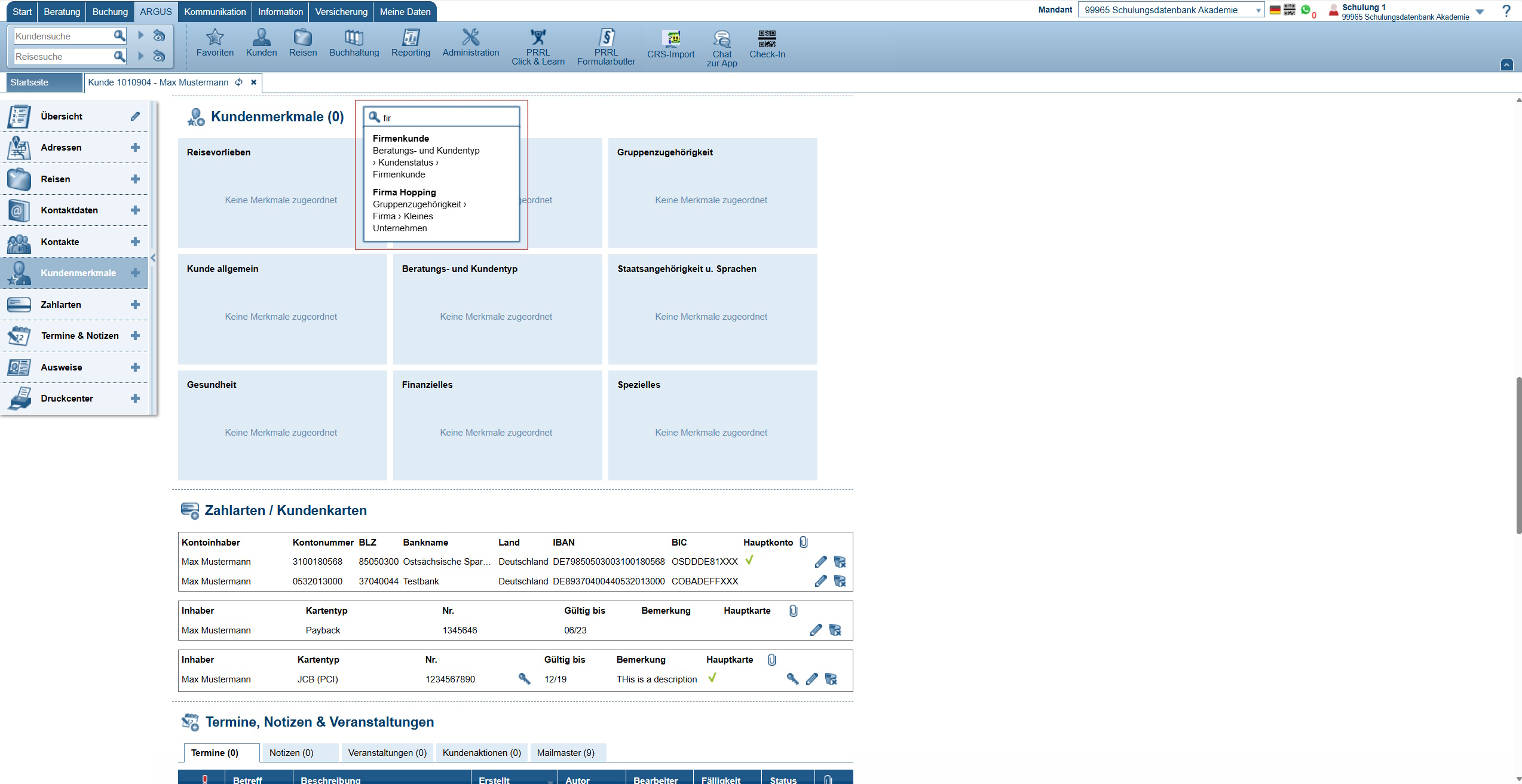
So können Sie sehr schnell die schon einmal zugeordneten Merkmale bei anderen Kunden verwenden, ohne den Weg wie beim ersten Mal gehen zu müssen.
Nach der Auswahl klicken Sie bitte auf Speichern (oder Abbrechen). Neben der Überschrift wird dann der Zähler der vorhandenen Merkmale entsprechend angezeigt.
Kundenmerkmal löschen
Um ein Kundenmerkmal zu löschen, gibt es zwei Möglichkeiten: Sie gehen wieder in die Merkmal-Anlegen-Maske und klicken dort im unteren Bereich “Zugeordnete Kundenmerkmale” auf das X neben dem Merkmal, das gelöscht werden soll.
G) Zahlarten
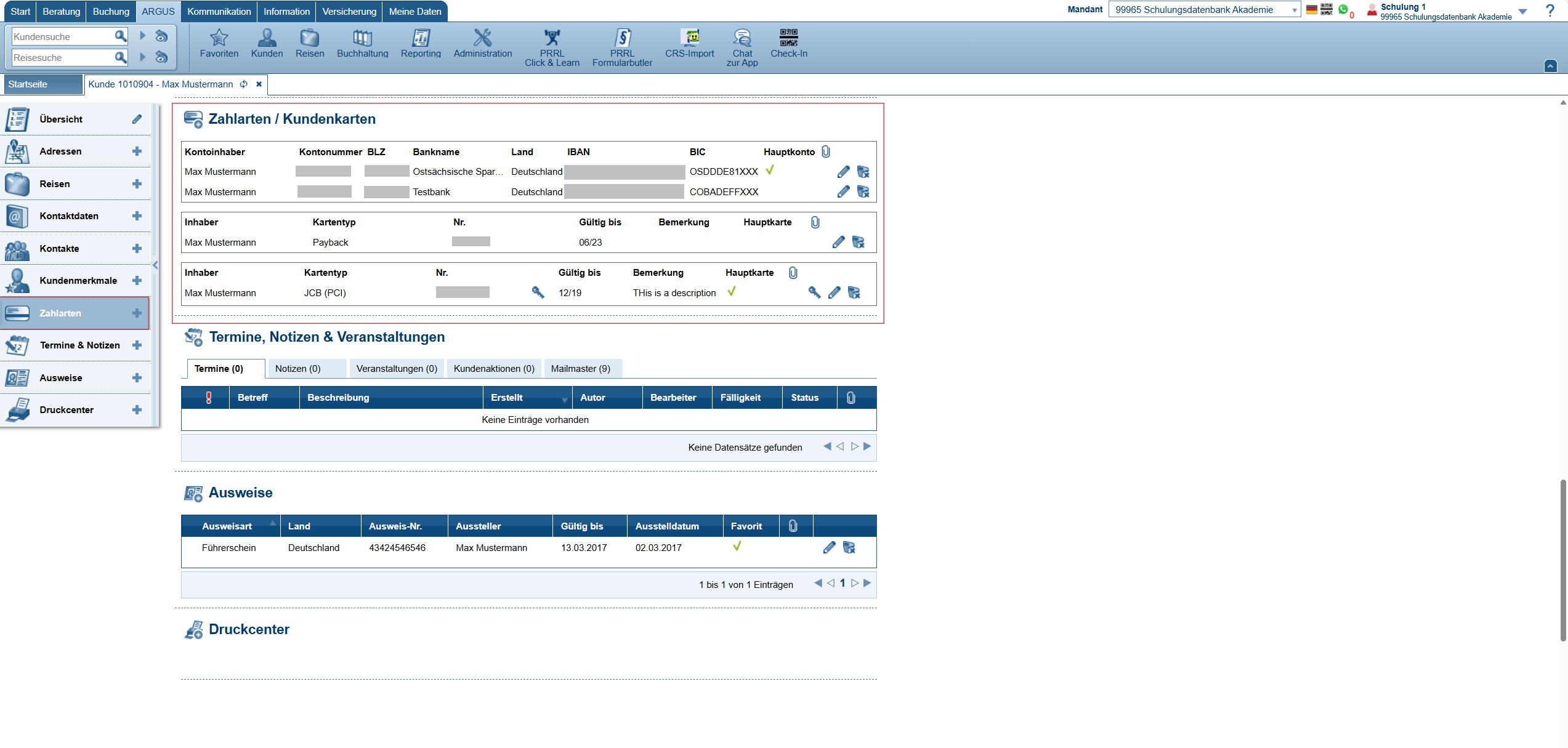
In diesem Bereich werden die Kartendaten (Bankdaten, sonstige Karten) des Kunden erfasst.
Ganz WICHTIG:
Im ARGUS können Sie zwar auf vielfachen Wunsch hin auch Bank- und Kreditkartendaten speichern. Diese werden bei der Anzeige jedoch mit X versehen.
Um Bankdaten oder eine Karte zu ergänzen, klicken Sie auf  . Es öffnet sich eine neue Maske.
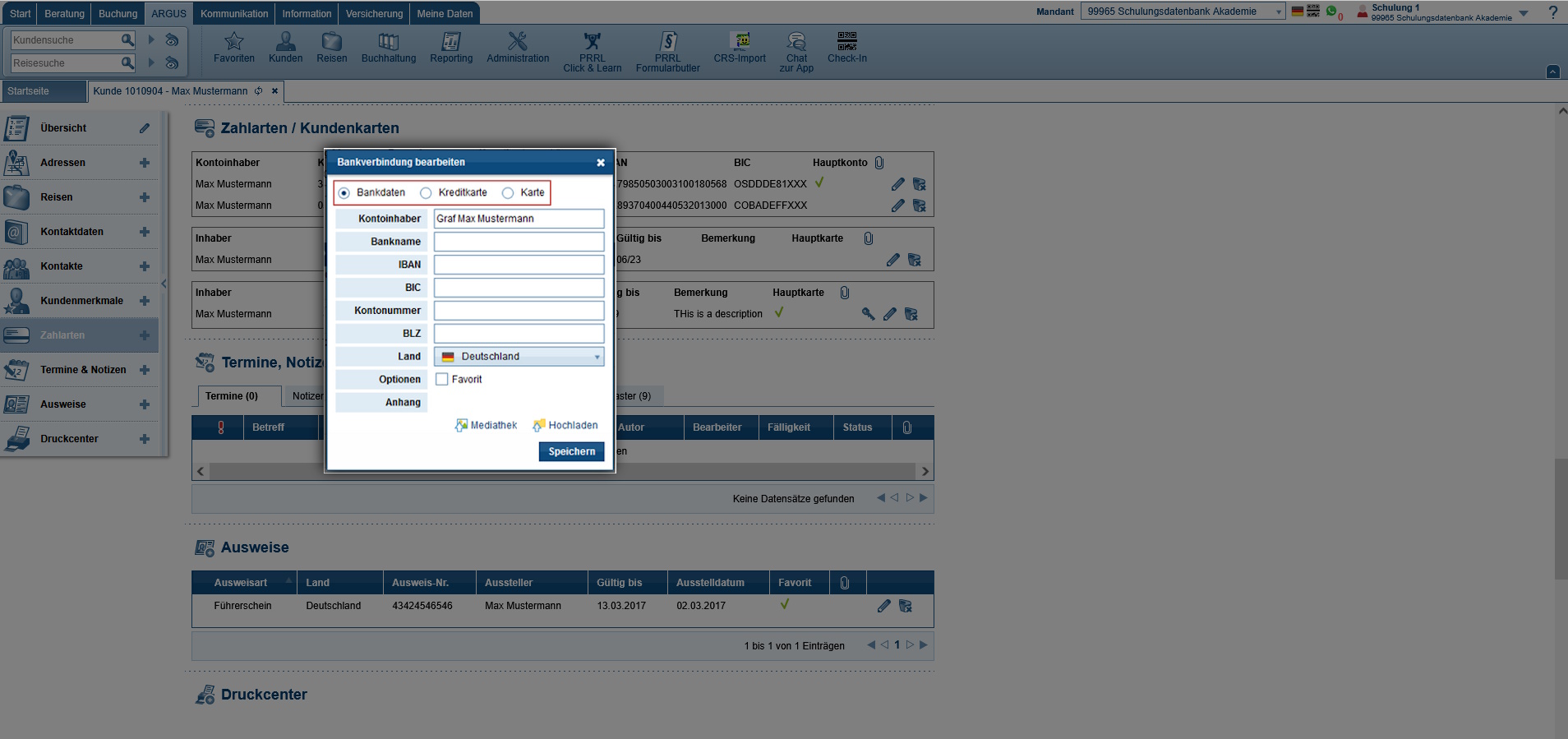
In der ersten Zeile wählen Sie zunächst, ob Sie Bankdaten, Kreditkarte oder eine andere Karte anlegen möchten.
Folgende Möglichkeiten stehen Ihnen hier zur Verfügung:
➨ Bankdaten
In diesem Fall geben Sie den Banknamen ein. ARGUS zeigt bereits nach einigen Buchstaben eine Liste der möglichen Banknamen an, aus der Sie dann nur noch den richtigen Namen anklicken müssen.
Sie können auch die IBAN-Nummer eingeben und dann aus der erscheinenden Drop-Down-Liste die gewünschte Bank heraussuchen. Die BIC-Nummer wird danach automatisch in das BIC-Feld eingetragen. Aus der eingegebenen IBAN wird die Kontonummer automatisch in das Konto-Feld übernommen.
Nach Klick auf Speichern werden Sie in einer Maske nach dem SEPA-Mandat (Einzel oder Wiederkehrend) gefragt.
Unter <Buchhaltung/Sepa> wird die Anwendung erklärt.
➨ Kreditkarte
Die Kreditkartendaten dürfen nach der Speicherung nur ausgeixt angezeigt werden. Damit Sie die Kartennummer wie gewohnt verwenden können, können Sie unter <Start/Beratung/GOSuite/Lösungen> ein kostenpflichtiges Tool aktivieren, mit dem derartige Daten zugriffssicher gespeichert werden.
Sie erhalten zur Bestellung und für weitere Informationen eine Maske, in der der Punkt “KREDITKARTENDATEN PCI-KONFORM” wichtig ist.
Nach der Bestellung und der Einrichtung werden alle Kreditkartendaten automatisch an die Schnittstelle übertragen. Als Zeichen dafür wird bei den Zahlarten im Kundenstamm ein Schlüsselsymbol angezeigt:
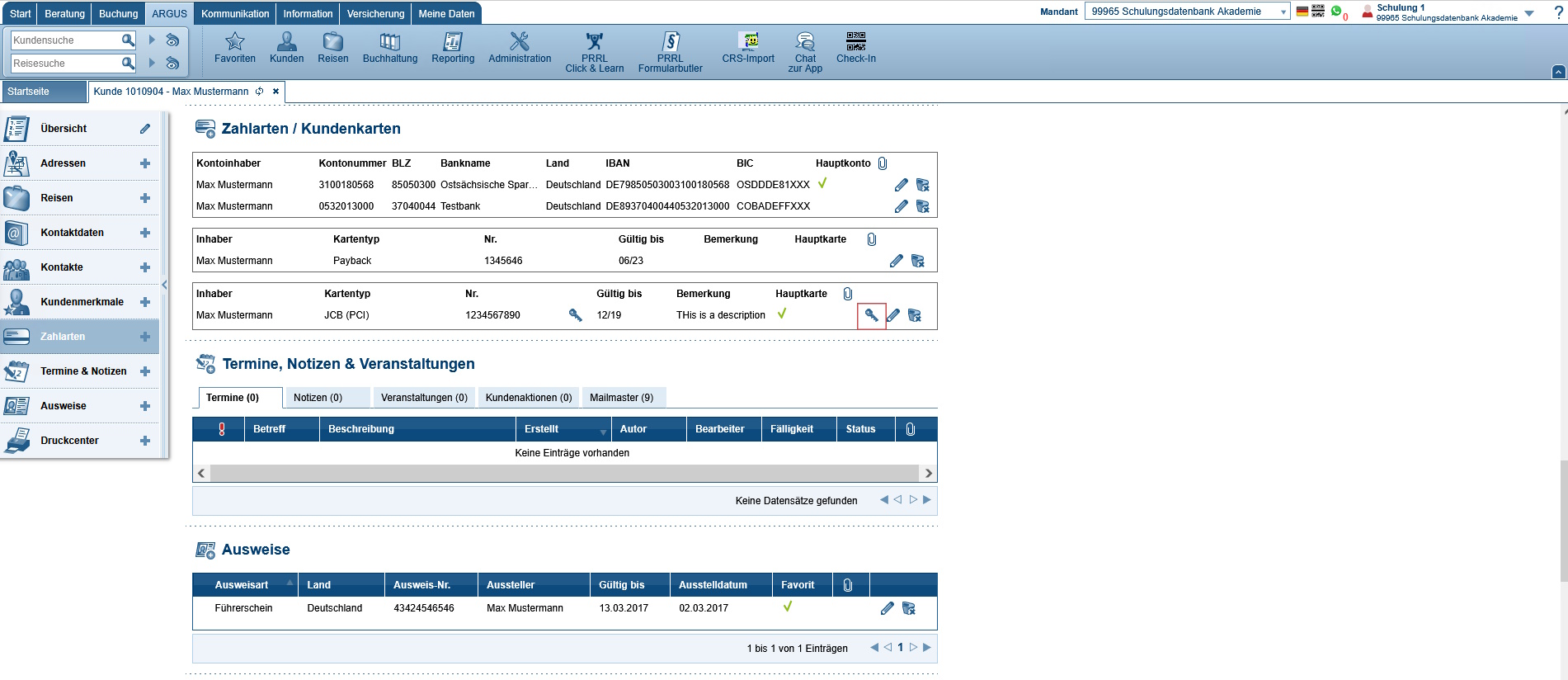
Die Schlüssel haben folgende Bedeutung:
| Schlüssel | Beschreibung |
|---|---|
| 1. Schlüssel | Mit einem Klick auf den 1. Schlüssel wird Ihnen auf Ihre User-E-Mailadresse eine Mail mit folgendem Inhalt geschickt: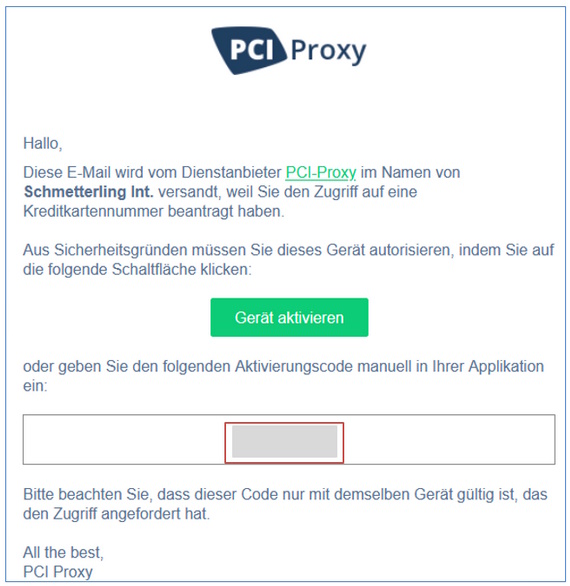 |
| 2. Schlüssel |
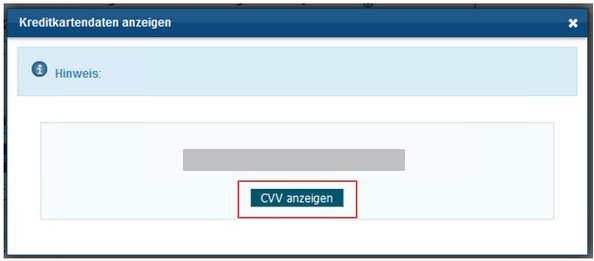
Der Klick auf den 2. Schlüssel funktioniert genauso wie beim 1. Schlüssel, nur dass in der Maske der Kreditkartennummer ein Button zur Anzeige des CVV erscheint:
Mit einem Klick auf CVV anzeigen wird der CVV angezeigt. |
➨ Karte
Hier können Sie eine Kundenkarte hinterlegen: Die Eingabe von Buchstaben im Nummernfeld ist möglich. Gemäß den Vorschriften für Kreditkartendaten werden diese ab 14 Stellen nach dem Speichern mit “XXX” maskiert.
H) Termine & Notizen
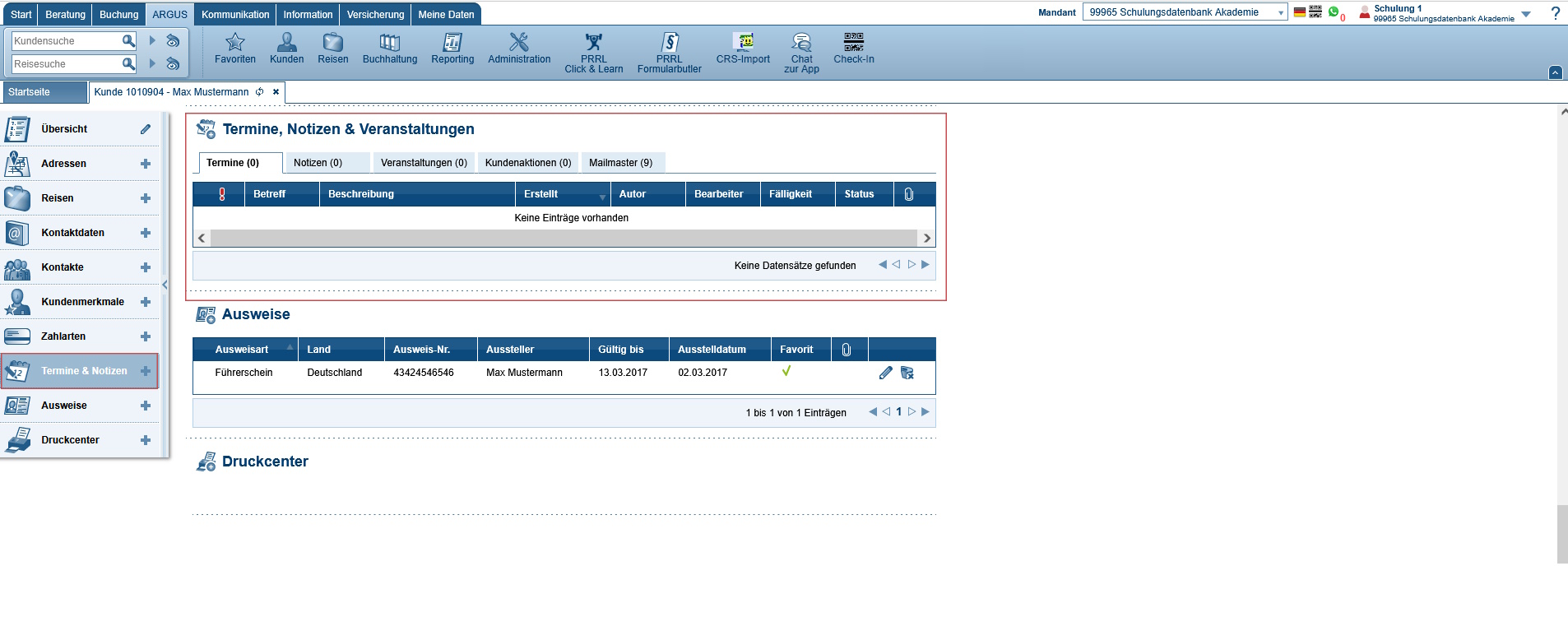
In diesem Bereich werden Informationen zu Terminen, Notizen, Veranstaltungen, Kundenaktionen (hier werden die an Ihren Kunden verschickten E-Mails hinterlegt) oder zu automatisch verschickten E-Mails (Mailmaster) angezeigt und verwaltet.
➨ Termine
Mit einem Klick auf die Überschrift können Sie ein neues Ereignis erstellen. Es öffnet sich eine neue Maske:
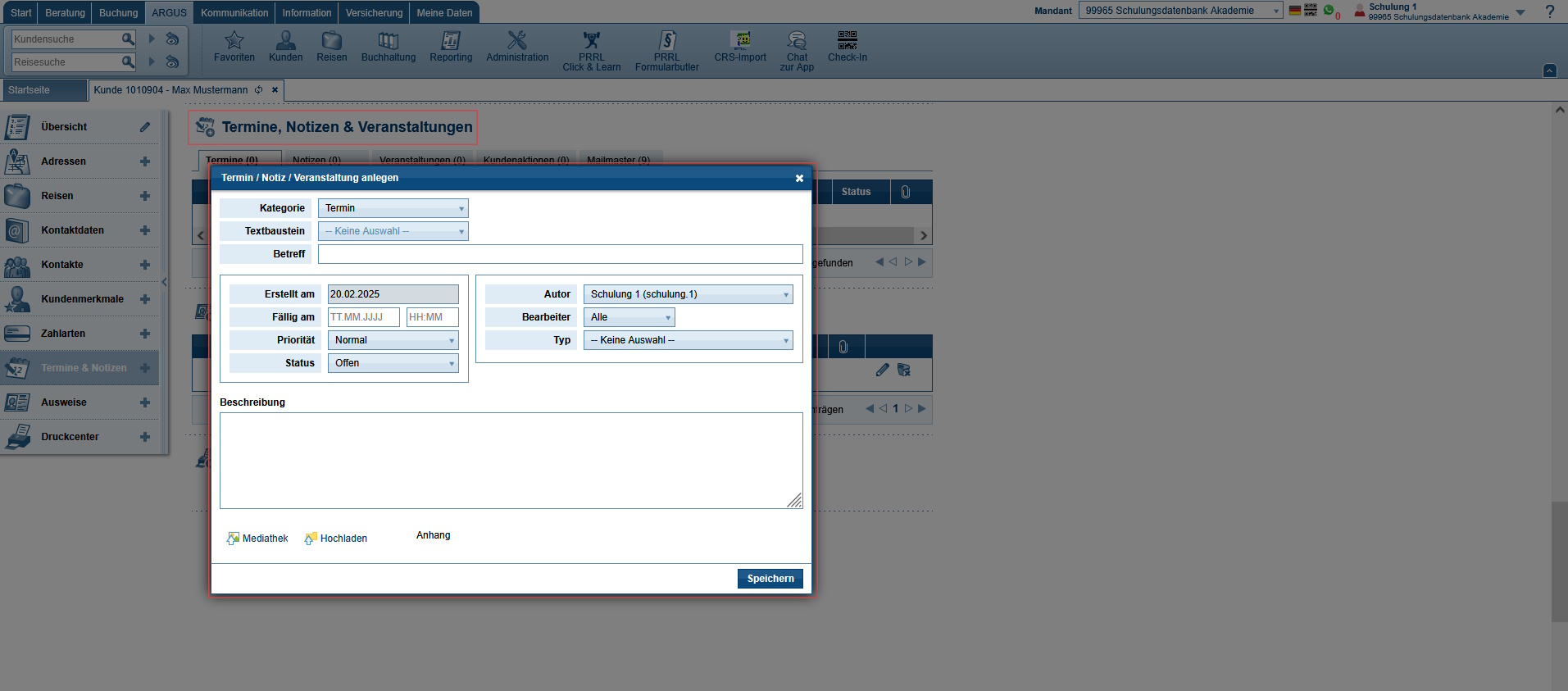
| Feld | Beschreibung |
|---|---|
| Betreff | Der Titel des Termins. |
| Fällig am | Wann ist der Termin fällig? |
| Priorität | Wie dringend ist er? → Hoch: Diese Notiz wird bei dem Öffnen des Kundenstammes in einem kleinen Fenster angezeigt. |
| Status | Hier wird angezeigt, ob der Termin noch ausstehend oder bereits erledigt ist. |
| Autor | Der Ersteller des Termins. |
| Bearbeiter | Hier kann nach Personen, Benutzergruppen oder Filialen selektiert werden. Sie können also zum Beispiel einen Termin erstellen, der nur von der Geschäftsführung bearbeitet wird. |
| Typ | Was soll getan werden? |
| Beschreibung | Hier können Sie einen Text mit weiteren Informationen zu dem Termin hinterlegen. |
| Mediathek / Hochladen | Hiermit können Sie eine Datei aus der Mediathek oder von Ihrem Computer im Termin als Anhang hinterlegen.
Bitte beachten: Neben den zugelassenen Dateiendungen gif, ico, jpg, png, pdf, swf, der max. Dateigröße von 8 MB dürfen in den Dateinamen keine Zeichen wie “/”, “,”, “&”, … vorhanden sein. |
Wenn Sie alles eingetragen haben, klicken Sie abschließend auf Speichern, um den Termin anzulegen.
Wenn Sie die Priorität “Hoch” wählen, wird der Termin automatisch als Popup geöffnet, sobald Sie den Kunden öffnen.
Aus der Übersicht der Termine heraus können Sie nach der Markierung mit der linken Maustaste den gewünschten Termin bearbeiten, als erledigt kennzeichnen, löschen oder den Termin auch öffnen.
Der Zähler oberhalb der Liste zeigt Ihnen die Anzahl an.
➨ Notizen
Um eine Notiz zu erstellen, wählen Sie die Kategorie “Notiz”. Hier ist es möglich, die Notiz auch zu einem bestimmten Vorgang zu erfassen. Dazu wählen Sie im Feld Vorgang über das DropDown-Feld den gewünschten Vorgang aus.
| Einstellung | Beschreibung |
|---|---|
| Betreff | Der Titel der Notiz. |
| Priorität |
Wie wichtig ist die Notiz?
|
| Autor | Der Ersteller der Notiz. |
| Eingrenzen auf |
Hier können Sie wählen, für welche Mitarbeiter diese Notiz gilt.
|
| Mediathek / Hochladen |
Hiermit können Sie eine Datei aus der Mediathek oder von Ihrem Computer in dem Termin als Anhang hinterlegen. Neben den zugelassenen Dateiendungen gif, ico, jpg, png, pdf, swf, der max. Dateigröße von 8 MB dürfen in den Dateinamen keine Zeichen wie “/”, “,”, “&”, … vorhanden sein |
Wenn Sie alles eingetragen haben, klicken Sie abschließend auf Speichern, um die Notiz anzulegen.
Wenn Sie die Priorität “Hoch” wählen, wird die Notiz automatisch als Popup geöffnet, sobald Sie den Kunden öffnen!
Aus der Übersicht der Notizen heraus können Sie nach der Markierung mit der linken Maustaste die gewünschte Notiz bearbeiten, löschen oder die Notiz auch öffnen.
Der Zähler oberhalb der Liste zeigt Ihnen die Anzahl an.
➨ Veranstaltungen
Um eine Veranstaltung erstellen, wählen Sie die Kategorie “Veranstaltung”.
| Einstellung | Beschreibung |
|---|---|
| Betreff | Titel der Veranstaltung |
| Beginn / Ende | Beginn und Ende der Veranstaltung |
| Autor | Der Ersteller der Veranstaltung. |
| Teilnehmer |
Hier können Sie wählen, für welche Mitarbeiter diese Veranstaltung gilt.
|
| Ort | Wo findet die Veranstaltung statt? |
| Priorität | Wie dringend ist er? Hoch: Diese Veranstaltung wird bei dem Öffnen des Kundenstammes angezeigt. |
| Mediathek / Hochladen | Hiermit können Sie eine Datei aus der Mediathek oder von Ihrem Computer in der Veranstaltung als Anhang hinterlegen. Bitte beachten: Neben den zugelassenen Dateiendungen gif, ico, jpg, png, pdf, swf, der max. Dateigröße von 8 MB dürfen in den Dateinamen keine Zeichen wie “/”, “,”, “&”, … vorhanden sein |
Aus der Übersicht der Veranstaltungen heraus können Sie nach der Markierung mit der linken Maustaste die gewünschte Veranstaltung bearbeiten, löschen oder die Veranstaltung auch öffnen.
Der Zähler oberhalb der Liste zeigt Ihnen die Anzahl an.
➨ Kundenaktionen
Sobald Sie Ihrem Kunden einen Brief oder eine E-Mail aus dem Kundenbereich schicken, wird dies hier dokumentiert und der Zähler zeigt Ihnen die Anzahl an.
➨ Mailmaster
Hier wird die Aktion über den Mailmaster ausgelöst protokolliert. Markieren Sie mit der linken Maustaste einen Eintrag, können Sie darunter mit einem Klick die dazugehörige Regel des Mailmasters ansehen. Weitere Infos finden Sie unter <Administration/Mailmaster>.
Der Zähler oberhalb der Liste zeigt Ihnen die Anzahl an.
I) Ausweise
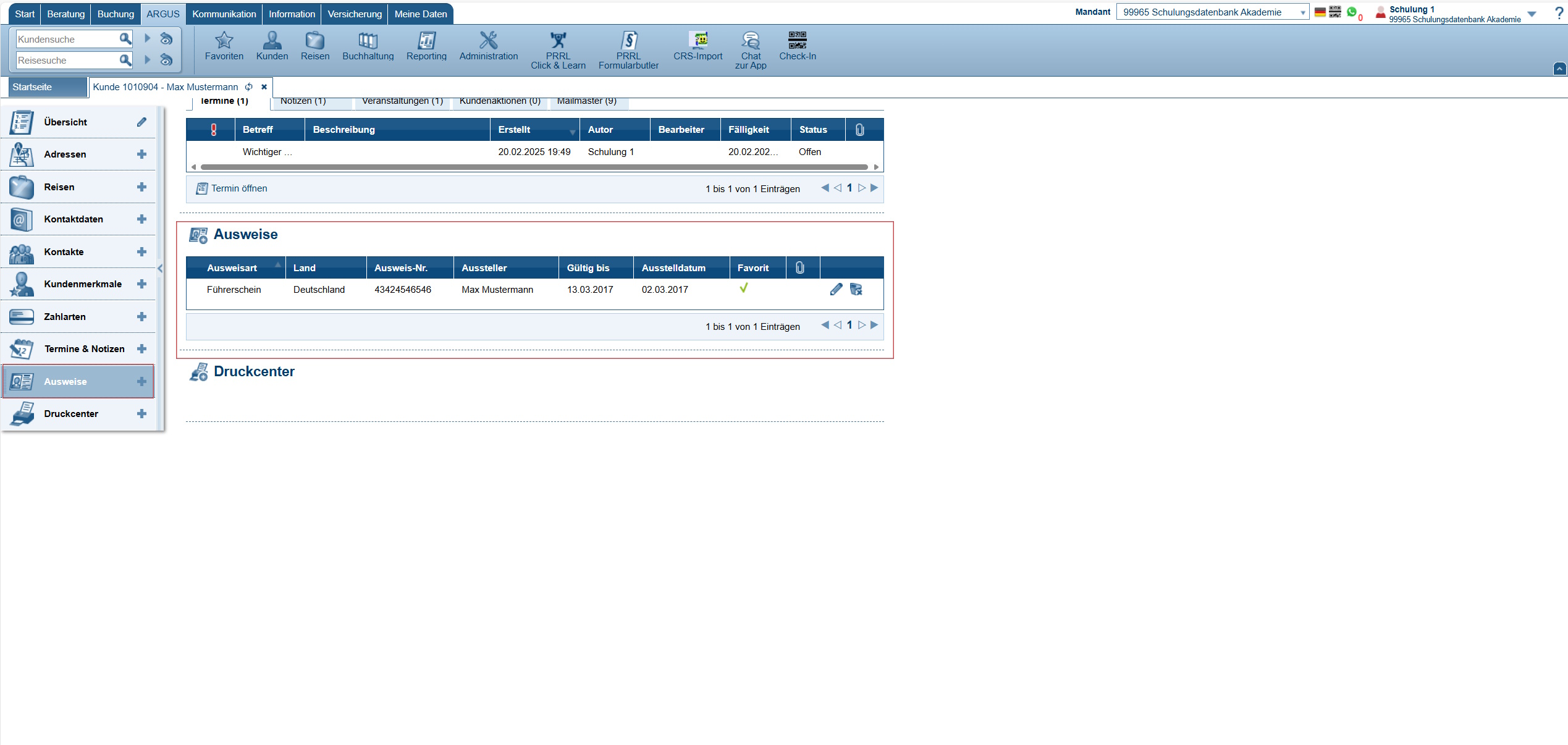
In diesem Abschnitt können Sie Ausweisdaten Ihres Kunden hinterlegen, damit Sie z. B., wenn Ihrem Kunden der Ausweis abhandengekommen ist, eine Kopie zuschicken können.
Sehr wichtig:
Wenn Sie eine Kopie des Ausweises Ihres Kunden ins ARGUS hochladen, muss auf dieser Kopie auch „Kopie“ stehen und vom Besitzer des Ausweises muss die Erlaubnis zur Erstellung der Kopie erteilt worden sein!
In diesem Bereich legen Sie alle Ausweise Ihres Kunden ab. Der grüne Haken in der Spalte Favorit bedeutet, dass der Kunde dieses Dokument bevorzugt verwendet, um sich auszuweisen.
Mit einem Klick auf den Bleistift können Sie einen bestehenden Ausweis editieren, und mit dem Mülleimer können Sie ihn löschen.
Zur Erfassung eines Ausweises klicken Sie auf Ausweise. Es öffnet sich diese Maske:
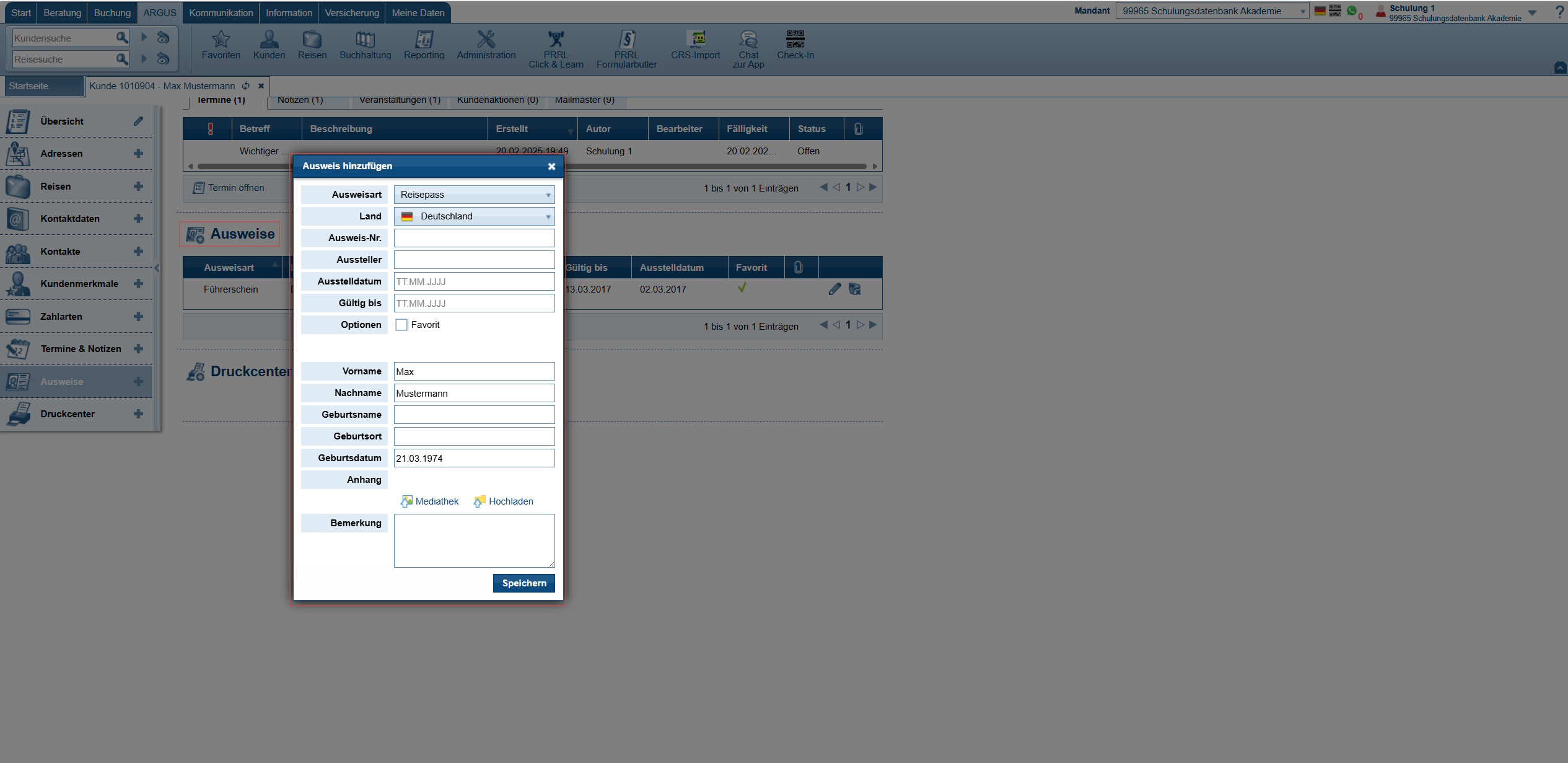
Die Felder im Einzelnen:
| Einstellung | Beschreibung |
|---|---|
| Ausweisart | Hier können Sie wählen, ob es sich um einen Reisepass, einen Personalausweis oder einen Führerschein handelt. |
| Land | Das Land, in dem der Ausweis ausgestellt wurde. |
| Aussteller | Das Amt, das den Ausweis ausgestellt hat. |
| Gültig bis | Bis wann ist der Ausweis gültig? |
| Ausstelldatum | Wann wurde der Ausweis ausgestellt? |
| Optionen | Ist es die bevorzugte Methode zum Ausweisen? |
| Vorname | Vorname des Kunden |
| Nachname | Nachname des Kunden |
| Geburtsort | Geburtsort des Kunden |
| Geburtsdatum | Geburtsdatum des Kunden |
| Anhang | Möglichkeit zum Hochladen von Anhängen aus der Mediathek oder von der PC-Festplatte. Sehr wichtig: Wenn Sie eine Kopie des Ausweises Ihres Kunden ins ARGUS hochladen, muss auf dieser Kopie auch „Kopie“ stehen und vom Besitzer des Ausweises muss die Erlaubnis zur Erstellung der Kopie erteilt worden sein! |
| Bemerkung | Platz für Bemerkungen; das Feld kann mit dem gepunkteten Anfasser unten rechts vergrößert werden. |
Die restlichen Felder Vorname, Nachname, Geburtsort und Geburtsdatum werden automatisch ausgefüllt, sofern Sie im Kundenstamm hinterlegt sind. Mit einem Klick auf Speichern wird der Ausweis angelegt.
J) Druckcenter
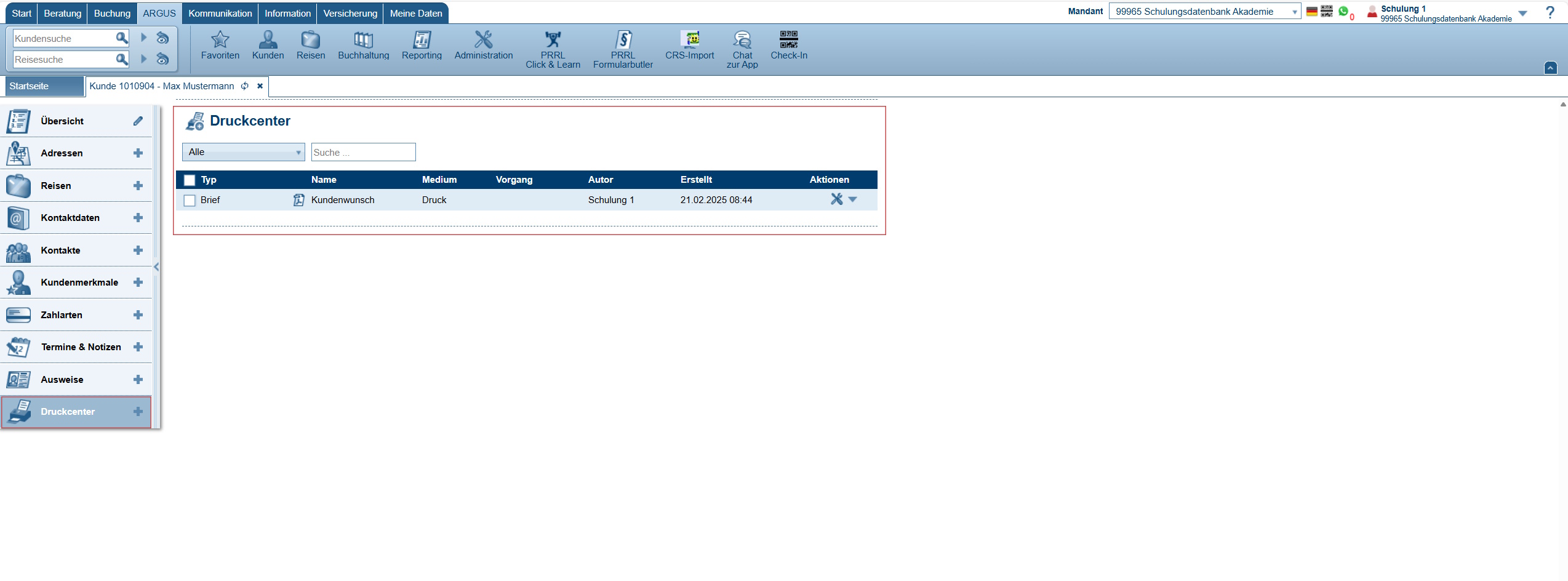
Hieraus können Sie wie bereits über die Übersicht einen Brief an Ihren Kunden verfassen und ausdrucken. Diese Briefe werden hier im Druckcenter abgelegt. Somit haben Sie jederzeit einen Überblick, was Sie wann Ihrem Kunden als Brief geschrieben haben.
Die Möglichkeiten sind die gleichen wie bei Brief unterhalb der Kundenübersicht.
K) Klassifizierung
Mit dem neuen KI-Piloten ist ARGUS nach der Aktivierung unter <Administration/Einstellungen/KI-Piloten> in der Lage, alle angelegten Kunden im Kundenstamm automatisch zu analysieren und auf Basis ihres bisherigen Buchungsverhaltens zu kategorisieren. Dies erfolgt einmalig bei Bestellung und dann im täglichen Intervall. Diese Kategorisierung erfolgt vollständig automatisiert und wird im neuen Bereich „Klassifizierung“ im Kundenprofil dargestellt:
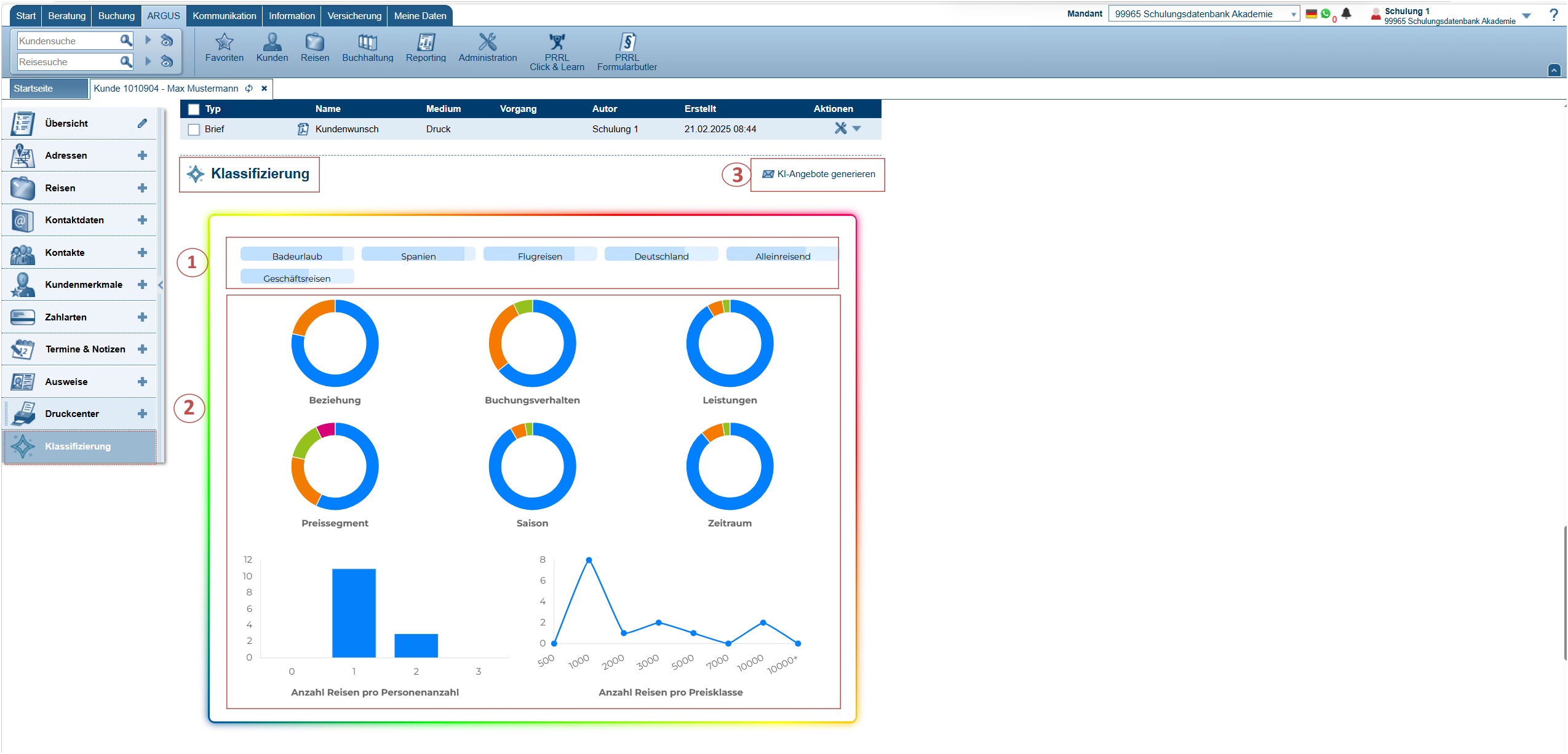
Berich 1:
Die KI vergibt für jeden Kunden verschiedene Tags, die sein Reiseverhalten beschreiben. Diese Tags sind zusätzlich mit einer Gewichtung versehen, um die Stärke der Ausprägung zu definieren.
Um die Gewichtung zu sehen, zeigen Sie mir der Maus auf einen der Tags; Ihnen wird dann die Gewichtung in % angezeigt:
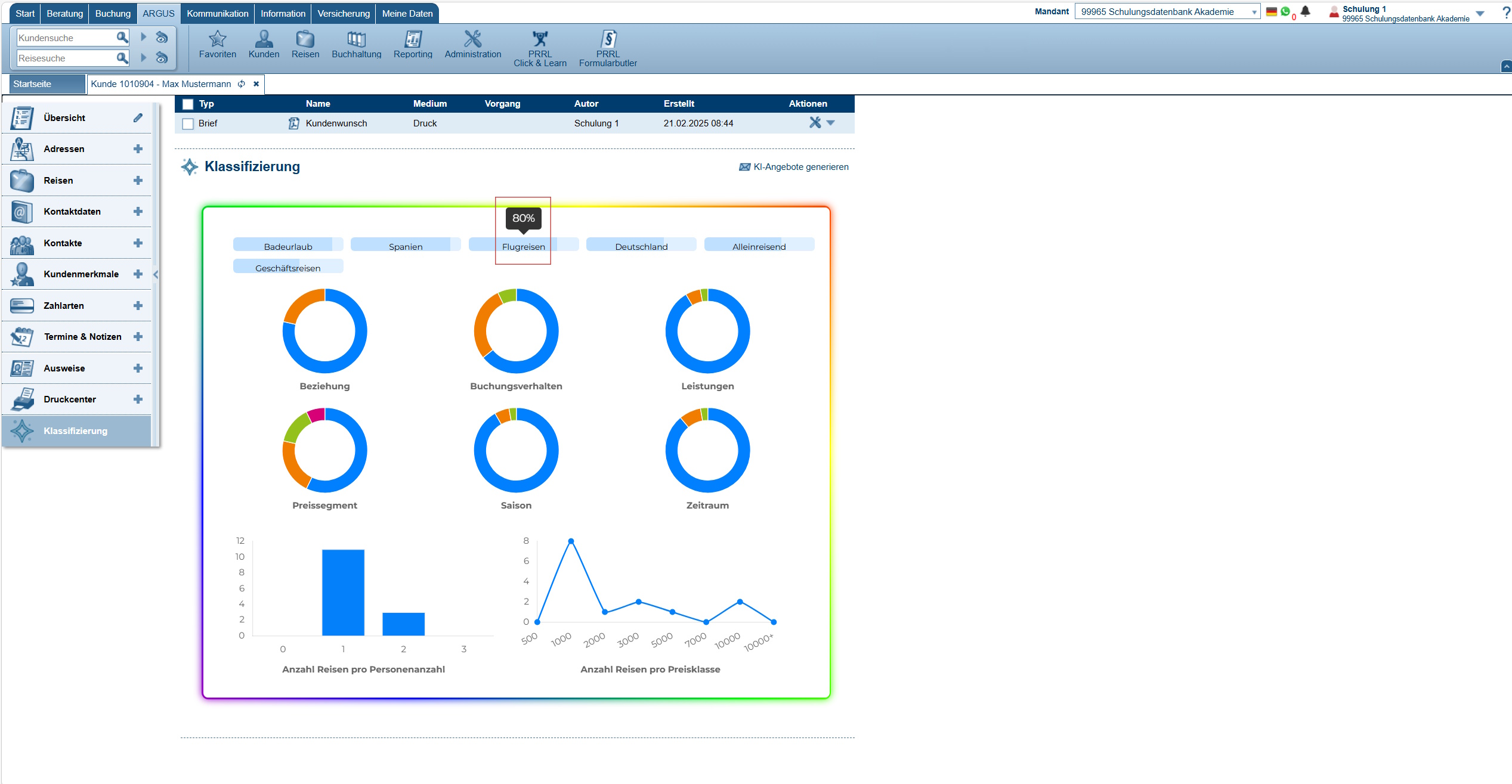
Beispiele für Tags:
- Strandurlauber
- Familienfreundlich
- Luxusorientiert
- Preisbewusst
- Last Minute Reisender
- Frühbucher
Diese Tags entstehen dynamisch aus dem bisherigen Buchungsverhalten und werden regelmäßig durch die KI aktualisiert.
Bereich 2:
Zusätzlich zur Tag-Klassifizierung werden im Kundenprofil verschiedene grafische Auswertungen dargestellt:
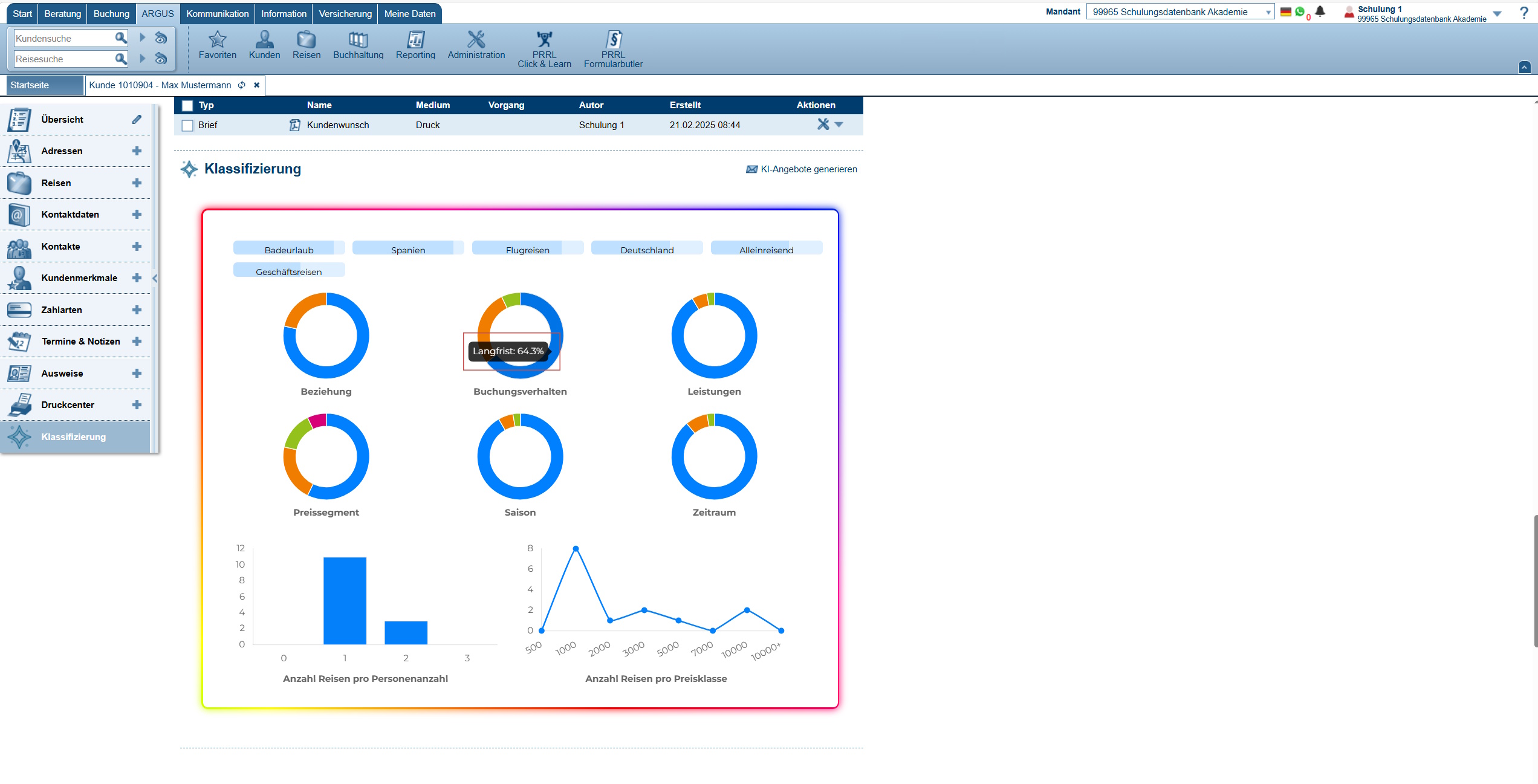
Hier wird die Gewichtung in verschiedene Bereiche angezeigt:
- Beziehung
Hier wird dargestellt, wie Ihr Kunde überwiegend reist:- Familie
- Paar
- Solo
- Buchungsverhalten
Diese Auswertung zeigt, wie Iher Kunde reist:- Kurzfristig
- Mittelfristig
- Langfristig
- Leistungen
Hier wird ausgewertet, welche Leistungen typischerweise gebucht werden, z. B.- Pauschal
- Hotel
- Flug
- Mietwagen
- Preissegment
Zeigt das typische Preisverhalten des Kunden:- Luxus
- Premium
- Economy
- Mittelklasse, …
- Saison
Hier wird dargestellt, in welchen Reisezeiten Ihr Kunde bevorzugt reist:- Frühling
- Herbst
- Sommer, …
- Zeitraum
Analyse der typischen Reisedauer:- Kurzfristig
- 1 Woche
- 2 Wochen
- Standardreisen
- Langreisen
- Langzeitreisen, …
- Anzahl Reisen pro Personenzahl
Zeigt, mit wie vielen Personen typischerweise gereist wird.- Anzahl Reisen (x-Achse) mit 1, 2, … Personen (mit MouseOver wird die genaue Reiseanzahl angezeigt)
- Anzahl Reisen pro Preisklasse
Hier wird angezeigt, wie viele Reisen zu welcher Preisklasse gebucht wurden.
Bereich 3:
In diesem Bereich gibt es den Button KI Angebote generieren. Bei Klick darauf öffnet der ARGUS-Maildialog (oben rechts wird die Aktivität mit einer Meldung angezeigt) mit der unter <Administration/Einstellung/KI-Pilot> hinterlegten Mailvorlage, in welchem zwingend der Platzhalter {ai-offers} enthalten sein muss; dieser wird dann automatisch durch ein Angebot ersetzt. Sie können diese Mail nach Belieben anpassen und versenden:
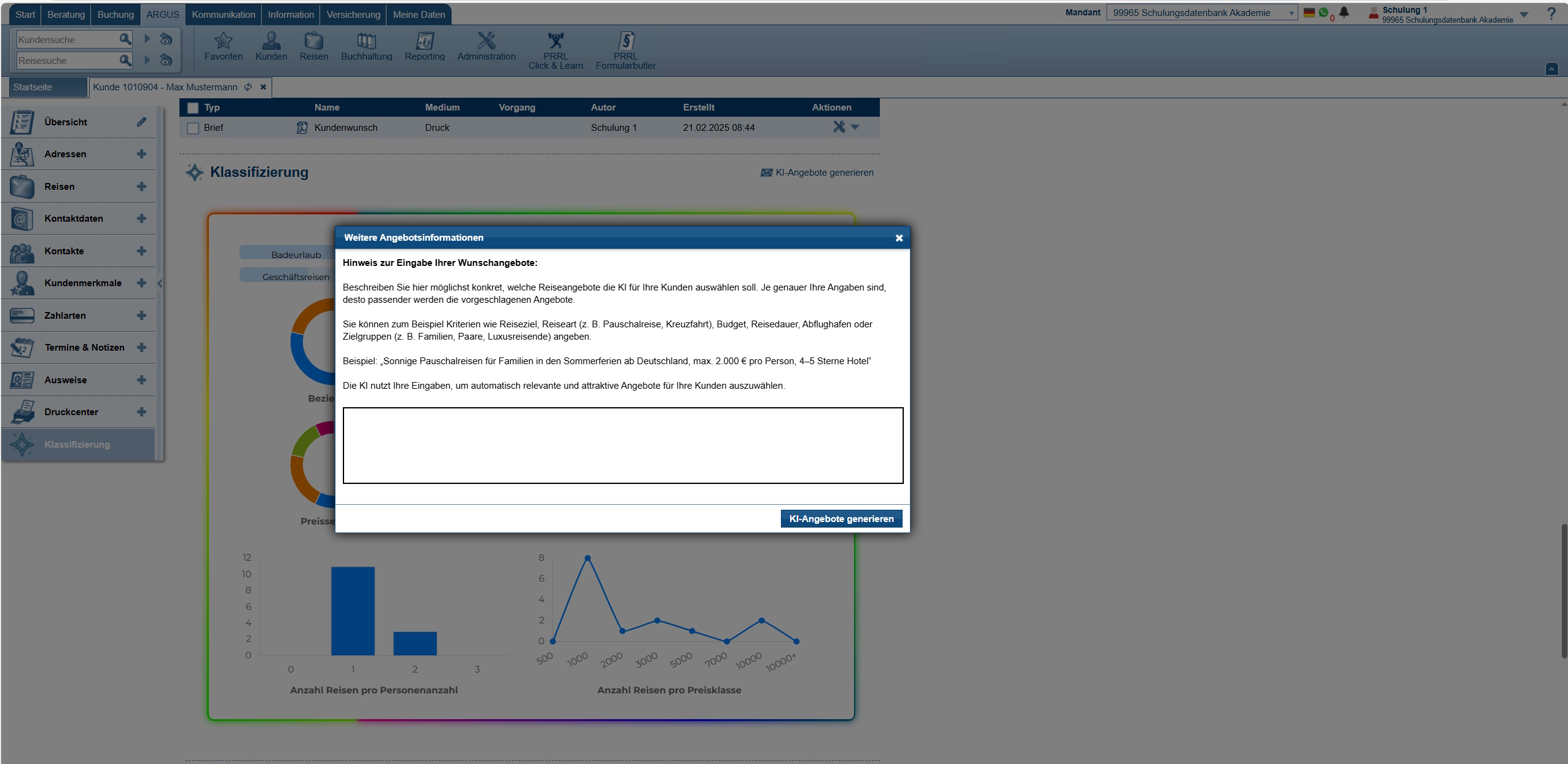
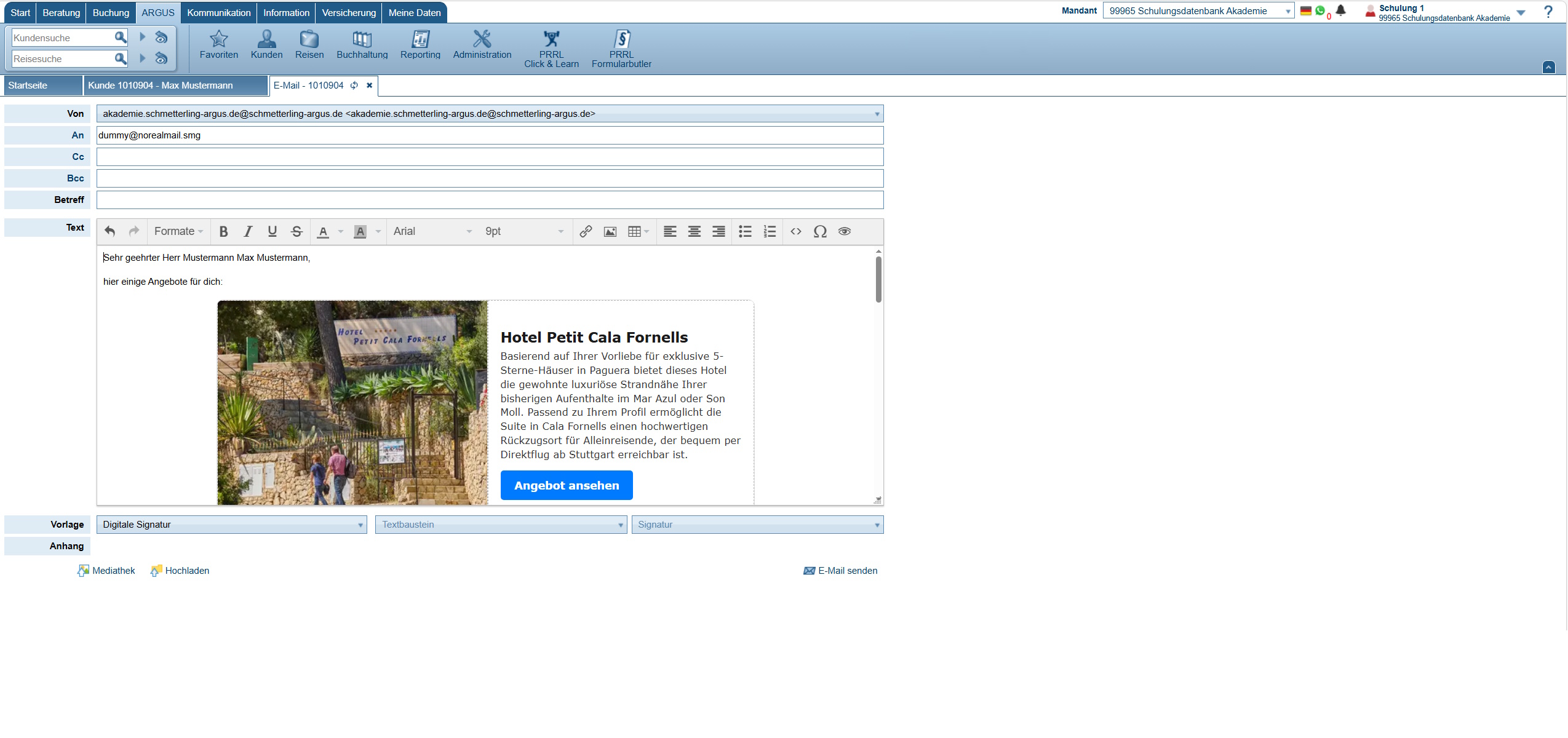
Nach Eingabe des Reisewunsches und Klick auf KI-Angebote generieren wird zum Zeichen der Suche eine entsprechende Meldung angezeigt. Sobald die KI entspechende Angebote (max. 5) gefunden hat, wird das Ergebnis in Ihren KI-Mailtext (aus <Administration/Texte> anstelle des eingetragenen Platzhalters {ai-offers} eingefügt (in dem E-Mailtext können Sie natürlich Änderungen, Ergänzungen, … vornehmen):
Sobald ein Angebot erstellt ist, erscheint eine Maske mit einem Angebots-Link. Ein Klickauf diesen Link öffnet das Angebot in der TravelBox.
Nach dem Versand einer derartigen E-Mail an Ihren Kunden bekommt dieser eine E-Mail in folgender Art:
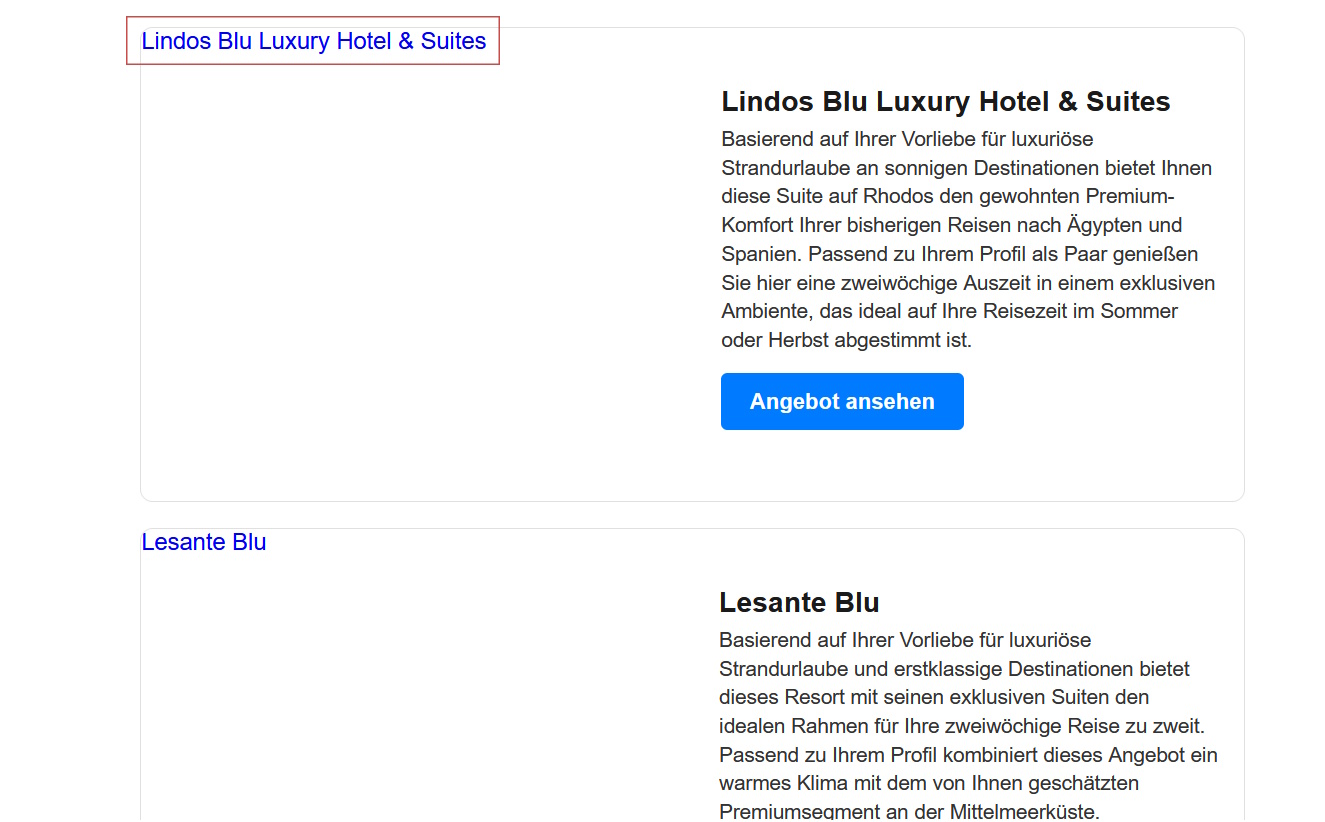
Sobald Ihr Kunde entweder auf den Namen des Hotels oder auf Angebot ansehen klickt, wird er automatisch an die TravelBox zu diesem Angebot weitergeleitet.
Der KI-Pilot kann nicht nur Kunden analysieren, sondern auch selbstständig entscheiden, ob ein passendes Reiseangebot per E-Mail generiert und versendet werden soll.
Dabei wird täglich geprüft, welche Kunden potenziell für ein neues Angebot relevant sind. Falls die Bedingungen erfüllt sind, erstellt die KI automatisch ein individuelles Angebote auf Basis der Kundenkategorisierung und versendet dieses eigenständig per Mail. Reisebüros haben die Möglichkeit einzelne Kunden dauerhaft für den Versand von KI-generierten Angeboten auszuschließen.