


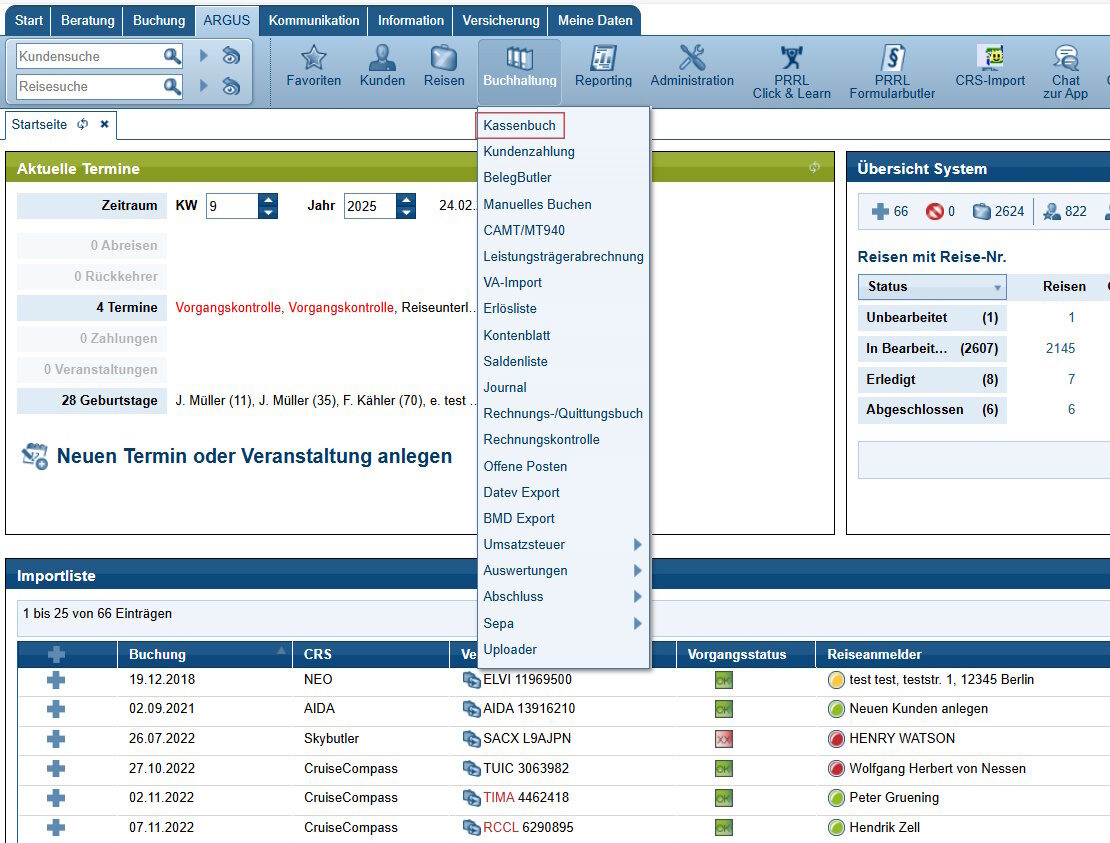
Kassenbuch
Wichtig:
Die Buchhaltung in ARGUS ist konsequent vorgangsbezogen. Alles, das mit einer touristischen Reise zu tun hat, muss über die vorhandenen Reiseaufträge verarbeitet werden. Dies gilt insbesondere für die Kunden- und Veranstalterzahlungen und –abrechnungen!
Im Kassenbuch ist eine Änderung des Steuerschlüssels des zu bebuchenden Kontos nicht möglich (im reinen manuellen Buchen kann der Schlüssel geändert werden).
Grundsätzlich entspricht das Kassenbuchung den gesetzlichen Vorschriften:
– Kassenbuchung ist nicht veränderbar, nur durch Stornobuchungen. Buchungen können nicht gelöscht werden.
– maschinelle Auswertbarkeit über Datev-Export // Excelexport
– Zugriff der Finanzbehörden jederzeit möglich
Die Abfrage ist über Jahresgrenzen zwar hinweg möglich, es werden jedoch die Jahresübertragswerte (EB-Werte) mit eingerechnet!
Das Kassenbuch ist in folgende Bereiche unterteilt:
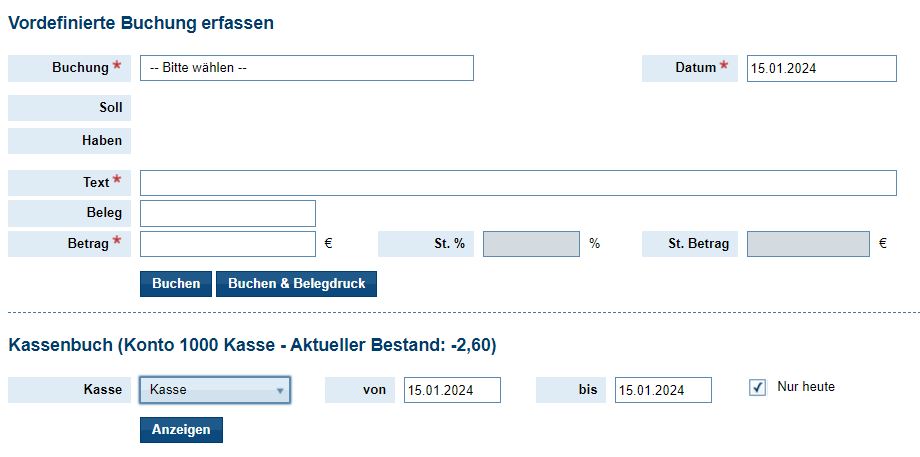
Die Bereiche des Kassenbuchs im einzelnen:
Vordefinierte Buchungen erfassen
Wenn Sie unter <Administration/Buchhaltung/vordefinierte Buchungen> Buchungssätze definiert haben, können Sie hier anhand derer Ein- und Ausgaben in der Kasse bzw. auf den im vordef. Buchungssatz hinterlegtem Konto durchführen. Dabei wird bei aktivierter Filiallösung unter <Administration/Einstellungen/System> bei Auswahl der Buchungssätze die beim User eingestellte Filiale bzw. Filialen berücksichtigt.
Haben Sie unter <Administration/Buchhaltung/Einstellungen> die Kostenstellen aktiviert, so wird nach der Auswahl eines vordefinierten Buchungssatzes im oberen Teil der Maske des Kassenbuches ein Feld für die Kostenstellenauswahl angezeigt.
Die Buttons haben folgende Wirkung:
| Button | Beschreibung |
|---|---|
| Buchen | Die Buchungseingaben werden auf Vollständigkeit geprüft; bei erfolgreicher Prüfung wir der Button ausgeblendet. |
| Buchen und Beleg | Die Buchung wird durchgeführt und es wird die Quittung mit QR-Code als PDF angezeigt (Druck oder Speichern möglich) |
Kassenbuch anzeigen
Hier erhalten Sie zur Auswahl all diejenigen Kontenstände angezeigt, die unter <Administration/Buchhaltung/Zahlarten> aktiv geschaltet sind und bei denen Sie als Mitarbeiter eingetragen sind.
Mit einem Klick auf den Button  können Sie die Liste in ein PDF-Dokument
umwandeln, welches Sie dann abspeichern oder ausdrucken können. Der Betrag mit der Bezeichnung “Übertrag aus Vortagen” kommt aus dem Salto des Zeitraumes vor dem Abfragezeitraum.
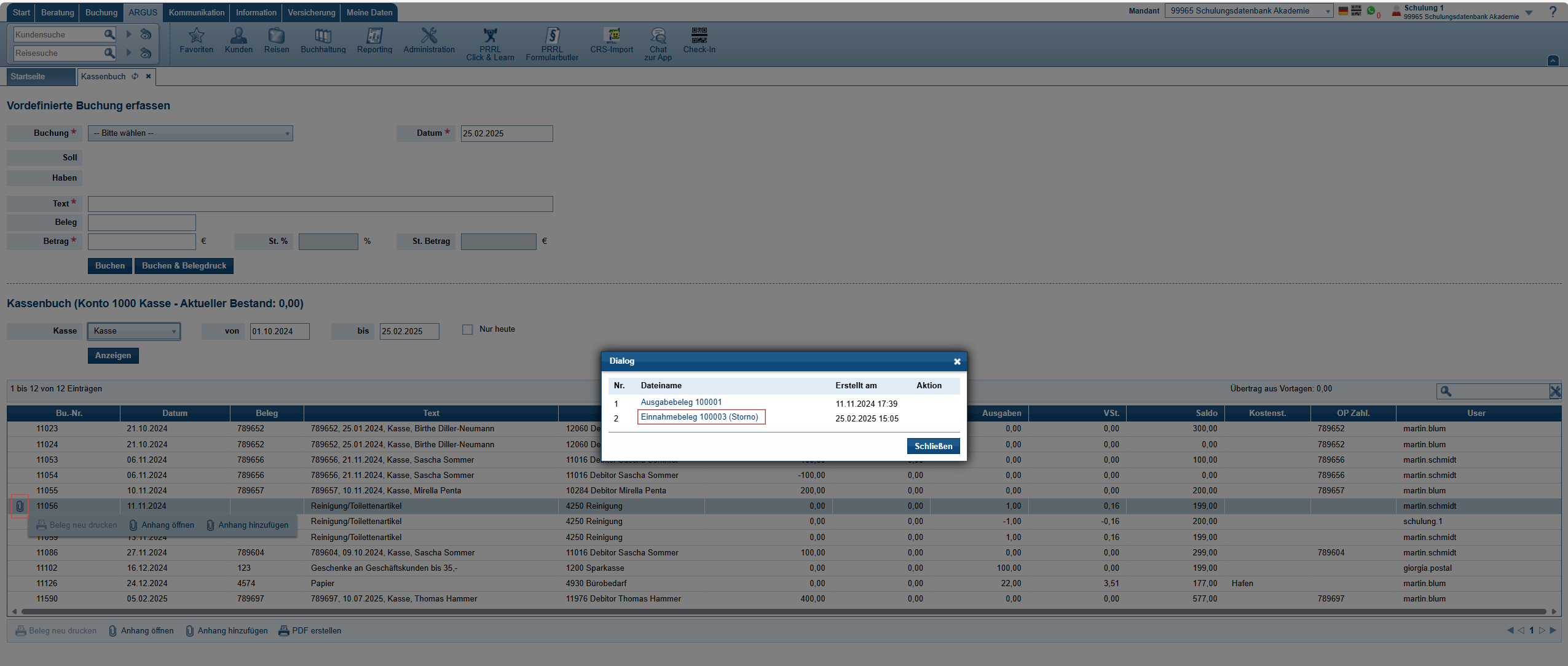
Nach Klick mit der linken Maustaste können Sie über ein kleines Untermenü (nach Verfügbarkeit) entsprechende Tätigkeiten aktivieren (die Büroklammer links außen zeigt an, dass ein Beleg bereits hochgeladen wurde):
| Funktion | Beschreibung |
|---|---|
| Stornieren |
Stornieren des Buchungssatzes, der über das Kassenbuch oder das manuelle Buchen erzeugt wurde; dazu erhalten Sie eine Sicherheitsabfrage. Wurde ein Storno-Beleg erstellt, wird dies mit „(Storno)“ gekennzeichnet, wird der entsprechende Beleg storniert und ein Stornobeleg mit einer neuen Nummer erzeugt. |
| Beleg neu drucken |
Wurde bei der Erstellung der Buchung kein Beleg erstellt, können Sie ihn hiermit nachträglich erstellen. Dabei ist es nicht möglich, einen bereits gedruckten Belegtyp erneut zu erstellen. Nach einem erfolgten Storno steht “Beleg neu drucken” nicht mehr zur Verfügung, er ist ausgegraut. |
| Anhang öffnen |
Wurde ein Anhang hochgeladen (erkennen Sie an der vorgestellten Büroklammer), wird er hiermit angezeigt. |
| Anhang hinzufügen |
Hierdurch können Sie einen Beleg hinzufügen. Es öffnet sich die Maske für das Hochladen. |
| PDF erstellen |
Eine PDF-Datei der aktuellen Kassenbuchanzeige wird erstellt. |