



ARGUS Einstellungen
Damit Sie gut mit ARGUS starten sind die nachfolgenden Einstellungen eine wichtige Grundlage.
Einrichten des Reisebüros
Unter <Meine Daten/Firma> haben Sie folgende Einrichtungsmöglichkeiten:
A) Firma

-> Benutzerverwaltung
-> Neuen User einrichten
Alle nachfolgend genannten Punkte finden Sie auch in folgendem Tutorial:
Um einen neuen User anzulegen, gehen Sie folgendermaßen vor:
- Öffnen Sie das Menü <Meine Daten/Firma/Benutzerverwaltung>.
- Klicken Sie oben rechts auf + Benutzer.
- Geben Sie alle Daten ein.
- Klicken Sie auf Speichern.
Im Anschluss werden im Hintergrund alle nötigen Prozesse zur Anlage des neuen Users gestartet; dies kann je nach Ausstattung (Buchungstools, Technikpaket, usw.) bis zu 24 Stunden dauern. Als Zeichen, dass die Anlage-Prozesse laufen, werden die Daten des neuen Users in einer anderen Farbe dargestellt.
Unter <Meine Daten/Firma/Benutzerverwaltung> können Sie für jeden User individuelle Menürechte vergeben, d. h. welche Menüpunkte darf der User benutzen. Dazu klicken Sie mit der linken Maustaste auf den betreffenden User und erhalten dann folgende Funktionen zur Auswahl:
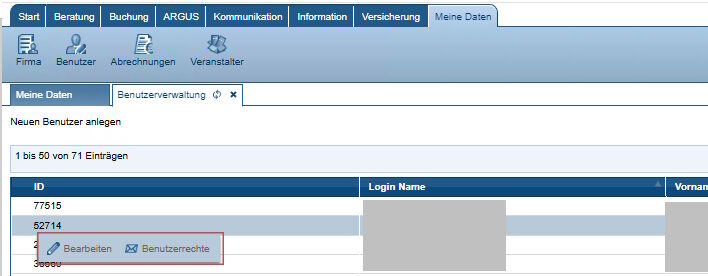
Hier haben Sie folgende Möglichkeiten:
Bearbeiten
Hiermit kommen Sie in die Maske der User-Anlage und können hier nötige Änderungen vornehmen, z.B. eine Filiale zuordnen oder auch den Benutzer löschen.
Benutzerrechte
In der Auflistung der nutzbaren Menüpunkte können Sie überall entweder den Aktiv-Haken setzten oder entfernen. Mit Klick auf das +-Zeichen klappen Sie den entsprechenden Menübaum auf:
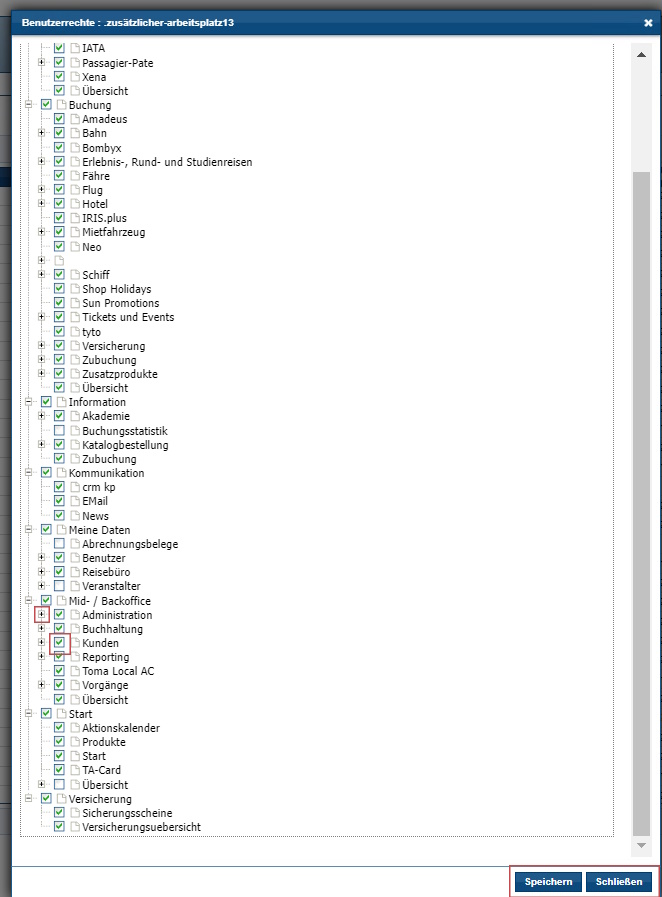
Mit Speichern oder Schließen (ohne Speicherung) beenden Sie den Vorgang.
-> Stammdaten
Tragen Sie bitte alle wichtigen Daten Ihres Reisebüros ein:
- Adresse
- Firmenzentrale
- Domain
- Datenschutzbeauftragter
- Kontaktdaten
- Steuernummer-Angaben
- Gläubiger-ID
- Akzeptierung der Auftragsdatenvereinbarung
- Bankverbindung(en)
- Insolvenzabsicherer
- SMS-Versand
In folgendem Tutorial finden Sie u. a. weitere Infos:
-> Filialen
Hier können Sie Ihre Filialen -falls vorhanden- einrichten.
-> Kostenstellen
Hier können Sie Ihre Kostenstellen definieren und die entsprechenden User zuordnen.
-> E-Mail Konto
Hier können Sie Ihre E-Mail-Konten definieren, mit denen Sie E-Mails aus ARGUS verschicken können. Klicken Sie dazu auf + Neuen E-Mail-Account anlegen. Es wird die nachstehende Maske geöffnet:
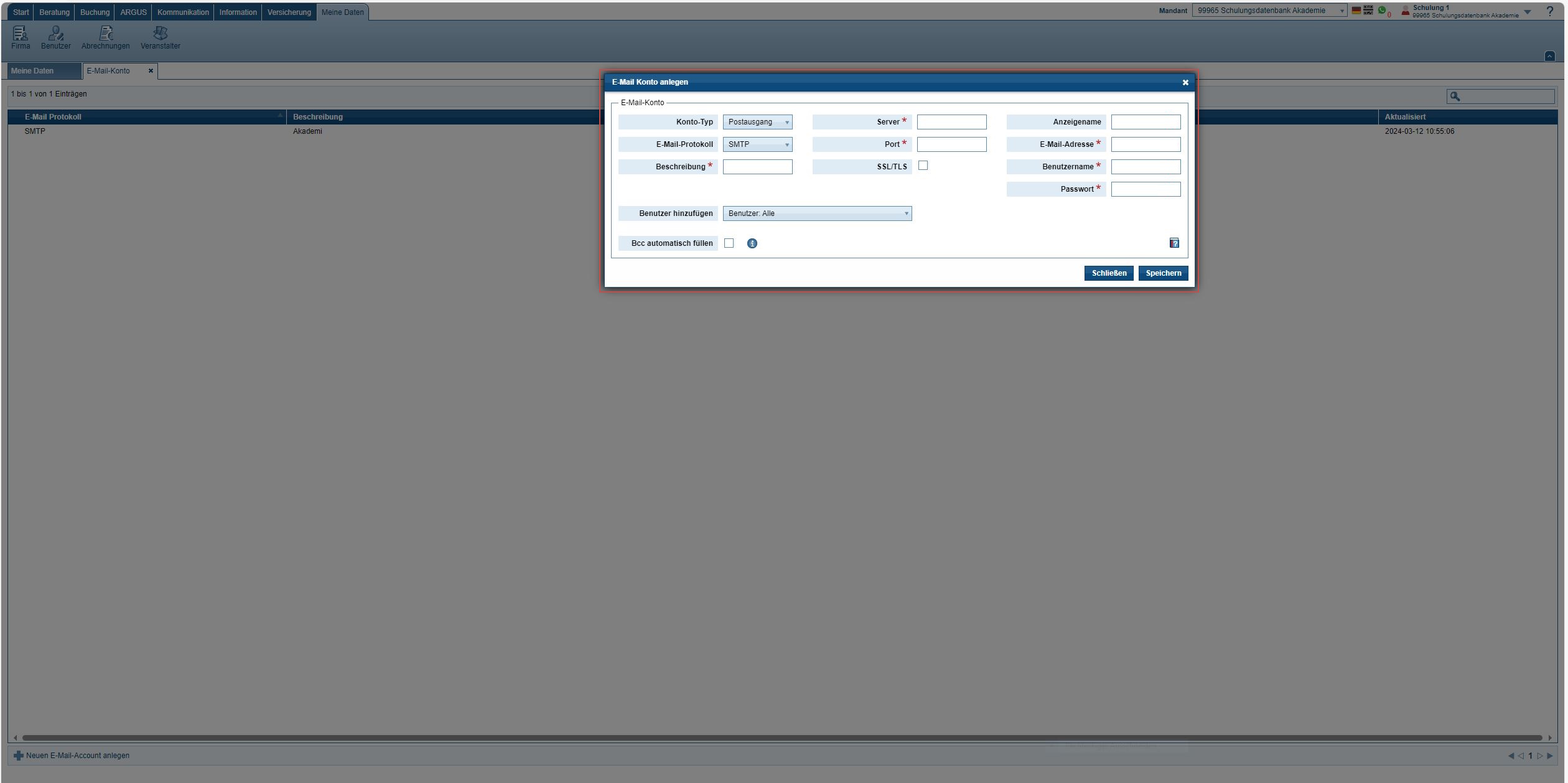
Die einzelnen Felder:
| Felder | Beschreibung |
|---|---|
| Konto-Typ | „Posteingang“ ist voreingestellt. |
| E-Mail-Protokoll | Hier wird das Protokoll SMTP festgelegt. |
| Beschreibung | Beschreibung (Bezeichnung) dieses E-Mailkontos für die Verwaltung im ARGUS. |
| Server | Der Server Ihres E-Mail-Anbieters. |
| Port | Der Port des E-Mailservers. |
| SSL | Wenn Sie Ihre E-Mails verschlüsselt senden möchten, setzen Sie diesen Haken. |
| Anzeigename | Tragen Sie hier den Anzeigename ein, der bei Ihrem Kunden erscheinen soll. |
| E-Mail-Adresse | Tragen Sie hier Ihre E-Mailadresse bei Ihrem Anbieter ein. |
| Passwort | Tragen Sie hier Ihr Passwort, das Sie bei Ihrem Anbieter für dieses Mailkonto haben, ein. |
| Beschreibung | Text, der in der Liste der vorhandenen E-Mails in der Spalte „Beschreibung“ angezeigt wird. |
| Benutzer hinzufügen | Hier können Sie wählen, welche Benutzer mit dieser E-Mail-Adresse E-Mails über ARGUS versenden dürfen. |
Wichtig:
Sobald Sie bei Ihrem Account eine Passwortänderung vornehmen, müssen Sie auch hier das neue Passwort eintragen; ARGUS kann sonst keine E-Mails verschicken.
Eine Anleitung finden Sie u.a. im nachstehenden Video:
Benutzer
Unter <Meine Daten/Benutzer> haben Sie folgende Einrichtungsmöglichkeiten:
->Meine Daten
In diesem Bereich können für jeden Benutzer folgende Festlegungen hinterlegt werden:
| Bereich | Beschreibung |
|---|---|
| Persönliches |
Zur Verwendung im Druckcenter einer Reise:
|
| Einstellungen |
|
| Zugangsdaten | Hier können Zugangsdaten für die Schmetterling-Plattform geändert werden. Ferner können je nach vorhandenem Modul Zugangsdaten z. B. für AIDA-Expinet oder MCS-Book hinterlegt werden. |
| Trave Agent Cards |
Hier kann die Card beantragt werden. |
| Lesezeichen | Hier können Sie Lesezeichen zu verschiedenen Web-Seiten hinterlegen. |
| 2FA-Einstellung | Hier können Sie das E-Mail-Konto festlegen, an welches das 2-Faktor-Passwort bei der Anmeldung geschickt werden soll. |
Abrechnungen
Unter <Meine Daten/Abrechnungen> finden Sie diese Bereiche:
- Provisionsabrechnungen
- Rechnungen / Gutschriften (die Sie von uns erhalten, z.B. die Monatsabrechnung für Ihre Module)
- Rückfragen: hierüber können Rückfragen gestellt werden
Veranstalter
Unter <Meine Daten/Veranstalter> richten Sie Ihre zu verwendenden Veranstalter ein. Dazu finden Sie im folgenden Tutorial eine entsprechende Anleitung:
Wenn Sie Ihre Daten aus einem anderen Programm nach ARGUS haben migrieren lassen, dann sollten Sie die verwendeten Veranstalter aus dem vorherigen Programm auf die in ARGUS nutzbaren Veranstalter umstellen, damit Sie eine einheitliche Nutzung der Veranstalter haben.
Dazu hat der Inhaber oder der Geschäftsleiter die Möglichkeit, unter <Administration/Werkzeuge/Veranstalter-Zuordnung> die „alten“ auf die ARGUS-Veranstalter umzustellen.
Vorher bitte unter <Meine Daten/Veranstalter> die benötigten Veranstalter aktivieren.
Startseite Mid-Office
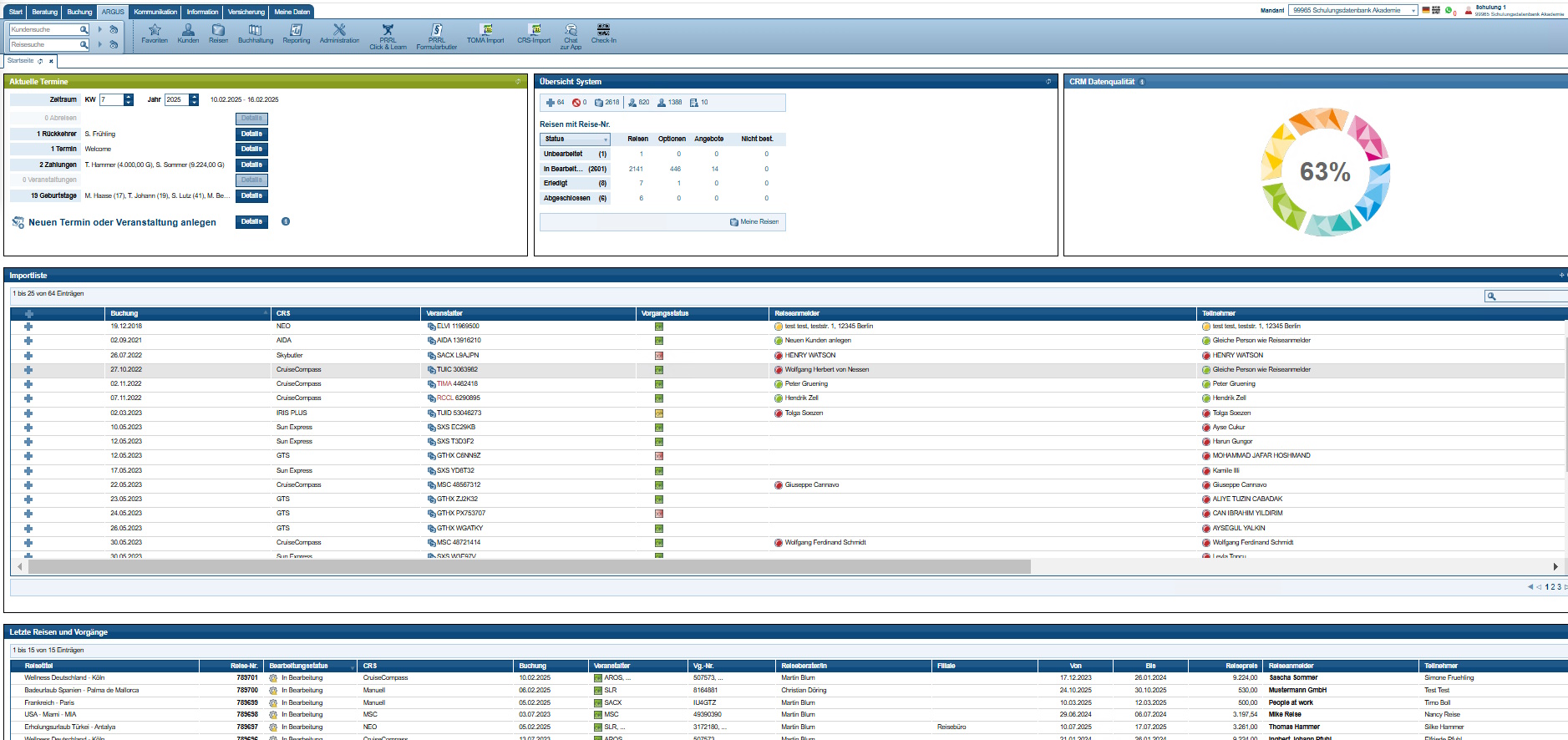
Die Startseite von ARGUS ist in verschiedene, individuell einstellbare Apps aufgeteilt.
Mit Apps sind im Schmetterling ARGUS die nützlichen Tools gemeint, die Sie in jedem Bereich der Topnavigationsleiste individuell und benutzerabhängig verändern können.
So können Sie zum Beispiel im Bereich “Buchung” die Apps “Newsticker” und “Schnellstart” einstellen und im Bereich ARGUS die Apps “Letzte Reisen und Vorgänge” und “Übersicht System”.
Jede App lässt sich individuell einstellen. Zeigen Sie mit Ihrer Maus auf den Überschriftsbalken, und es erscheint rechts am Ende ein kleiner Pfeil. Sobald Sie auf diesen klicken, öffnet sich ein Menü für verschiedene Einstellungen.
A) Einrichten der Apps auf der Startseite
Auf der Startseite können die Apps individuell eingestellt werden. Mit Apps sind im Schmetterling ARGUS die nützlichen Tools gemeint, die Sie in jedem Bereich der Topnavigationsleiste individuell und benutzerabhängig verändern können. So können Sie zum Beispiel im Bereich “Buchung” die Apps “Newsticker” und “Schnellstart” haben, im Bereich ARGUS aber dafür die Apps “Letzte Reisen und Vorgänge” und “Übersicht System” (die Aufteilung ist als Schema dargestellt):
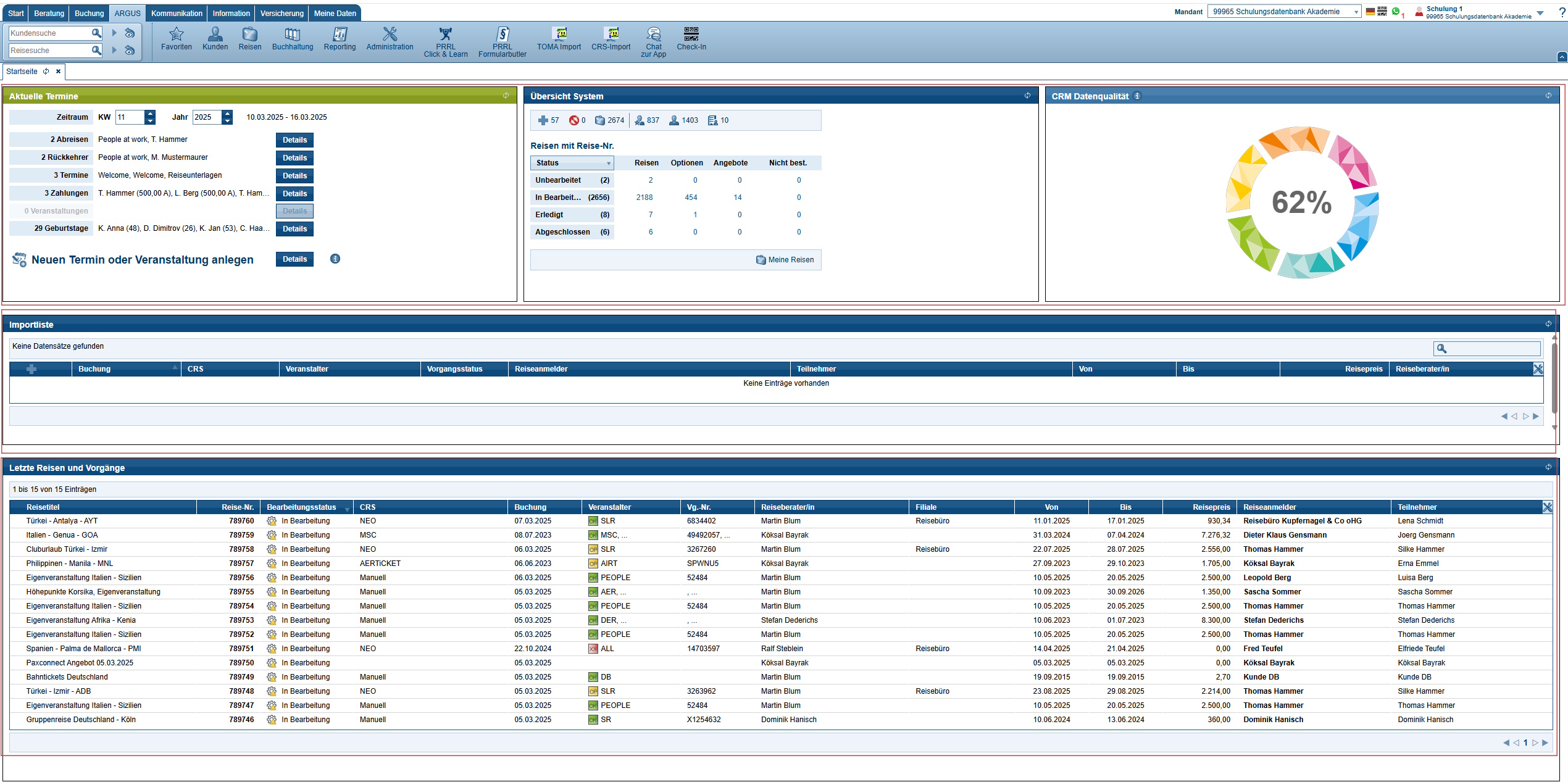
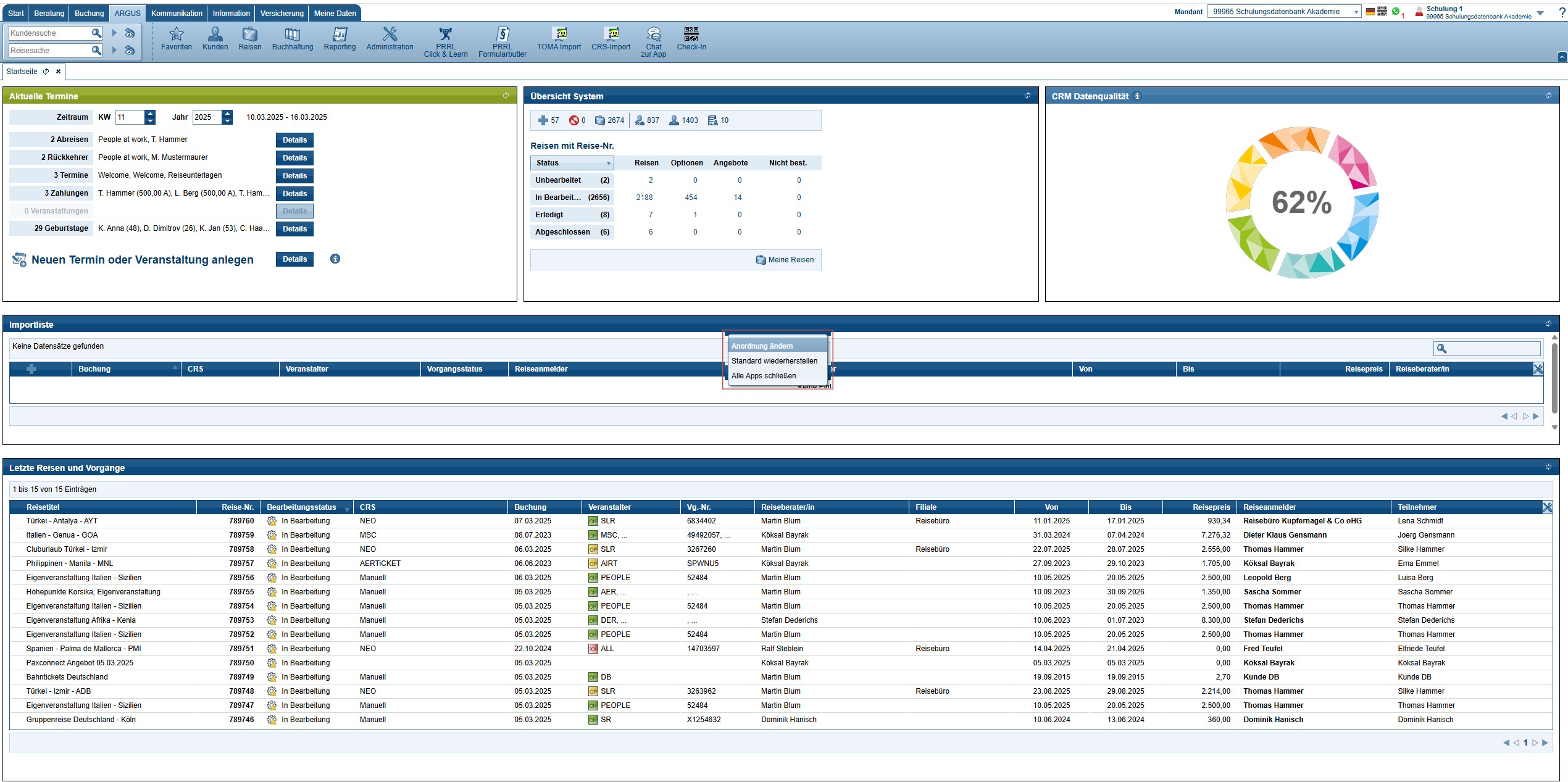
Um die Aufteilung der Apps zu ändern, klicken Sie mit der rechten Maustaste irgendwo auf der Startseite. Ihnen wird dann ein kleines Auswahlmenü angezeigt:
Zur Verwaltung Ihrer Termine gibt es die Termin-App; diese soll hier näher deokumentiert werden. Diese sieht nach der Aktivierung unter <Administration/Einstellungen/KI-Piloten> z.B. so aus:
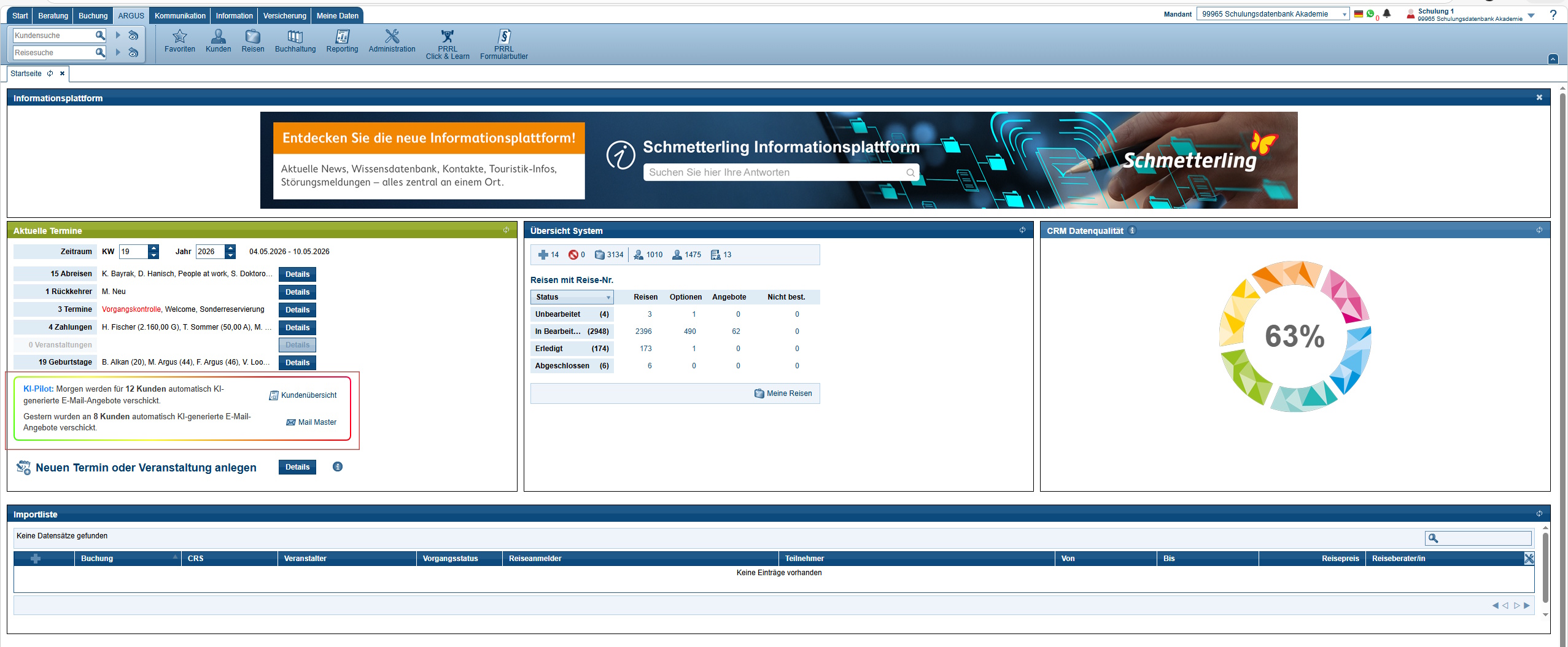
Hierin wird Ihnen im Bereich KI eine Übersicht angezeigt:
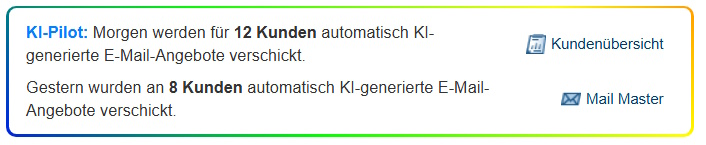
Hier ist ersichtlich:
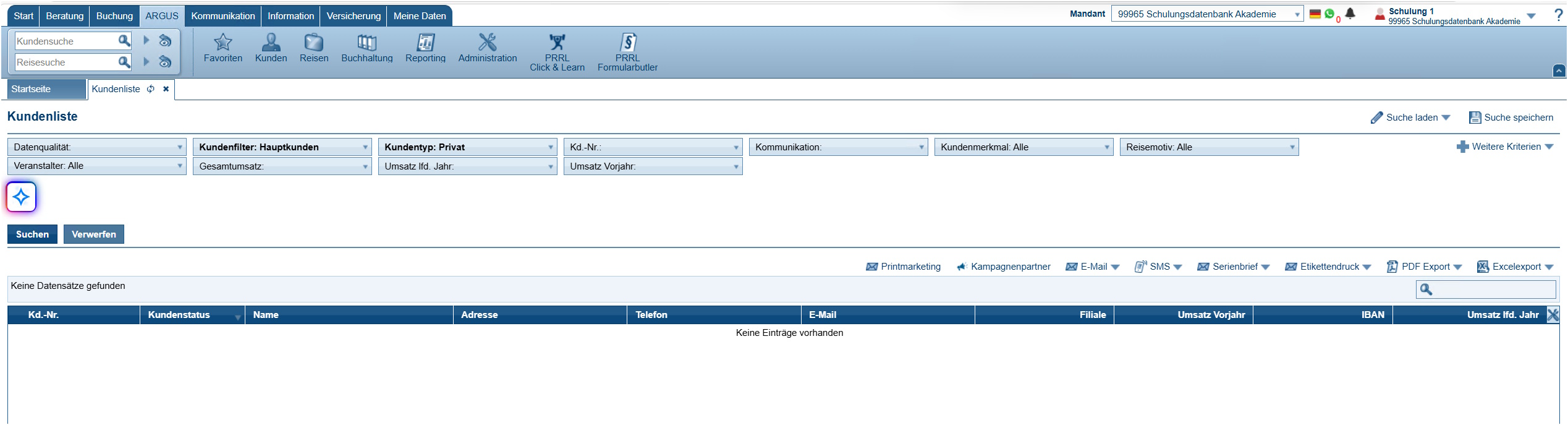
- wie viele Kunden am nächsten Tag automatisch angeschrieben werden
- Per Button Kundenübersicht öffnet eine Kundenauflistung gefiltert auf die Kunden, welche morgen eine Mail erhalten würden:
Zusätzlich:
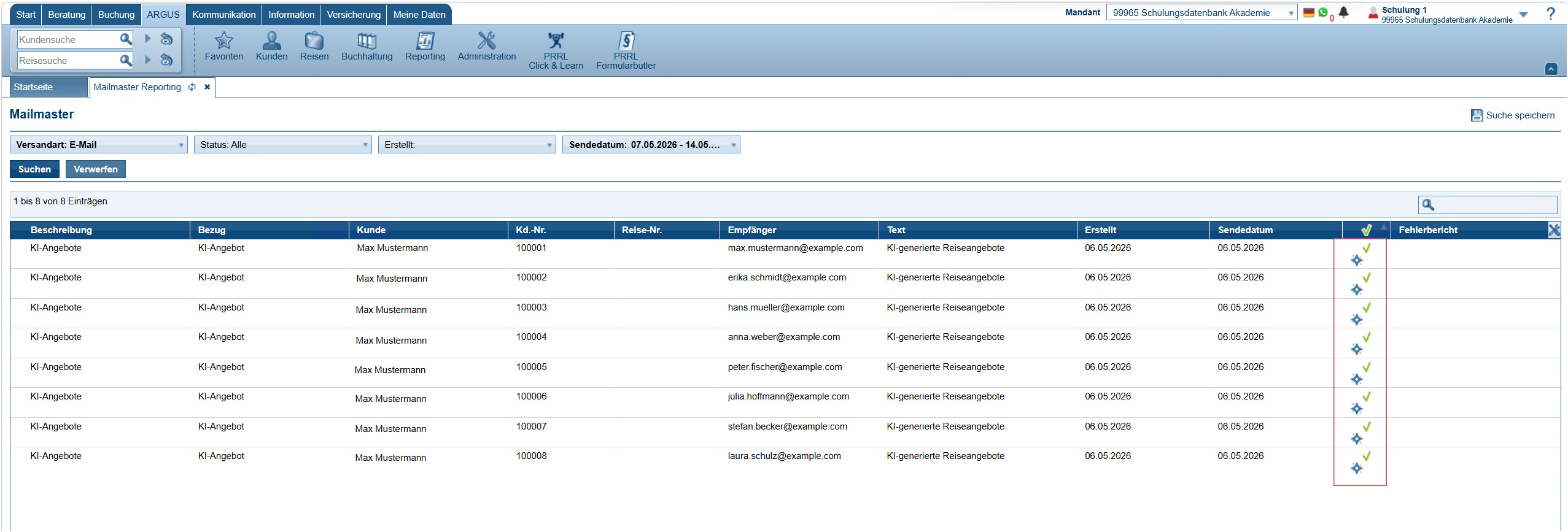
- Anzeige der bereits am Vortag versendeten KI-Mails
- Auch hier gibt es einen Button welcher direkt ins Mailmaster Reporting führt.
- KI-generierte Mails sind im Reporting mit einem Klick auf Mail Master entsprechend gekennzeichnet:
Die Funktion arbeitet vollständig autonom, sobald sie aktiviert wurde.
Hier haben Sie folgende Möglichkeiten:
B) Anordnung der Apps ändern
Hier können Sie entscheiden, wie die Apps auf dieser Startseite angeordnet sein sollen. Möchten Sie zwei oder drei Zeilen mit Apps anlegen? Wie viele Apps sollen in einer Zeile sein?
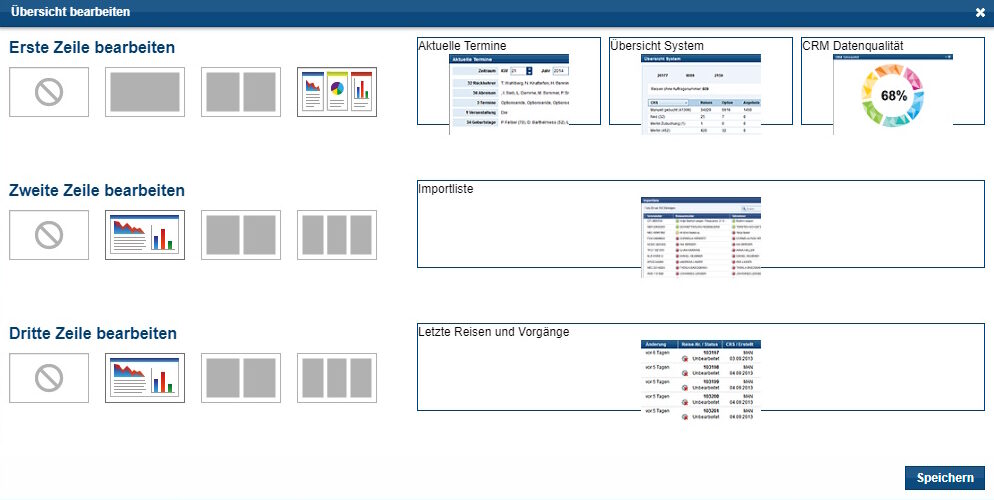
Welche App-Einstellungen möglich sind, z.B. Anordnungen, Aktualisierung, Standard-Wiederherstellen, können Sie sich als Video-Tutorial ansehen:
C) Standard wiederherstellen
Falls auf Ihrer Startseite Apps fehlen oder eine ungewohnte Darstellung angezeigt wird, so können Sie mit einem Klick die Standard-Einstellung wieder herstellen.
D) Alle Apps schließen
Mit einem Klick auf diese Möglichkeit werden alle angezeigten Apps bis auf die Start-App auf der Startseite geschlossen.
Einrichten Vorbelegungen (Texte, Auswahlmöglichkeiten)
Unter dem Menüpunkt <Administration/Stammdaten> können Sie für vieles Voreinstellungen festlegen:
- Anreden
- Briefanreden
- Akad. Grade
- Adelstitel
- Kundenkategorien
- Termintypen
- Standardtermine
- Verpflegung
- Zimmerarten
- Kabinen
- Gepäck
- Reisemotive
- Individuelle Reisekriterien
- Individuelle VA-Gruppen
- Preistexte
- Produktarten
- Versicherungsarten
- Umsatzziele
- Bankkonten (Ihres Reisebüro)
- Visa Arten
- Visa Destinationen
- Destination Von/Nach
- Rail&Fly
- Impfstoff
Einstellungen zur Nutzung von ARGUS: Back-Office
A) Administration der Druckeintstellungen
In dem folgenden Tutorial wird Ihnen erklärt, welche Einstellungen Sie vorab festlegen sollten:
B) Administration der Textvorlagen
In dem folgenden Tutorial wird Ihnen erklärt, welche Einstellungen Sie vorab festlegen sollten:
C) Administration/Buchhaltung
Im Folgenden sind Vorarbeiten zur Nutzung der ARGUS-Buchhaltung beschrieben.
-> Kontenrahmen
Bevor Sie mit ARGUS beginnen, sollten Sie unbedingt den Kontenrahmen festgelegt haben (SKR03, SKR04); ein nachträgliches Umstellen ist nur mit sehr großem und kostenpflichtigem Aufwand möglich.
-> Einstellungen
Hier wird folgendes festgelegt:
- Allgemeine Einstellungen:
Vortragkonten, Sammelkonten, MT940-Einstellungen, Offene Posten aktivieren, Kostenstellen, Preiszeilen aktiv - An- & Restzahlungen:
Woraus werden die Einstellungen genommen (aus Zahlungszielen oder aus den Veranstaltern) - Leistungsträgerabrechnung:
Verrechnungskonto D-Inkasso, Sammelzahlung, Datum Verbuchung, Ansichtseinstellungen, … - Erlösauswertung
- Geschäftsjahre:
Es werden alle vorhandenen Jahre angezeigt - Erlöskonten:
Grundeinstellungen für die Leistungsträgerabrechnung
-> Zahlarten
Hier stellen Sie ein, welche Zahlarten in einer Reise von welchem User verwendet werden darf.
-> Vordef. BU-Sätze
Hier definieren Sie vordef. Buchhaltungssätze für nicht-touristische Buchungen (z.B. Buchungen für den Bürobedarf) und legen fest, welche User diese im Kassenbuch oder in der Maske der manuellen Buchung nutzen dürfen.
-> Zahlungsziele
Hier legen Sie fest, welche allgemeinen Zahlungsziele gelten sollen. Diese werden dann in den Einstellungen aktiviert.
-> Zahlarten
Damit der neue User in einer Reise auch Zahlungen eintragen darf, müssen Sie ihm noch die vorhandenen Zahlarten freischalten. Öffnen Sie dazu unter <Administration/Buchhaltung/Zahlarten> die entsprechende Maske:
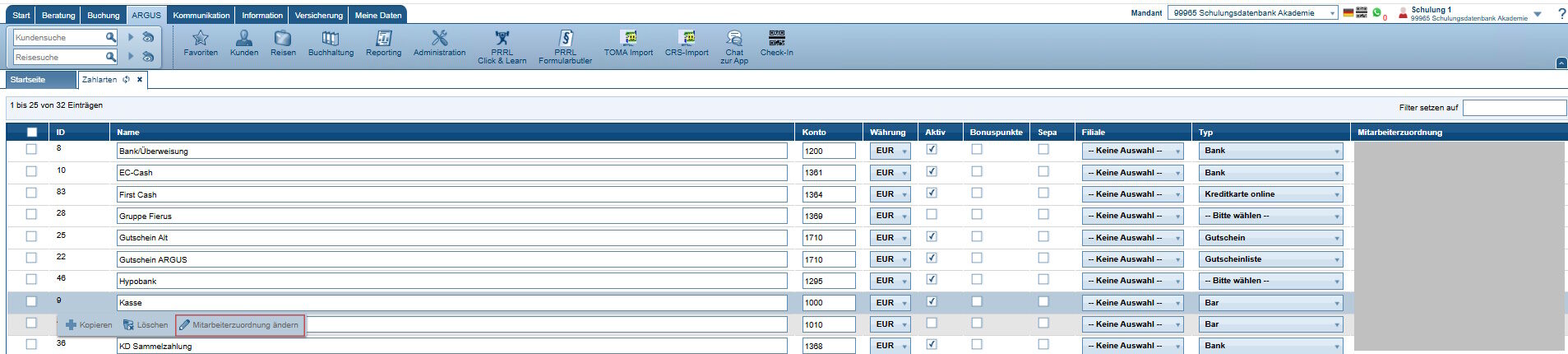
Nach Klick auf Mitarbeiterzuordnung ändern öffnet sich die Maske für die Zuordnung der neuen User (DropDown-Liste).
Wenn Sie für mehrere Zahlarten hinterlegen wollen, welche User diese nutzen können sollen, so gehen Sie wie folgt vor:
- Setzen Sie in das erste Kästchen einen Haken.
- Halten Sie die STRG-Taste gedrückt und markieren Sie die weiteren Zahlarten.
-
Für alle so markierten Zahlarten können Sie dann mit + Für alle markierten Mitarbeiterzuordnung ändern
die Zuordnung vornehmen.
-> Vordef. Buchungssätze
Unter <Administration/Buchhaltung/Vordef. Buchungen> verfahren Sie bei Bedarf wie bei der Zuordnung der Zahlarten.
-> Serviceentgelte
Hier legen Sie fest, welche Serviceentgelte mit welchen Konten in den einzelnen Reisen verwendet werden können.
-> Rabatte/Provisionen
Hier definieren Sie, welche Rabatte bzw. Provisionen (ans unterbuchende Reisebüro) aktiviert werden können.
-> Steuertabelle
In dieser Tabelle sind werkseitig Voreinstellungen für die einzelnen Steuern voreingestellt. Gültigkeitszeiträume können festgelegt werden.
-> Nummernkreise
Hier sind werkseitig die Nummernkreise für die Debitoren und Kreditoren mit den zugehörigen Sammelkonten hinterlegt. Nehmen Sie hier bitte ohne Rücksprache mit dem Support keine Änderungen vor.
-> Währungen
In diesem Teil der Einstellungen können Sie für verschiedene Währungen den Kurs und die Gültigkeitsdauer hinterlegen. Diese Tabelle hat keinen Zugriff auf irgendwelchen im Internet verfügbaren Währungstabellen.
-> CAMT/MT940-Regeln
Hier legen Sie die zu verwendenden Regeln zur Bearbeitung Ihrer Bankauszüge fest bzw. verwalten diese. In der Maske der Bankbelegsverarbeitung können Sie die Regeln ebenfalls festlegen (wird empfohlen).
-> CAMT/MT940-Bankkonten
In diesem Teil der Einstellungen legen Sie fest, welche Konten für die Bankbelegverarbeitung verwendet werden.
-> VA-Import
In diesem Bereich definieren Sie die VA-Import-Regeln. Ohne diese ist eine VA-Importverbuchung nicht möglich.