



Reisen
Bevor Sie eine Reise bearbeiten können, müssen Sie diese zuerst anlegen. Dazu können Sie diese aus dem Kundenstamm anlegen oder über das folgende Menü:
Menü Reisen
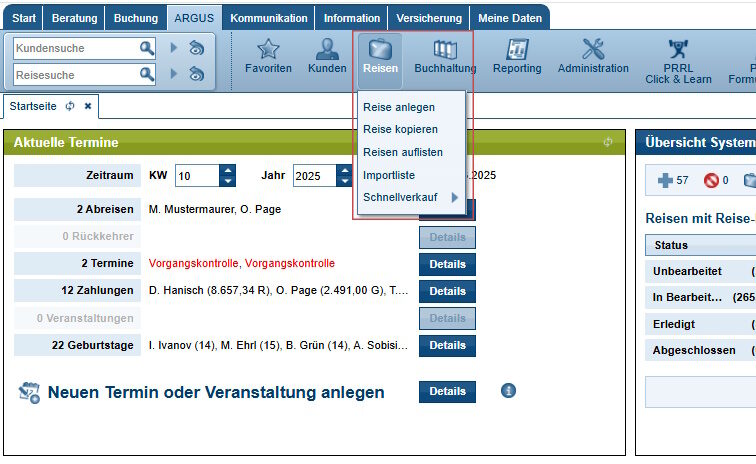
-> Reisen anlegen
Hier können Sie eine Reise manuell anlegen. Es öffnet sich der sogenannte Wizard, der Sie Schritt für Schritt durch die manuelle Anlage einer Reise führt. Nach Klick auf Weiter wird der jeweils nächste Teil automatisch geöffnet. Sie können eine Reise aber auch aus einem geöffneten Kundenstamm mit Klick auf Reisen anlegen.
Tipp:
Wenn Sie eine Rechnung an einen Veranstalter schicken sollen, in der Sie iher Provisionsforferung stellen, dann können Sie so vorgehen:
- Ursprungsreise Ihres Kunden bei dem Veranstalter auf den Veranstalter als Reiseanmelder und die bisherigen Teilnehmer als neue Teilnehmer kopieren (damit hat der Veranstalter alle benötigten Infos).
- Inkassoart ist Agenturinkasso.
- Sobald Sie das Geld bekommen haben, verbuchen Sie den Betrag als Kundenzahlung.
- Bei der Leistungsträgerabrechnung: Verbuchen Positionsbetrag mit 100% Provision.
Bitte beachten:
Ist der Reiseanmelder einer neuen (oder auch bestehenden) Reise jünger als 18 Jahre, dann erscheint eine entsprechende Hinweismeldung; die Reise kann auf eigene Verantwortung dennoch angelegt werden. Eine Kunde, der eine Firma ist, kann zwar als Reiseanmelder, nicht aber als Teilnehmer verwendet werden. Dies wird mit einer entsprechenden Meldung auch angezeigt (diese verschwindet nach ca. 10 Sekunden von selbst wieder). Der Hauptkunde wird in der Teilnehmerliste automatisch als Reiseanmelder hinterlegt. Sie können nach Aktivierung von “Vorgänge ohne Leistung erlauben” unter <Administration/Einstellungen/Reisen> auch Reisen ohne jede Leistungsart (Flug, Schiff, Bahn, …) anlegen.
Eine nähere Erklärung entnehmen Sie bitte dem folgenden Video:
Der schnellste Weg, eine Reise anzulegen, ist der über die Importliste. Eine nähere Erklärung entnehmen Sie bitte dem folgenden Video:
-> Reisen kopieren
Mit diesem Menüpunkt können Sie eine bestehende Reise nach Eingabe der Reisenummer auf einen anderen Kunden kopieren:
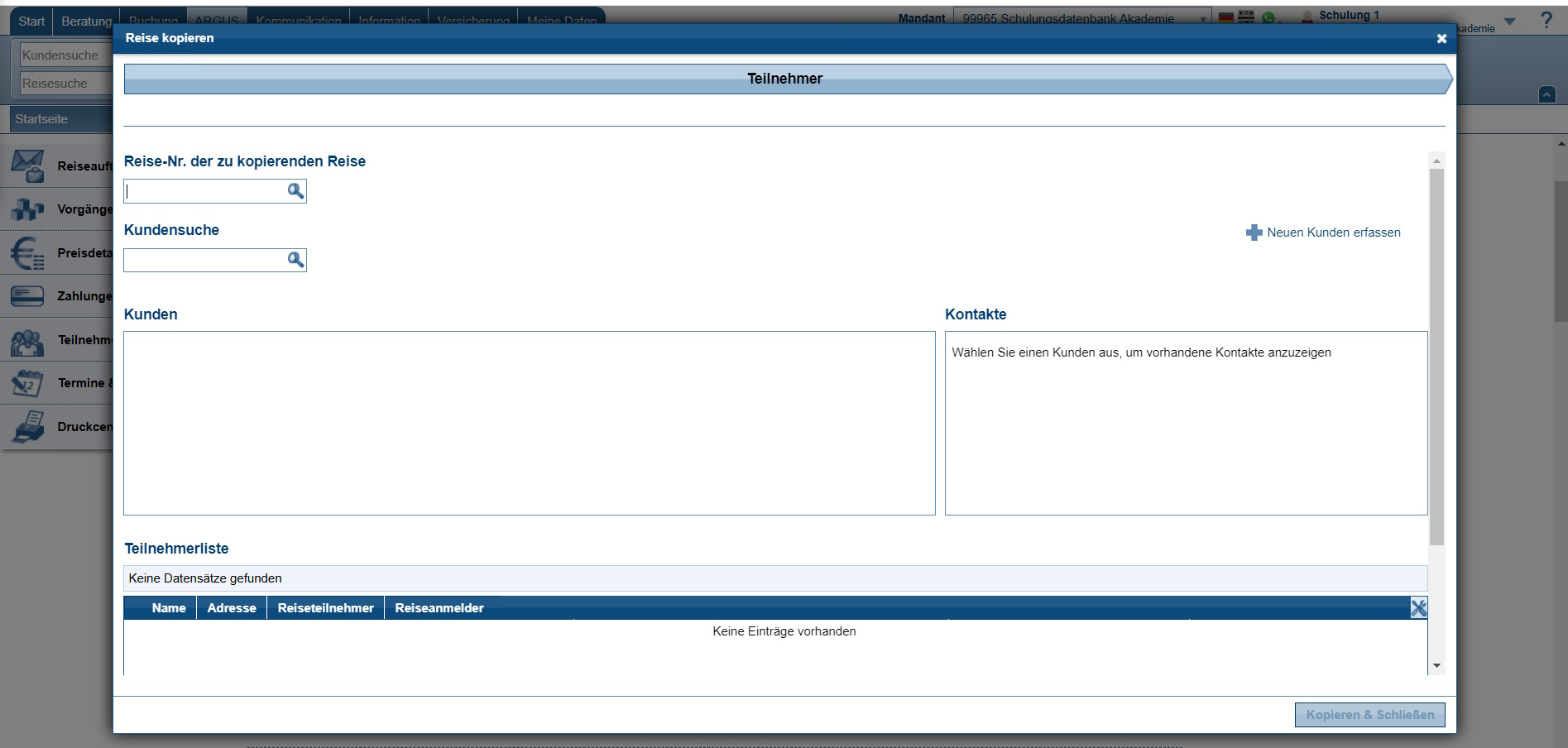
Dabei werden keine stornierten Vorgänge, keine Kundenzahlungen, kein Druckcenter und keine Verbuchungen in der Leistungsträgerabrechnung mit kopiert. Mit dieser Funktion können Sie ggf. auch die Reise für einen einzelnen Reiseteilnehmer anlegen (nach dem Kopieren in beiden Reisen das jeweils nicht Benötigte dann noch entfernen).
Geben Sie hier zunächst die zu kopierende Reisenummer ein, verlassen das Feld mit TAB oder ENTER und suchen dann den Zielkunden heraus (eine Neuanlage eines Kunden ist hier über + Neuen Kunden erfassen möglich). Klicken Sie dann auf den Button Speichern & Kopieren. Dann wird die gewünschte Reise auf den Zielkunden mir einer neuen Reisenummer (ohne Reiseteilnehmer und einer evtl. vorhandenen Kundenzahlung) kopiert.
-> Reisen auflisten
Sobald Sie diese Funktion aufrufen, werden alle vorhandenen Reisen in absteigender Form gelistet. Hier gibt es auf der linken Seite ein Symbol, welches den aktuellen Bearbeitungsstand der Reise angibt.
Nach Auswahl einer oder mehrerer Reisen erscheint unterhalb der Liste bzw. unterhalb des markierten Listeneintrags eine Menüleiste mit verschiedenen Aktionsbuttons:

-> Importliste
Über diesen Menüpunkt wird Ihnen die Importliste aus der Startseite ohne die anderen Start-Seiten-Apps angezeigt.
-> Schnellverkauf
Mit Hilfe dieser Funktion können Sie nach der Anlage über <Administration/Schnellverkauf> aus den angelegten “Musterreisen” die Gewünschte auswählen und so sehr schnell eine Reise wie das gewählte Muster anlegen, ohne den Inhalt neu anlegen zu müssen. Dies ist eine enorme Erleichterung, wenn Sie immer wiederkehrende Reisen gleichen Inhalts anlegen müssen.
Sie können sich dort die verschiedensten Musterreisen zusammenstellen (z.B. mit Flug + Hotel + Mietwagen oder Busanreise + Schiff, …).
Beispiel:
Zu Ihnen kommen viele Kunden, die eine von Ihnen oder einem Veranstalter ausgeschriebene Reise nach Amerika bestehend aus Flug + Hotel + Mietwagen buchen möchten. Normalerweise würde man für einen Kunden diese Bausteine in einer Reise Vorgang für Vorgang zusammenstellen. Kommt ein anderer Kunde, der die gleichen Bausteine buchen will, so legt man wieder eine Reise Vorgang für Vorgang an oder man kopiert die bereits bestehende Reise auf den neuen Kunden und passt dann nur noch die Inhalte etwas an. Nur: welche aus den vielen bereits bestehenden Reise entspricht nun dem Inhalt, die der aktuelle Kunde möchte? Bevor Sie eben lange suchen, stellen Sie die neue Reise noch einmal zusammen. Und das kostet Zeit.
Besser ist es doch einfach aus dem im Musterbestand vordefinierter Reisen die Betreffende aufzurufen. Das geht wesentlich schneller, jeder User nutzt die gleichen Inhalte und der Kunde muss nicht warten, bis die ausgeschriebenen einzelnen Bausteine zu einer neuen Reise zusammengebaut sind. Er sagt nur z.B.: “Die ausgeschriebene Reise nach Amerika möchte ich gerne buchen”.
Dazu gehen Sie einfach in diesen Menüpunkt und suchen sich aus den vorhandenen Musterreisen die betreffende “Reise Amerika” aus und schon beginnt der Schnellverkauf.