



Buchhaltung
Hier können Sie diverse Einstellungen für die Buchhaltung vornehmen, wie zum Beispiel die Erfassung von vordefinierten Buchungen, Zahlarten, …
Nachfolgend finden Sie Erläuterungen zu den Bereichen:
- Kontenrahmen
- Einstellungen
- Offene Posten
- Zahlungsziele
- Zahlarten
- Buchungssätze
- Serviceentgelte
- Rabatte / Provisionen
- Steuertabelle
- Nummernkreise
- Währungen
- CAMT/MT940-Regeln
A) Kontenrahmen
Hier können Sie die angelegten Buchhaltungskonten verwalten bzw. neue Konten anlegen.
Bitte beachten:
Bei Kontotyp FREI darf bei Steuerschlüssel keine 0 (Null) stehen.
Im Kontenrahmen haben Sie u.a. auch die Möglichkeit, zu duplizieren oder zu löschen.
Wurde unter <Administration/Buchhaltung/Einstellungen> die OP-Verwaltung aktiviert, so sind dann automatisch alle Debitor- und Kreditorkonten als OP-Konto definiert (kann einzeln nicht deaktiviert werden).
Andere Konten sind ggf. selbst als OP-Konto zu markieren. Sobald ein neues Debitor- und Kreditorkonto angelegt wird, wird dieses automatisch als OP-Konto markiert.
Bitte beachten:
Ein Aufwandskonto und ein Vor- wie Umsatzsteuerkonto selbst darf keinen UVA-Code enthalten!
In dem folgenden Tutorial werden Ihnen die Einstellungen erklärt:
- Neues Konto hinzufügen
Es gibt zwei Wege, ein neues Konto hinzuzufügen:
-
- indem Sie ein Konto in der Liste mit einem Linksklick markieren und “Duplizieren” wählen
- indem Sie ein Konto in der Liste mit einem Linksklick markieren und “Duplizieren” wählen
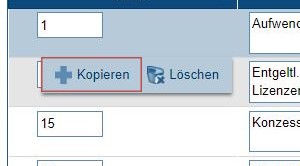
-
- Über den Button + neues Konto hinzufügen.
Es öffnet sich in beiden Fällen folgende Maske:
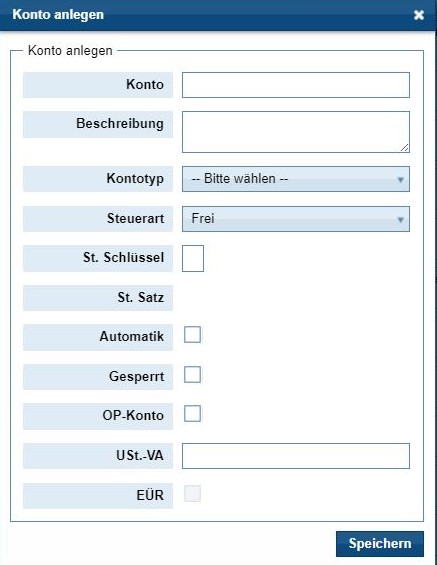
Damit die Kostenstellen genutzt werden können, muss unter <Administration/Buchhaltung/Einstellungen> der Haken bei Kostenstellen gesetzt sein. Kostenstellen können für Aufwands- und Ertragskonten sinnvoll sein.
Die Maske wird wie folgt ausgefüllt:
| Felder | Beschreibung |
|---|---|
| Konto |
Hier wird die Kontonr. Eingetragen.
|
| Beschreibung |
Hier können Sie eine frei wählbare Beschreibung eintragen.
|
| Kontotyp |
Hier stellen Sie den Kontotyp (Bilanz, Finanz, Aufwand, etc.) ein.
|
| Steuerart |
Tragen Sie hier die Steuerart ein.
|
| St. Schlüssel |
Sofern verfügbar tragen Sie hier den Steuerschlüssel ein.
|
| St. Satz |
Hier wird automatisch der Steuersatz eingetragen.
|
| Automatik |
Wenn das Konto an die Datev exportiert werden soll, muss der Haken bei Automatik gesetzt sein.
|
| Gesperrt |
Der Haken bewirkt ein sperren für jegliche Buchungen.
|
| OP-Konto |
Das Konto wird für die OP-Verwaltung aktiviert.
|
| USt.-VA |
Durch Eintragen eines Wertes wird hier die entsprechende Zeile in der UVA definiert.
|
| EÜR |
Die EÜR (Einnahmeüberschussrechnung) kann explizit nur für Bilanzkonten verwendet werden; alle anderen Kontentypen sind voreingestellt (nicht änderbar). Nicht möglich für Konten Aufwand, Ertrag, Finanz, neutraler Aufwand, neutraler Ertrag, Vortrag; |
- Bestandskonto ändern
Um ein bestehendes Konto zu ändern, machen Sie einfach die gewünschten Veränderungen aus der Liste heraus:

Abschließend klicken Sie auf Speichern, damit die Änderungen wirksam werden.
- Ein Konto löschen
Um ein existierendes Konto zu löschen, markieren Sie dieses mit einem Linksklick und klicken dann auf Löschen:
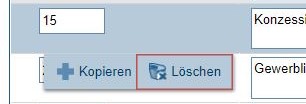
Bitte beachten:
Sobald ein Konto bebucht wurde, kann es nicht mehr gelöscht werden.
B) Einstellungen
Hier können Sie verschiedene Einstellungen für die Buchhaltung vornehmen:
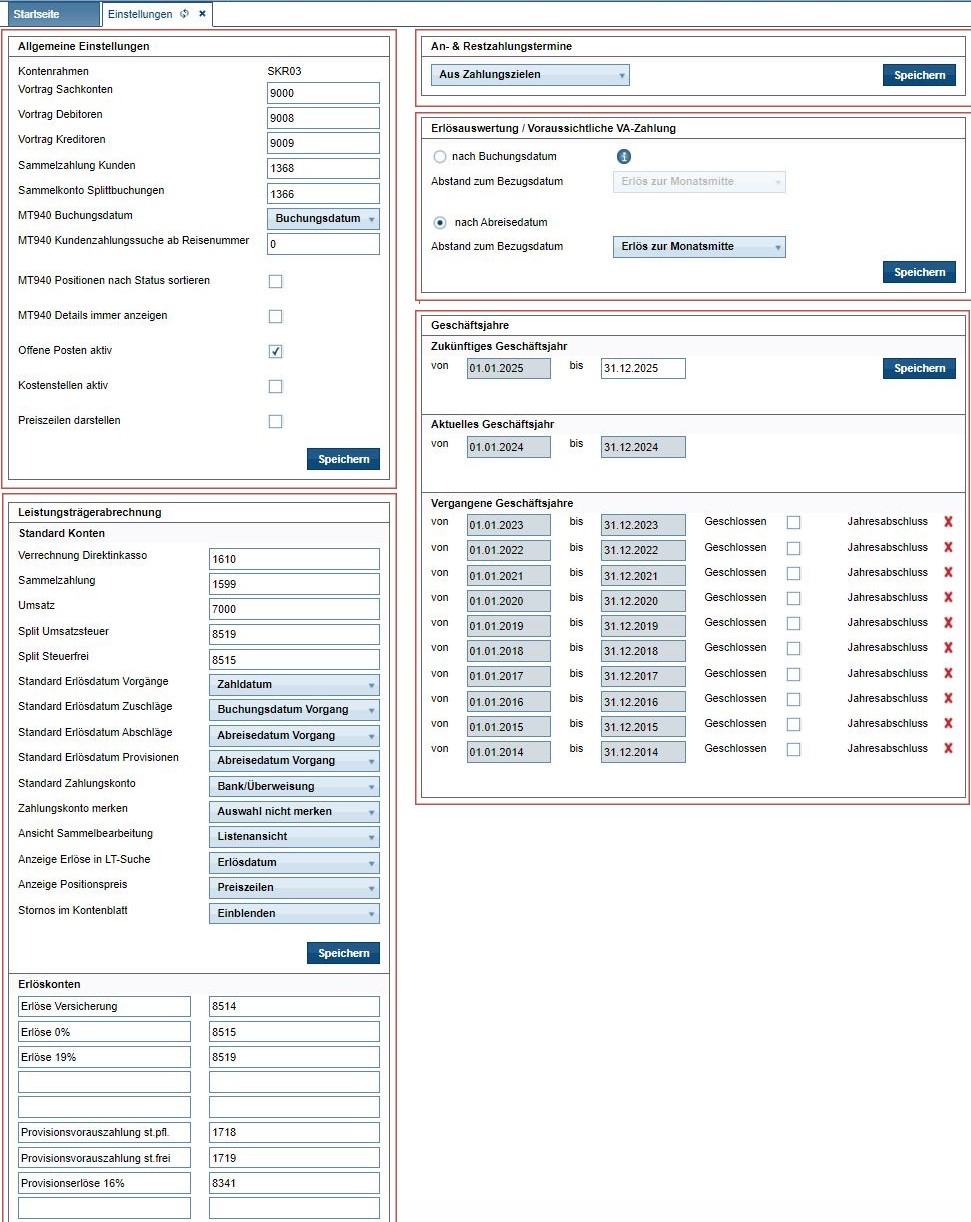
- Allgemeine Einstellungen
Hier werden verschiedene allgemeine Konten definiert:
WICHTIG:
Alle in den nachfolgenden Masken genannten Konten sind immer mit Ihrem Steuerberater oder Ihrem Buchhalter abzustimmen !!!
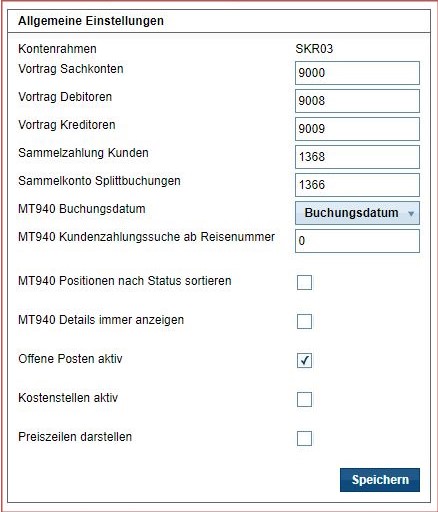
(Die gestrichelt umrahmten Bereiche sind Vorbereitungen für die Reverse Charge bzw. Margenverbuchung (für Reisebüros mit Eigenveranstaltung).)
Neben den Festlegungen für die Vortrags- und Sammelkonten sind hier weitere Definitionen möglich:
| Einstellungen | Beschreibung |
|---|---|
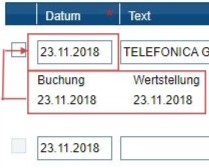
| MT940 Buchungsdatum |
Bei “MT940 Buchungsdatum” wird z.B. eingestellt, welcher Wert in das Feld “Datum” eingetragen werden soll:
Auswahl zwischen
|
| MT940 Kundenzahlungssuche ab Reisenummer | Prüfung der Kundenzahlung ab einer bestimmt Reisenummer. Dadurch können im MT940 erkannte Reisenummern, die real z.B. eine Agenturnummer ist, übersprungen werden. |
| MT940 Position nach Status sortieren | Ohne Haken (=Standard) bleibt die Buchung nach Speicherung am Platz stehen und wird nicht nach unten verschoben; mit Haken wird die gespeicherte Buchung nach unten aus dem Sichtfeld verschoben. |
| Offene Posten aktiv | Hiermit aktivieren Sie die OP-Verwaltung. |
| Kostenstellen aktiv | Verwendung der Kostenstellen (<Meine Daten/Firma/Kostenstellen>) aktivieren. |
- An- & Restzahltermine
Hier werden die Einstellungen für die An- & Restzahltermine für die jeweilige Reise hinterlegt:
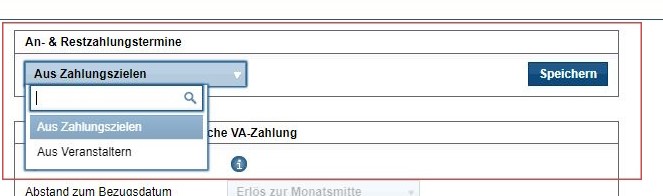
Es können die Termine aus den Zahlungszielen oder aus den Einstellungen bei den Veranstaltern genommen werden.
- Geschäftsjahre
Hier werden die Geschäftsjahre verwaltet:
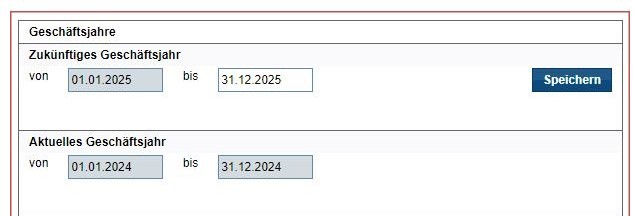
Durch Setzen des Hakens nach “Geschlossen” wird das Geschäftsjahr (noch kein Jahresabschluss) gesperrt. Im i-Button wird der Name des Users angezeigt, der die Aktion durchgeführt hat. Ein durchgeführter Jahresabschluss wird durch den grünen Haken angezeigt:
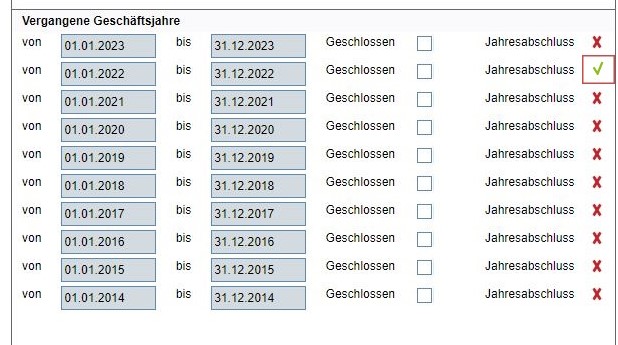
ARGUS legt das nächste Wirtschaftsjahr immer mit an, damit Sie immer 2 Geschäftsjahre zur Verfügung haben.
- Erlösauswertung / Voraussichtliche VA-Zahlung
Für die Erlösliste (<Buchhaltung/Erlösliste>) können hier grundlegende Einstellungen vorgenommen werden:
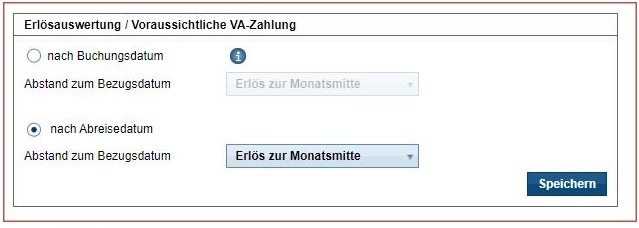
| Einstellung | Beschreibung |
|---|---|
| nach Buchungsdatum |
Das Setzen des Punktes hier öffnet die darunterliegende Definition für die Berechnung der Erlöse nach Buchungsdatum zum Folgemonat-Prinzip (die Abrechnung erfolgt seitens der Veranstalter im darauffolgenden Monat: Folgemonat-Prinzip) im Abstand zum Bezugsdatum:
|
| nach Abreisedatum | Das Setzen des Punktes hier öffnet die darunterliegende Definition für die Berechnung der Erlöse nach Abreisedatum zum Folgemonat-Prinzip (die Abrechnung erfolgt seitens der Veranstalter im darauffolgenden Monat: Folgemonat-Prinzip) im Abstand zum Abreisedatum (die Einstellmöglichkeiten entsprechen denen bei Buchungsdatum). Das Setzen des Punktes hier öffnet die darunterliegende Definition für die Berechnung der Erlöse nach Abreisedatum zum Folgemonat-Prinzip (die Abrechnung erfolgt seitens der Veranstalter im darauffolgenden Monat: Folgemonat-Prinzip) im Abstand zum Abreisedatum (die Einstellmöglichkeiten entsprechen denen bei Buchungsdatum). |
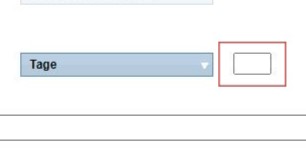
Möchten Sie aber bei einem Veranstalter getrennte Einstellungen vornehmen, so können Sie dort abweichend von diesem Standard andere Einstellungen vornehmen: s. unter <Meine Daten/Veranstalter/ARGUS-Einstellungen>!)
- Leistungsträgerabrechnung
Hier werden die Standards für die Leistungsträgerabrechnung (LTA) definiert:
Neben den Standard–Konten werden hier u.a. festgelegt:
| Standard | Auswahl | ||||||
| Verrechnung Direktinkasso | Hier wird das zur Verrechnung von Direktinkasso-Vorgängen zu verwendende Konto festgelegt. | ||||||
| Sammelzahlung | Hier wird das Konto festgelegt, das ARGUS für die Verbuchung von Sammelabrechnungen verwendet. | ||||||
| Splitt Umsatzsteuer Splitt Steuerfrei |
In der Maske der Leistungsträgerabrechnung könne Sie über Splitt MwSt. den MwSt.-Betrag aufteilen
|
||||||
| Standard Erlösdatum Vorgänge |
Hier können Sie folgende Auswahl treffen: – Buchungsdatum Reise |
||||||
|
Standard Erlösdatum Zuschläge Standard Erlösdatum Abschläge Standard Erlösdatum Provisionen |
Hier können Sie folgende Auswahl treffen: – Buchungsdatum Reise |
||||||
| Standard Zahlungskonto | Zahlarten aus <Administration/Buchhaltung/Zahlarten> | ||||||
| Zahlungskonto merken |
Mit dieser Einstellung wird das zuletzt verwendete Zahlungskonto in der Maske der Leistungsträgerabrechnung automatisch vorbelegt. Die Sammelzahlung ist davon nicht betroffen. Sie können zwischen
wählen |
||||||
| Ansicht Sammelbearbeitung |
Auswahl zwischen
|
||||||
| Anzeige Erlöse in LT-Suche |  Auswahl zwischen -Erlösdatum -Betrag |
||||||
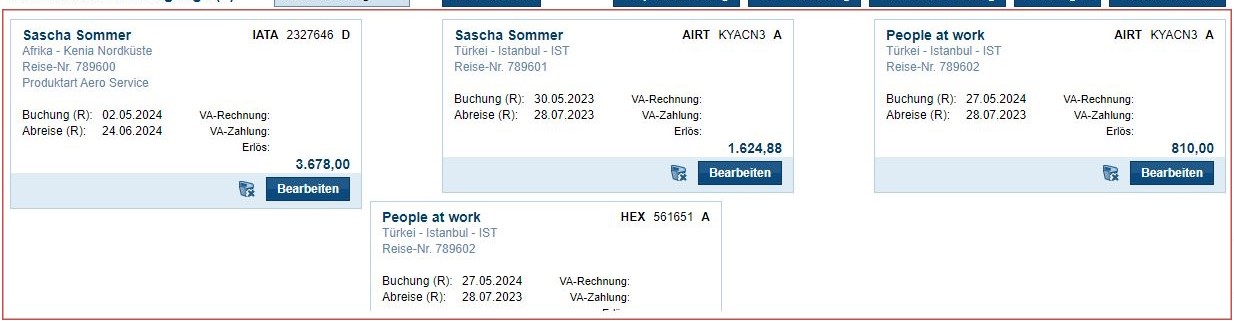
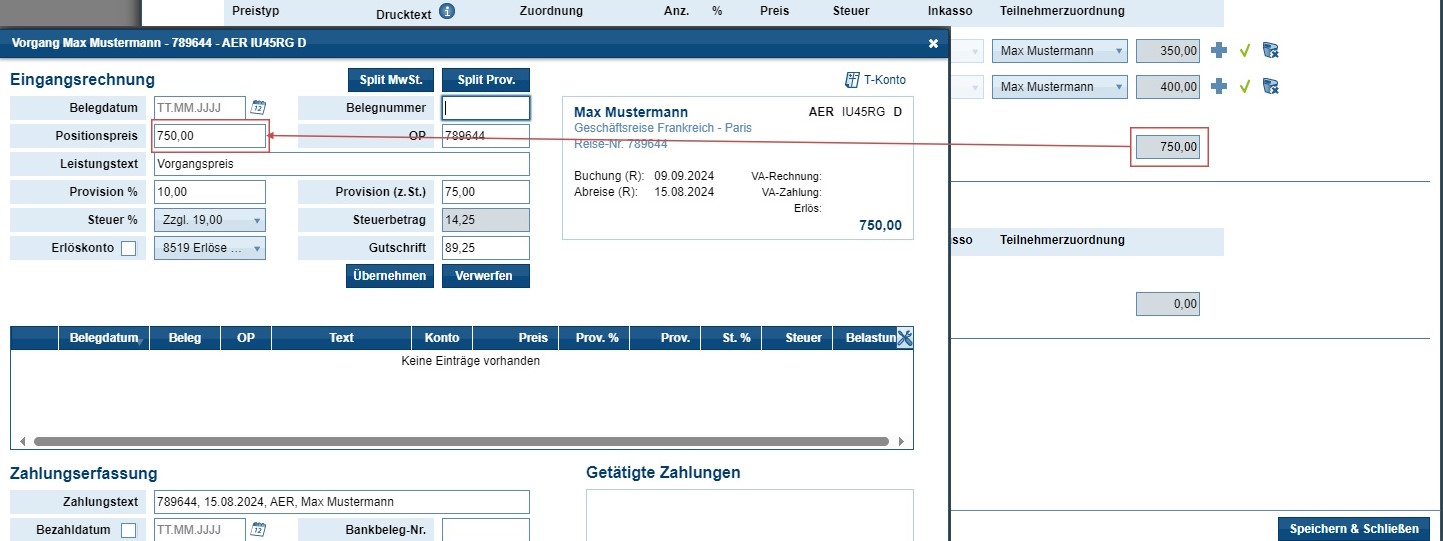
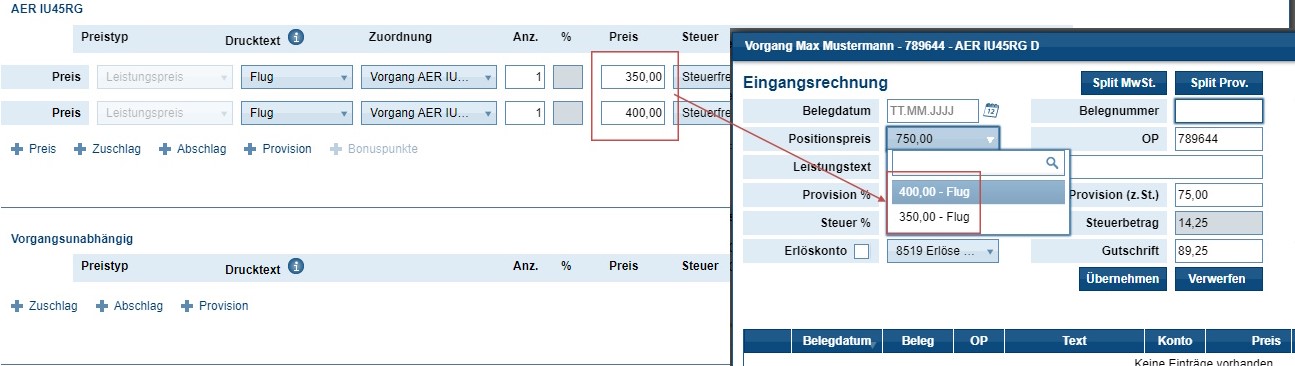
| Anzeige Positionspreis |
Bitte beachten: |
||||||
| Stornos im Kontenblatt |
Mit der Auswahl zw.
können Sie festlegen, ob im Kontenblatt die stornierten Buchungen eingeblendet (bzw. angezeigt) oder ausgeblendet (nicht angezeigt) werden sollen: Selbstverständlich können Sie im Kontenblatt den Haken bei Bedarf setzen oder wieder entfernen.
|



- Erlöskonten
Hier werden die Standarderlöskonten für alle Veranstalter definiert:
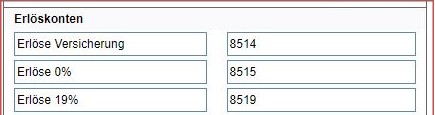
Es können max. 5 Erlöskonten als Standardkonten hinterlegt werden.
Die Anzeige in der Maske der Leistungsträgerabrechnung erfolgt aufsteigend: zuerst die Erlöskonten mit Steuer und dann die Erlöskonten ohne Steuer.
WICHTIG:
Die 0%-Erlöskonten dürfen nicht die gleichen Konten wie die 0%-Versicherungskonten sein.
C) Offene Posten
Die Offene Posten dienen dem Buchhalter zur Abstimmung der betreffenden Konten und erleichtern ihm eine zeitaufwendige manuelle Prüfung.
Bitte beachten:
- Das Konto für die Sammelzahlung 1599 (SKR03) darf im Kontenrahmen nicht als OP-Konto definiert sein. Sonst erscheinen alle Buchungen auf diesem Konto in der OP-Liste, die sich als Einzelposten nicht ausgleichen.
- Ein Betrachten der OP-Liste macht erst dann Sinn, wenn
- die OP-Nrn. mit der ARGUS-Reisenummer (einmalig) ersetzt wurde
- der OP-Vortrag für -beim 1. Mal- alle Geschäftsjahre durchgeführt wurde
- alle verbuchbaren Veranstalterabrechnungen bearbeitet wurden
- alle Entgelte und Entwürfe verbucht sind
- die OP-Nrn. mit der ARGUS-Reisenummer (einmalig) ersetzt wurde
- OP-Vortrag geht aus geschlossenen Monaten nicht->erst Monate wieder öffnen (<Buchhaltung/Abschluss/Monatsabschluss>).
Sie können hier nach grundsätzlicher Aktivierung über <Administration/Buchhaltung/Einstellungen> (“Offene Posten aktiv” anhaken) folgendes einstellen:
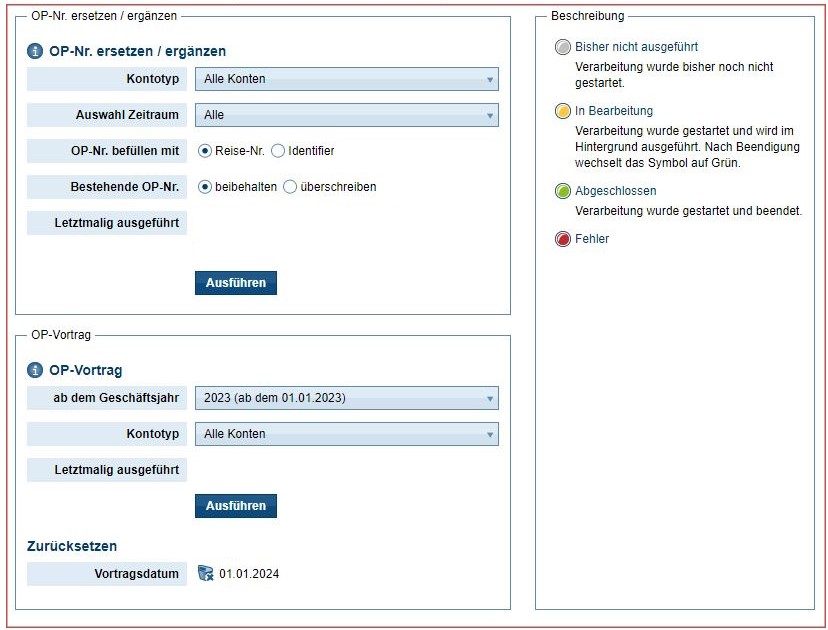
Die Bereiche der Maske im Einzelnen:
- OP-Nr. ersetzen / ergänzen
In diesem Teil wird festgelegt, ob die OP-Nummer mit der Reise-Nummer oder einem Identifier gefüllt werden soll. Dabei können Sie den Kontentyp festlegen, um die nachfolgenden Aktionen auf einen bestimmten Kontentyp zu begrenzen. Bei “Auswahl Zeitraum” lässt sich der Zeitraum festlegen, in der der OP-Vortrag zu setzen ist (Alle, alle offenen Monate oder einzelne Monate eines Jahres). Zudem können Sie festlegen, ob bei dem Setzen der OP-Nr. evtl. bereits vorhandene OP-Nr. beibehalten oder überschrieben werden sollen.
Das Skript wird im Hintergrund ausgeführt, Sie können andere Tätigkeiten ausführen und müssen nicht auf die Fertigstellung warten. Unter “Letztmalig ausgeführt” wird nach der Bearbeitung der Funktion eine Information angezeigt:
- farblicher Punkt (Beschreibung sehen Sie im rechten Feld)
- in Klammer wird der User-Name angegeben, der die Aktion gestartet hat
Die Historie könnte z.B. so aussehen:
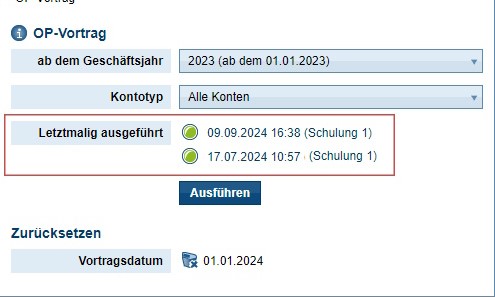
Bei dem Vorgang “OP ersetzen / ergänzen” können Sie nach dem Start der Aktion Ihren PC bei Bedarf heruntergefahren.
- OP-Vortrag
Im zweiten Teil “OP-Vortrag” werden die OP’s in das nächste Geschäftsjahr übertragen. Dabei werden ab dem gewählten Geschäftsjahr die OP’s auch alle vorhandene Folgejahre automatisch mit übertragen. Der OP-Vortrag wird im Rahmen des Jahresabschlusses mit angeboten.
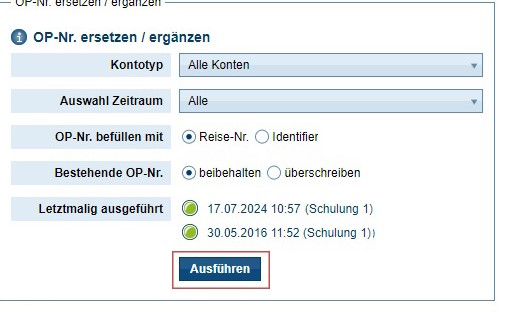
Bitte beachten:
Nach einem durchgeführten Jahresabschluss ist ein OP-Vortrag in das abgeschlossene Jahr nicht mehr möglich.
| Auswahl | Beschreibung |
|---|---|
| ab dem Geschäftsjahr | ab welchem abgeschlossenen Geschäftsjahr soll der Vortrag durchgeführt werden |
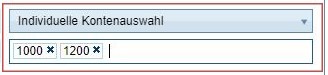
| Kontotyp |
Auswahl, welcher Kontentyp berücksichtigt werden soll:
|
Im darunter liegenden Bereich “Zurücksetzen” wird eine Historie der OP-Vorträge angezeigt. Einzelne Vorträge lassen sich mit dem einem Klick auf das Symbol Mülleimer löschen.
D) Zahlungsziele
Hier werden die Zahlungsziele für die anzulegenden Reisen definiert, wenn die Definition nicht die bei den Veranstaltern sein soll (unter <Administration/Buchhaltung/Einstellungen> legen Sie fest, ob die Zahlungsziele aus den Veranstalter-Festlegungen oder von hier genommen werden sollen):

 können Sie die Anzeige der Spalten festgelegen:
| Feld | Bezeichnung |
|---|---|
| ID |
Diese ID wird automatisch vergeben.
|
| Name |
Hier finden Sie die Bezeichnung des Zahlungszieles.
|
| Anzahlung% |
Wie viel Prozent vom Betrag soll angezahlt werden?
|
| Mindestens |
Wie hoch ist der Mindestbetrag der Anzahlung?
|
| Tage |
Wie viele Tage …
|
| Anzahl Datum |
… vor oder nach einer Buchung
|
| Tage |
Wie viele Tage …
|
| Restzahlung Datum |
… vor oder nach einer Buchung
|
| Standard |
soll als Standard festgelegt werden
|
Mit + Neues Zahlungsziel können Sie ein neues Zahlungsziel festgelegen.
E) Zahlarten
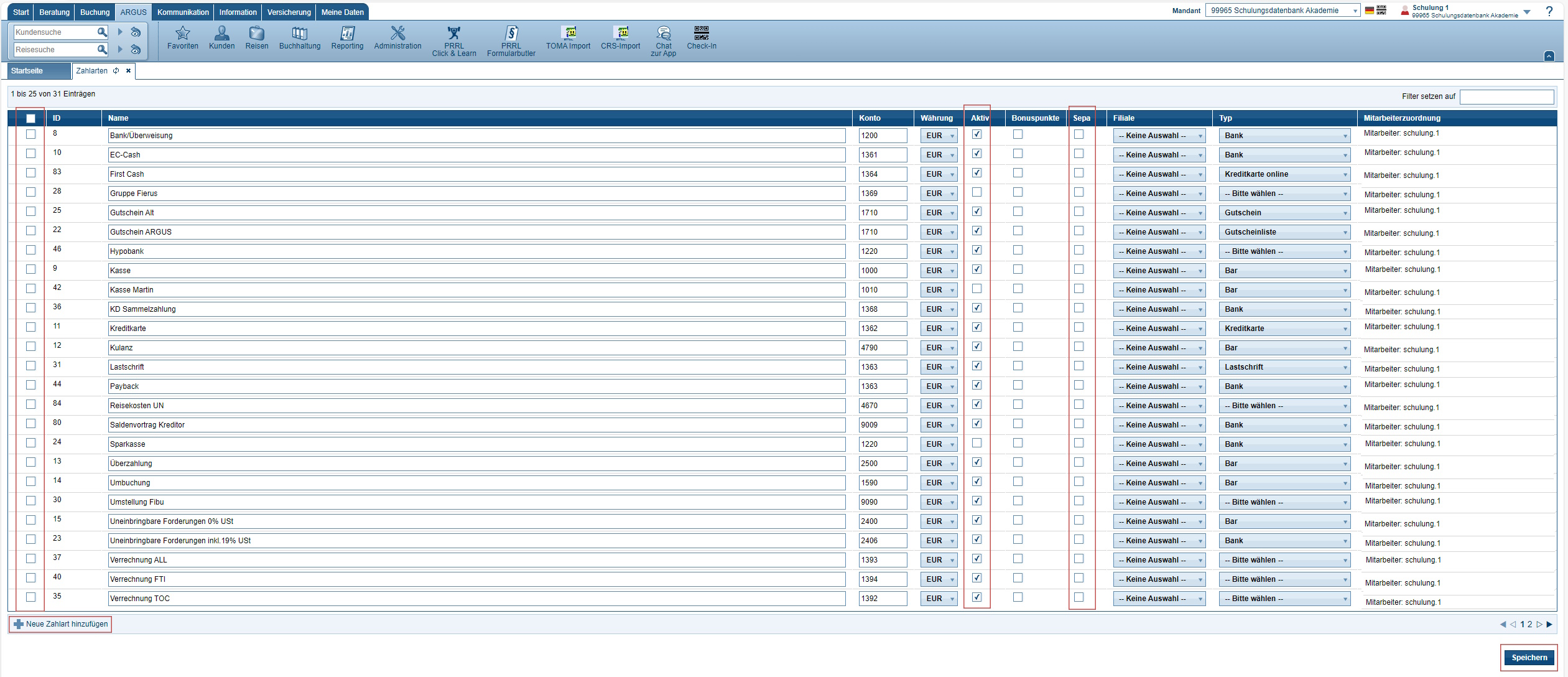
Hier können Sie verschiedene Zahlarten für die Buchhaltung hinterlegen. Diese Maske sieht z.B. folgendermaßen aus:
WICHTIG:
Im Rahmen der Zahlung in einer Reise wird bei der Verwendung eines steuerpflichtigen Kontos auch der betreffende Steuerbetrag ermittelt und verbucht.
Wenn Sie für mehrere Zahlarten hinterlegen wollen, welche User diese nutzen können sollen, so setzen Sie in das 1. Kästchen einen Haken, halten die STRG-Taste gedrückt und setzten ein Häkchen in die nächsten Zahlarten; wenn Sie alle betreffenden Zahlarten so markiert haben, lassen Sie die STRG-Taste wieder los. Ihnen wird dann dieses Untermenü angeboten:

Sobald Sie hier auf +Für alle markierten Mitarbeiterzuordnung ändern klicken, können Sie in der dann erscheinenden Auswahlliste die gewünschten User markieren. Diese werden dann allen gewählten Zahlarten zugeordnet.
Nur die Zahlarten, bei denen in der Spalte Aktiv ein Haken gesetzt ist, sind verwendbar.
Die wichtigsten Felder:
| Feld | Bezeichnung |
|---|---|
| Währung | die Währung, die hierfür verwendet werden soll |
| Bonuspunkte | Dürfen Ihre Kunden bei dieser Zahlart Bonuspunkte erhalten? |
| Filiale | Welche Filiale darf die Zahlart verwenden? |
| Typ | Bankzahlung, Barzahlung, Gutschein, etc. |
In der Spalte Sepa markieren Sie die Zahlart, mit der unter <Buchhaltung/SEPA/Sepa Export> die Zahlung mit dem Lastschriftverfahren genutzt werden soll.
Als Typ stellen Sie bitte “Lastschrift” ein. Mit dieser Zahlart können Sie auf Wunsch nach der Erstellung der SEPA-Datei (für die Bank) die Zahlung in die jeweilige Reise automatisch eingetragen lassen.
Wenn Sie eine Zahlart mit der linken Maustaste markieren, haben Sie die Möglichkeit, über ein kleines Menü zu kopieren oder zu löschen.
Über den Button + Neue Zahlart hinzufügen können Sie eine Zahlart hinzufügen. Es öffnet sich diese Maske:
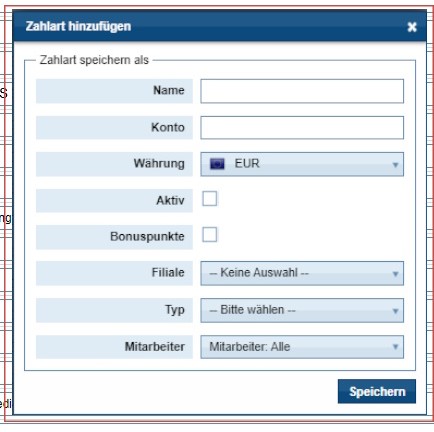
In dieser Maske können Sie u.a Folgendes festgelegen:
| Feld | Einstellmöglichkeit |
|---|---|
| Filiale | Auswahl der Filiale (ist Pflichtfeld!) |
| Typ |
|
Wichtig:
- Denken Sie daran, den Haken “Aktiv” zu setzen, da die Zahlart sonst nicht genutzt werden kann.
- Wollen Sie Zahlungen aus einem Nicht-ARGUS-Programm ins ARGUS übernehmen, so verwenden Sie bitte die Saldenvortragskonten (z.B. 9008 für Debitoren, bzw. 9009 für Kreditoren oder 9090 (Umstellung FiBu) für Sonstige Zahlungen).
Am Ende klicken Sie auf Speichern, damit die Zahlart endgültig angelegt wird.
Um eine Zahlung mit FirstCash Solution (Kreditkartenzahlung, kostenpflichtig) abwickeln zu können, ist eine Zahlart mit dem Typ „Kreditkarte online“:

Als Zahlarten müssen diese aktiv sein (hier SKR03):
- Sammelzahlung Kunde, Konto 1597
- Sammelkonto Splittbuchungen, Konto 1599
(Die Konten selbst sind unter <Administration/Buchhaltung/Einstellungen> zu finden.)
In dem folgenden Tutorial wird Ihnen der Bereich Zahlarten erklärt:
F) Vordef. Buchungssätze
Hier können Sie vordefinierte Buchungssätze, z.B. für das Kassenbuch oder auch für das manuelle Buchen, hinterlegen. Dies eignet sich besonders gut für wiederkehrende Buchungsfälle und für den Anwender, der damit keine Buchhaltungskenntnisse benötigt.
Bitte unbedingt beachten:
Die Anlage von derartigen Buchungssätzen müßen buchhalterisch korrekt sein. Falsche vordefinierte Buchungssätze führen zu falschen Kontobuchungen!!!
Einen bestehenden Buchungssatz können Sie bei Bedarf direkt in der angezeigten Liste anpassen.
Wenn Sie für mehrere vordefinierte Buchungen hinterlegen wollen, welche User diese nutzen können sollen, so setzen Sie in das 1. Kästchen einen Haken, halten die STRG-Taste gedrückt und setzten ein Häkchen in die nächsten vordefinierte Buchungen; wenn Sie alle betreffenden vordefinierte Buchungen so markiert haben, lassen Sie die STRG-Taste wieder los. Ihnen wird

Sobald Sie hier auf +Für alle markierten Mitarbeiterzuordnung ändern klicken, können Sie in der dann erscheinenden Auswahlliste die gewünschten User markieren. Diese werden dann den gewählten vordefinierten Buchungen zugeordnet.
Bitte beachten:
Wenn sie bei den vordefinierten Buchungen in der Spalte „Soll St. Schl.“ eine Festlegung definiert haben (z.B. „1“) hat dies absoluten Vorrang vor dem, was im Kontenrahmen bei dem jeweiligen Konto hinterlegt ist:
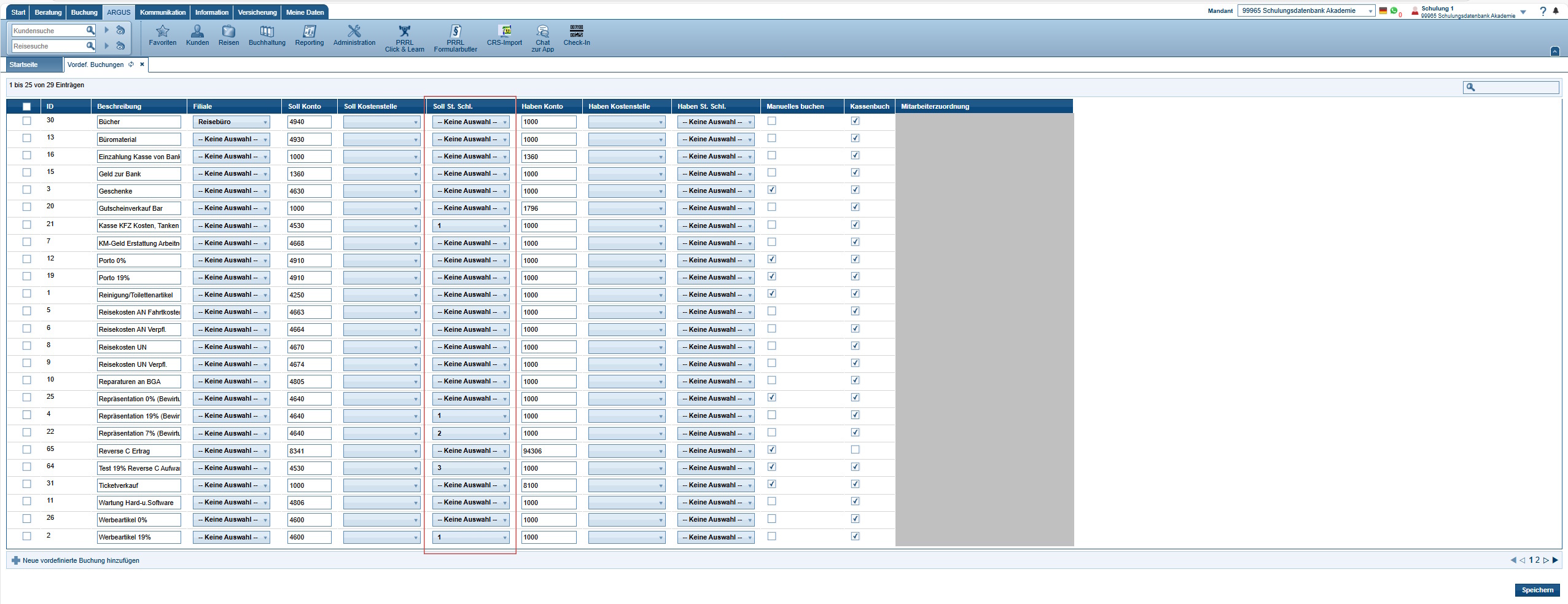
Somit kann es sein, dass bei der Verwendung einer vordefinierten Buchung im Gegensatz zur reinen manuelle Buchung unterschiedliche Steuersätze verwendet werden.
- Neue vordefinierte Buchung erfassen
Um eine neue vordefinierte Buchung anzulegen, klicken Sie unten auf den Button
+ Neue vordefinierte Buchung hinzufügen oder Sie markieren eine vorhandene vordefinierte Buchung und klicken auf den Button Kopieren.
Es öffnet sich folgende Maske, in der Sie die entsprechenden Daten eingeben bzw. auswählen können
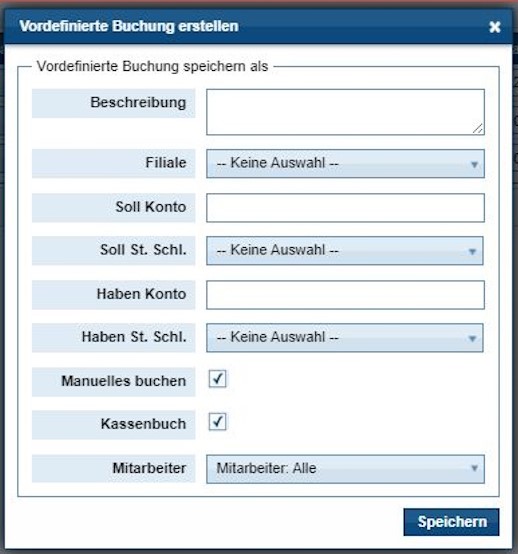
Die wichtigsten Einstellungen im Einzelnen:
| Feld | Beschreibung |
|---|---|
| St. Schl. Soll | Steuerschlüssel des Sollkontos (nicht bei jeder Kontoart möglich); diese Nummer wird bei der Verwendung genommen, nicht die, die im Kontenrahmen bei dem Konto festgelegt ist. |
| St. Schl. Haben: | Steuerschlüssel des Haben-Kontos (nicht bei jeder Kontoart möglich); diese Nummer wird bei der Verwendung genommen, nicht die, die im Kontenrahmen bei dem Konto festgelegt ist. |
| Manuelles buchen | Vordef. Buchungssatz auch bei manuellem Buchen verfügbar. |
| Kassenbuch | Vordef. Buchungssatz auch im Kassenbuch verfügbar. |
Sobald Sie alle Daten eingetragen haben, klicken Sie auf Speichern, damit die vordefinierte Buchung angelegt wird.
In dem folgenden Tutorial wird Ihnen der Bereich der vordefinierten Buchung erklärt:
- Eine vordefinierte Buchung löschen
Um eine vordefinierte Buchung zu löschen, markieren Sie sie und klicken dann auf den Button Löschen.
G) Serviceentgelte
Hier richten Sie alle Serviceentgelte („Fees“) ein, die Sie dem Kunden in Rechnung stellen.
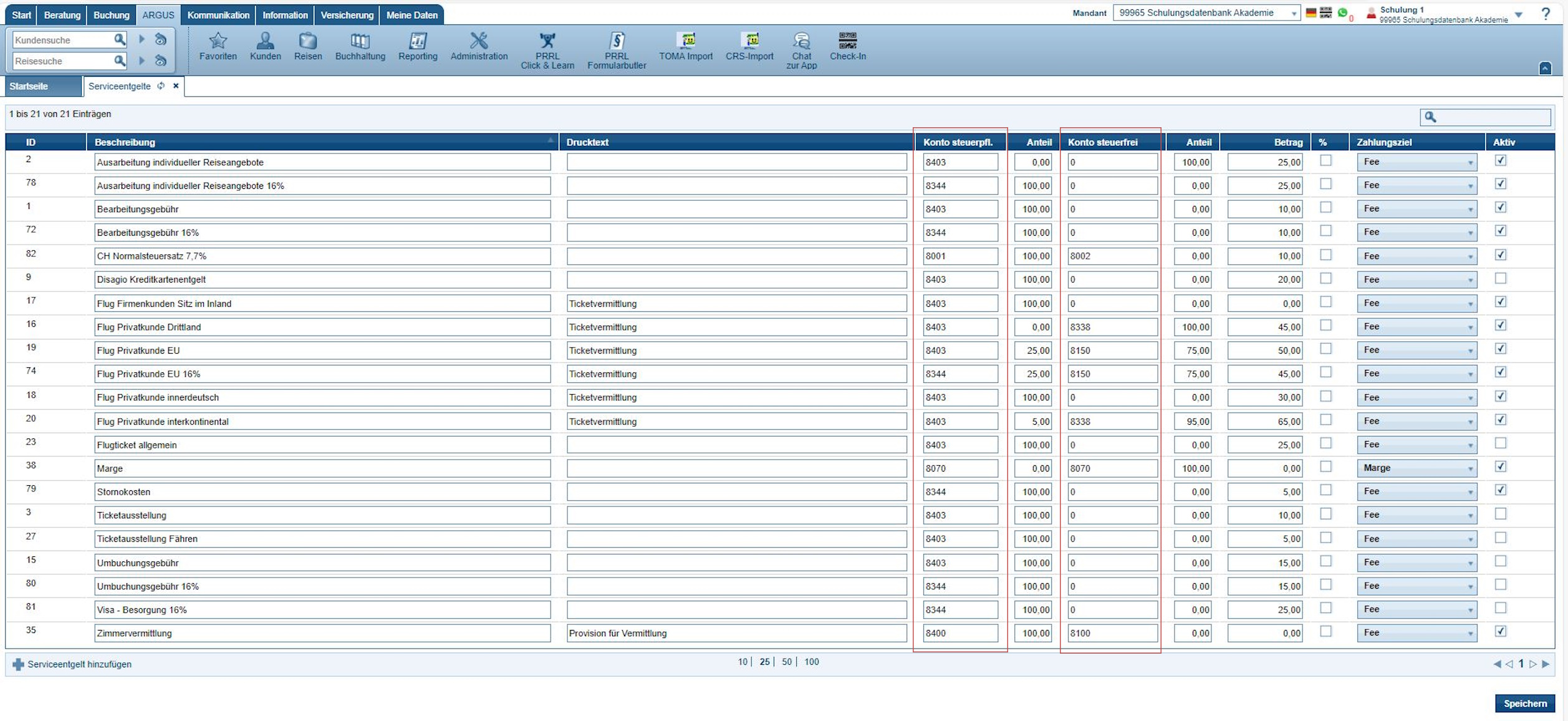
Wichtig dabei ist, dass jede Fee einem Erlöskonto zugeordnet wird. Bitte achten Sie dabei auf die Unterscheidung zwischen steuerfreien und steuerpflichtigen Zuschlägen in der zugehörigen Maske:
Bitte beachten Sie zusätzlich:
- Für Firmenkunden, die ihren Sitz in Deutschland haben, dürfen die Entgelte (Service-Fees) nicht gesplittet werden. Die Entgelte sind voll steuerpflichtig.
- Ein Zuschlag ist keine Provision (diese werden nur vom Veranstalter gezahlt)
- Zuschlag für Drittland: dieser ist zu 100% steuerfrei, wenn der deutsche Luftraum nicht involviert ist.
- Soll bei einem bestimmten Kunden ein Zuschlag automatisch eingestellt werden, so können Sie die dazu nötigen Voreinstellungen unter <Administration/Regelwerk>->Preisregeln für den Kunden vornehmen.
Sollen die Serviceentgelte auf unterschiedliche Konten laufen (z.B. für gezieltere Auswertungen), müssen Sie die Konten erst unter <Administration/Buchhaltung/Kontenrahmen> anlegen.
Nachstehend die wichtigsten Masken-Felder:
| Feld | Beschreibung |
|---|---|
| Drucktext | Text der Fee auf der Rechnung |
| Konto Steuerpfl. | auf dieses Konto wird der steuerpflichtige Teil des Fee-Betrages verbucht |
| Anteil | Anteil des Fee-Betrages, der zu versteuern ist |
| Konto Steuerfrei | auf dieses Konto wird der steuerfreie Teil des Fee-Betrages verbucht |
| Anteil | Anteil des Fee-Betrages, der nicht zu versteuern ist |
| Betrag | Standardbetrag, der jedoch in jeder Buchung editiert werden kann |
| % | Soll der Wert im Feld Betrag als Prozentangabe verwendet werden? |
| Zahlungsziel | hier kann zw. Fee und Standard gewählt werden (beide Einstellungen werden unter Administration/Buchhaltung/Zahlungsziel festgelegt); eine Auswirkung hat diese Einstellung z.Zt. nicht) |
| Aktiv | kann in der Reise ausgewählt werden oder nicht |
 zur Verfügung.
Wurde ein Serviceentgelt in einem Vorgang hinzugefügt, wird je nach Einstellung auf der Rechnung dieses Entgelt ausgewiesen. Dabei wird die Anzeige gemäß dem eingetragenen Entgelt dargestellt:
zur Verfügung.
Wurde ein Serviceentgelt in einem Vorgang hinzugefügt, wird je nach Einstellung auf der Rechnung dieses Entgelt ausgewiesen. Dabei wird die Anzeige gemäß dem eingetragenen Entgelt dargestellt: 
Für dieses Beispiel wurde eine Serviceentgelt 65€ für einen Interkontinentalflug bei einem Agenturinkassovorgang gewählt. Hier ist die Besteuerung 5% steuerpflichtig und 95% des Entgeltbetrages sind steuerfrei; d.h 5% des Entgeltbetrages werden mit 19% versteuer, der Rest wird nicht versteuert.
Bei den Flügen sind folgende Besteuerungen eingestellt:
| Flugziel | steuerpflichtig | steuerfrei |
| Innerdeutsch | 100% | 0% |
| Innereuropäisch | 25% | 75% |
| Interkontinental | 5% | 95% |
| Drittland | 0% | 100% |
In dem folgenden Tutorial wird Ihnen der Bereich Serviceentgelte erklärt:
H) Rabatte / Provisionen
Hier stellen Sie ein, auf welche Rabattkonten gebucht werden soll, wenn der Rabatt korrekt in der Reisebuchung im betreffenden Vorgang und der passenden Preiszeile eingetragen wurde. Der Rabatt wird später über die <Buchhaltung/Leistungsträgerabrechnung/Entgelt-Suche> verbucht.
Bitte beachten:
Besprechen Sie mit Ihrem Steuerberater, ob die Rabatte bei Ihnen immer steuerfrei sein sollen. Falls bei Ihnen die Rabatte steuerfrei gebucht werden sollen, dann bitte in dem Feld für das Konto mit Steuer nichts eintragen.
Soll bei einem bestimmten Kunden ein Rabatt (Abschlag) automatisch eingestellt werden, so können Sie die dazu nötigen Voreinstellungen unter <Administration/Regelwerk>->Preisregeln für den Kunden vornehmen.
Zusätzlich können beliebig viele weitere Rabattarten definiert werden, die die Expedienten in einer Preisdefinition wählen können. Damit können Sie unterschiedliche Konten bebuchen lassen, je nachdem es sich z.B. um Rabatte an Privatkunden, an Firmen, an Mitarbeiter etc. handelt, oder ob Provisionsabgaben an Unteragenturen gemeint sind.

Mit  kann die Anzeige der Spalten festgelegt werden. Nachfolgend die wichtigsten Felder:
| Feld | Beschreibung |
| Zahlungsziel | Hier kann zw. Fee und Standard gewählt werden (beide Einstellungen werden unter <Administration/Buchhaltung/Zahlungsziele> festgelegt). |
| Rabatt/Provision | Festlegung Rabatt oder Provision (für das unterbuchende Reisebüro). |
Mit + Rabatt / Provision hinzufügen können Sie eine neue Zeile hinzufügen.
Wichtig:
Die Verbuchung erfolgt über die Entgeltsuche in der Leistungsträgerabrechnung.
In dem folgenden Tutorial wird Ihnen der Bereich Rabatte erklärt:
I) Steuertabelle
Hier können Sie die verschiedenen Steuersätze definieren.
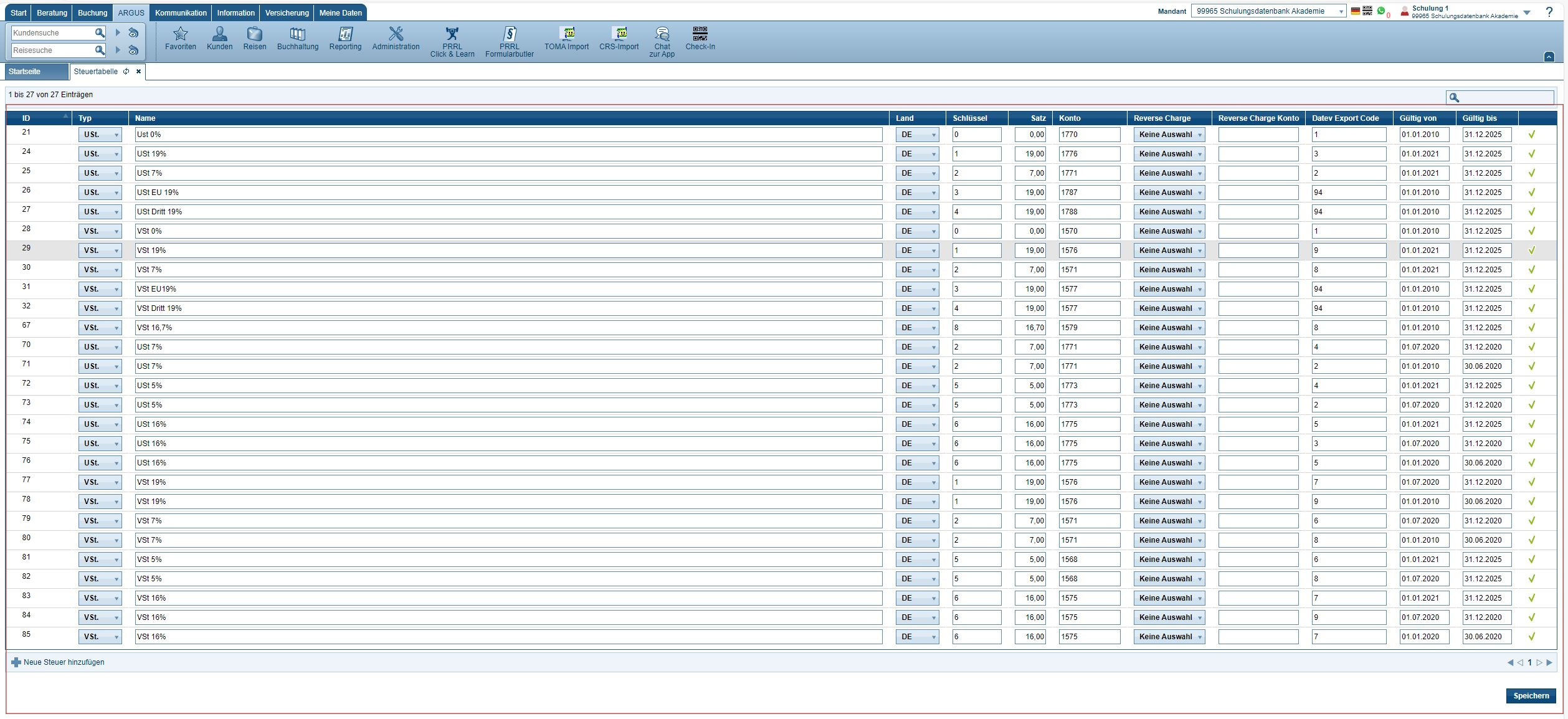
In einem Mouse-Over-Fenster erhalten Sie dazu jeweils eine Erklärung:
| Zeichen | Erklärung |
|---|---|
| ! |
Die Steuersätze in einigen Konten stimmen nicht mit diesem Steuersatz der Steuertabelle überein. Sie können die Steuersätze in den Konten automatisch korrigieren, wenn Sie in der Toolbar zu dieser Zeile die Funktion “Steuersätze aktualisieren” auswählen. Dazu wird nach anklicken der Steuerzeile mit der linken Maustaste ein kleines Menü angezeigt:
|
| √ | Die Steuersätze stimmen bereits in allen Konten mit diesem Steuersatz der Steuertabelle überein! |

Bitte beachten:
Wird in dieser Tabelle ein falsches Konto benutzt (z.B. ein Aufwandskonto), so ist z.B. im manuellen Buchen das Feld für den Steuerschlüssel grau eingefärbt und damit gesperrt.
In dem folgenden Tutorial wird Ihnen der Bereich der Steuertabelle erklärt:
J) Nummernkreise
Hier ist festgelegt, in welchem Nummernkreis sich die Debitoren und die Kreditoren bewegen. Ferner wird hier hinterlegt, auf welches Konto die Verbindlichkeiten jeweils gebucht werden. Der Reisepreis z.B. wird als Verbindlichkeit auf das Konto 1600 (SKR03) verbucht.

Mit dem Symbol können Sie die Anzeige der Spalten individuell festlegen.
In dem folgenden Tutorial wird Ihnen der Bereich Nummernkreise erklärt:
- Nummernkreis hinzufügen
Es gibt zwei Wegen einen neuen Nummernkreis hinzuzufügen:
- über den Button + Nummernkreis hinzufügen
- indem Sie einen bestehenden Nummernkreis markieren und auf den Button Kopieren klicken.
In beiden Fällen öffnet sich diese Maske:
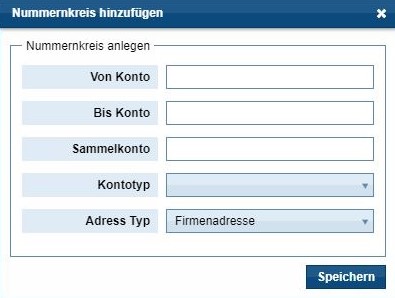
Nachdem Sie alle Daten eingetragen haben, speichern Sie den neuen Nummernkreis durch einen Klick auf Speichern.
- Nummernkreis löschen
Um einen Nummernkreis zu löschen, markieren Sie ihn mit der linken Maustaste und klicken dann auf den Button Löschen.
K) Währungen
Hier können Sie verschiedene Währungen definieren, um zum Beispiel eine Kundenrechnung neben dem EUR-Wert in US-Dollar auszudrucken.

Über können Sie die Anzeige der Spalten festlegen.
In dieser Ansicht können Sie bereits erstellte Währungen direkt ändern und mit einem abschließenden Klick auf Speichern abspeichern.
Indem Sie eine Währung mit einem Linksklick markieren, erhalten Sie an zwei Stellen einen Löschen-Button:
- unterhalb der Währung, die Sie löschen möchten: Löschen
- unterhalb der Gesamtliste: Löschen
Eine neue Währung legen Sie an, indem Sie auf den Button + Neuen Währungskurs hinzufügen klicken. Damit Sie in einer Reise die hier definierten Währungen verwenden können, muss unter
Dann können Sie in einer Reise bei den Preisdetails die Fremdwährung verwenden:
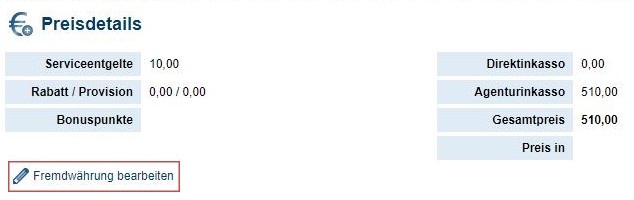
ACHTUNG:
Die Fremdwährung ist nicht einstellbar, wenn es in der Reise einen Direktinkasso-Teil gibt! Wurde ein Direktinkasso in ein Agenturinkasso geändert, ist ebenfalls keine Fremdwährung möglich.
Klickt Sie auf Fremdwährung bearbeiten öffnet sich ein Fenster mit den entsprechenden Vorbelegungen
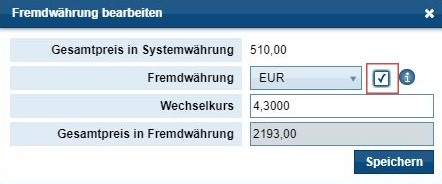
Mit dem Setzten des Hakens wird diese Währung im Druckcenter verwendet.
In dem folgenden Tutorial wird Ihnen der Bereich Währungen erklärt:
L) CAMT/MT940 -Regeln
Mit diesem Menüpunkt werden die Regeln für die Bearbeitung des CAMT/MT940 erstellt.
Sie können die von Ihrer Bank heruntergeladenen Kontendaten (nicht die PDF-Auszüge!) in ARGUS bearbeiten. Die Regeln vereinfachen die Bearbeitung bei immer wiederkehrenden Inhalten. Wird eine Regel erkannt, wird der Bankbeleg vorbereitet und mit Gelb markiert.
WICHTIG:
Zur Verbuchung einer Kundensammelzahlung im CAMT/MT940 muss in den Zahlarten das Konto für die Sammelzahlung Kunde aus <Administration/Buchhaltung/Einstellungen>->Allgemeine Einstellungen eingetragen sein.
In dem folgenden Tutorial wird Ihnen der Bereich Regeln im MT940 erklärt:
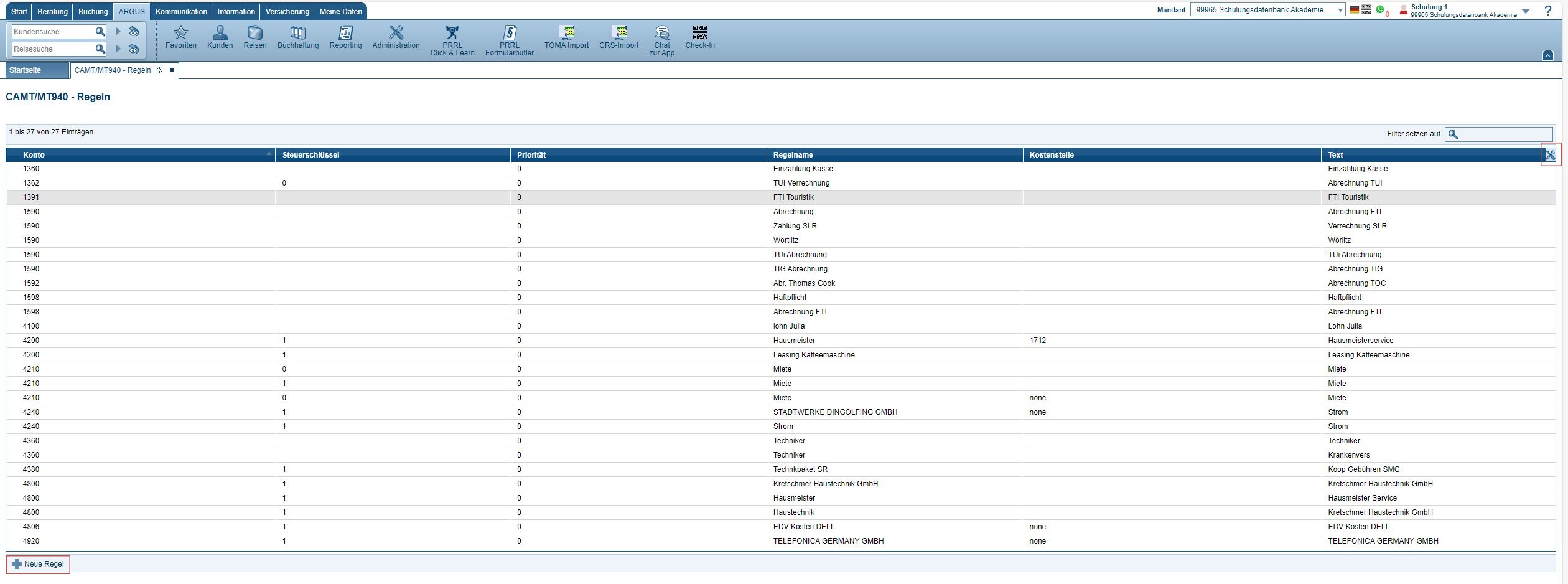 kann man die dargestellten Spalten einstellen.
Zur Erstellung einer neuen Regel klicken Sie bitte auf + Neue Regel. Eine bereits bestehende Regel können Sie dann aus dieser Liste nach Anklicken mit der linken Maustaste bearbeiten oder entfernen:
kann man die dargestellten Spalten einstellen.
Zur Erstellung einer neuen Regel klicken Sie bitte auf + Neue Regel. Eine bereits bestehende Regel können Sie dann aus dieser Liste nach Anklicken mit der linken Maustaste bearbeiten oder entfernen: 
Nach Klick auf + Neue Regel erhalten Sie die Maske zur Erstellung einer neuen Regel:
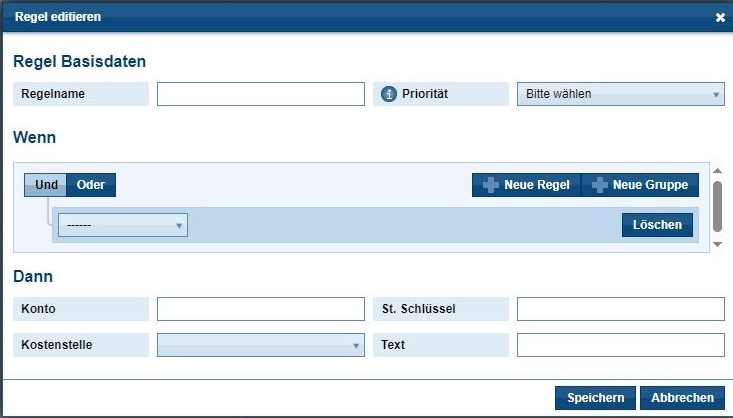
Die Maske im Detail:
- Regel Basisdaten
Sehr Wichtig:
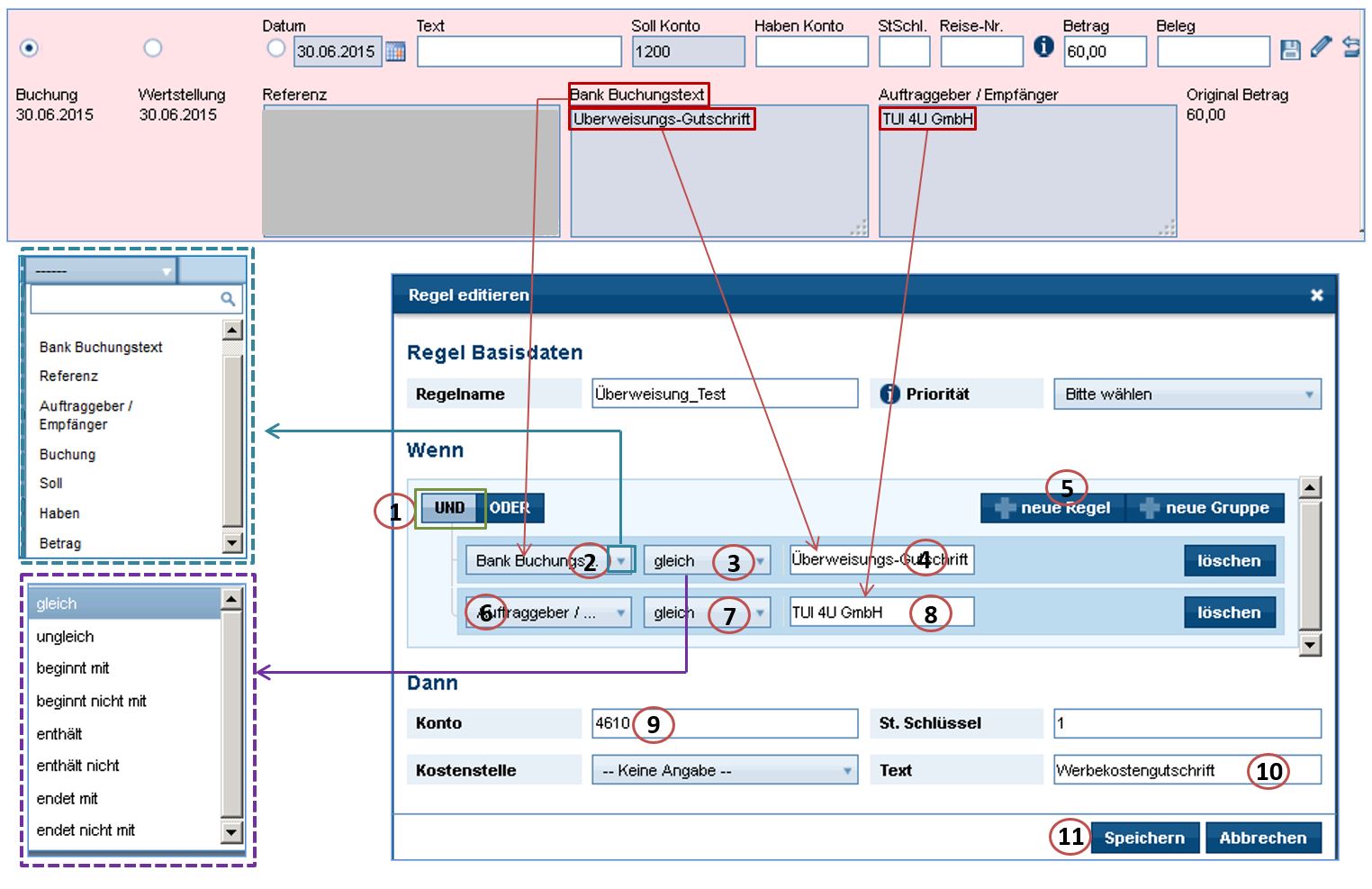
Die Einstellungen bei 3 sind sehr wichtig für das Funktionieren einer Regel. Z.B. wählen Sie nur den Bank-Buchungstext “ungleich” XXX und legen damit eine Regel an, wird diese bei allen Bankbelegen des CAMT/MT940 angewendet.
“Und” (1) ist die Grundeinstellung. Klicken Sie zunächst auf den kleinen Pfeil (2), um die Teileliste des Bankbeleges zu bekommen. Daraus wählen Sie z.B. “Bank Buchungstext”, weil Sie auf den Inhalt des entsprechenden Bankbelegfeldes prüfen lassen möchten.
Soll der Inhalt gleich, ungleich, … sein, wird bei (3) festgelegt. Bei (4) geben Sie den zu prüfenden Text ein, hier “Überweisungs-Gutschrift”. Sollte der Inhalt aber nicht eindeutig genug sein, so klickt man auf +neue Regel (5). Sogleich wird eine neue Regel-Zeile angezeigt.
In dieser neuen Zeile wird zuerst das Bankbeleg-Feld (6), dann das “Wie soll gesucht werden” (7) und anschließend der Vergleichstext (8) definiert. Sobald die Suchkriterien definiert sind, muss dann das Zielkonto (9) festgelegt werden. Hier können Sie die Kontonummer oder die Bezeichnung des Kontos eingeben. Bei der Eingabe der Kontobezeichnung wird ein Auswahlfeld der mit diesem Begriff im Kontenrahmen gefundenen Konten angezeigt:
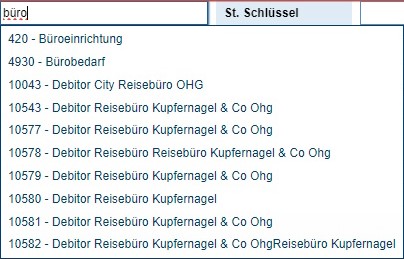
Wählen Sie durch Anklicken das gewünschte Konto aus. Anschließend eingeben Sie noch einen Text (10) ein und klicken dann auf Speichern (11). Eine neue Regel ist nun angelegt. Sobald Sie zum Bearbeiten eine CAMT/MT940-Datei öffnen, wird auf die Verwendbarkeit dieser Regel bzw. der vorhandenen Regeln geprüft und bei Zutreffen wird die Belegzeile Gelb unterlegt
a) Wenn
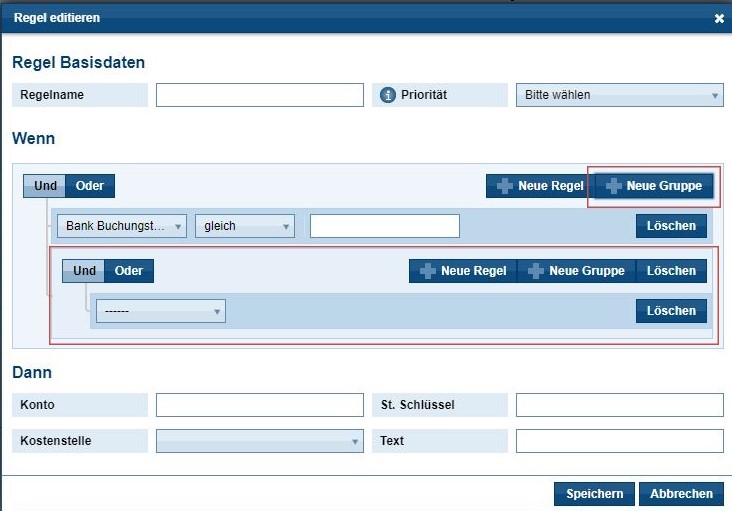
Möchten Sie eine Regel mit “Und” und “Oder” kombinieren, so legen Sie dazu eine neue Gruppe an. Den Zusammenhang Regel – Gruppe soll diese Grafik verdeutlichen:
+Neue Regel:
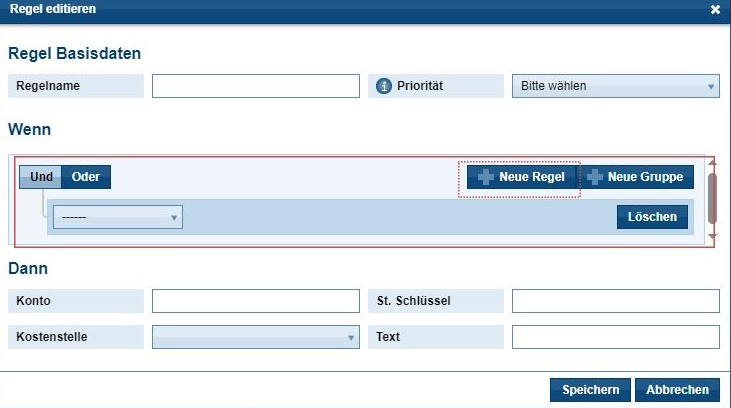
+Neue Gruppe:
b) Dann
Hier legen Sie fest, welche Konten, Kostenstelle, … nach der oberhalb festgelegten Regel bebucht werden sollen.
M) CAMT/MT940-Bankkonten
Damit im MT940 ein Bankkonto bei dem Hochladen benutzt werden kann, muss es hier definiert sein. Dazu bekommen Sie folgende Maske angezeigt:

Eine bereits bestehende Regel können Sie durch Markieren der Regel mit der linken Maustaste und einem Klick auf Bearbeiten öffnen oder wieder Entfernen.
Um ein neues Konto anzulegen, klicken Sie auf + Neues Konto. Daraufhin erhalten Sie die Eingabemaske:
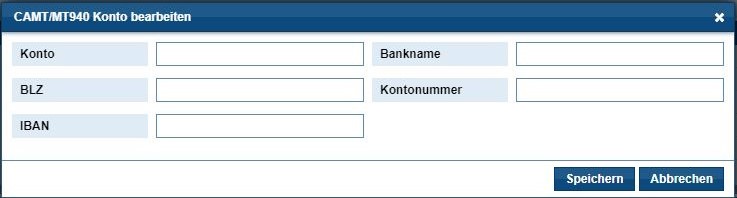
Die Felder Konto und Bankname sind dabei Pflichtfelder. Geben Sie in das Feld Konto z.B. “bank” ein, werden alle Bank-Konten aus dem Kontenrahmen darunter zur Auswahl angeboten und Sie können das gewünschte Konto durch Anklicken in das Feld übernehmen.
Bitte beachten:
Damit das Bankkonto auch bei der Bearbeitung des CAMT/MT940 als Zahlart benutzt werden kann, muss dieses Konto in <Administration/Buchhaltung/Zahlarten> definiert sein.
N) VA-Import Einstellungen
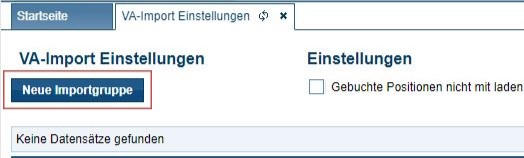
Ein Setzen des Hakens bei Einstellungen („Gebuchte Positionen nicht mit laden“) bewirkt, dass die bereits verbuchten VA-Import-Positionen beim erneuten Öffnen des gleichen VA-Imports, der nicht vollständig verbucht wurde, nicht mit angezeigt werden (also nur die noch nicht verbuchten Positionen werden angezeigt).
Klicken Sie hier zum Anlegen einer neuen Importgruppe zunächst auf Neue Importgruppe. Es öffnet sich diese Maske:
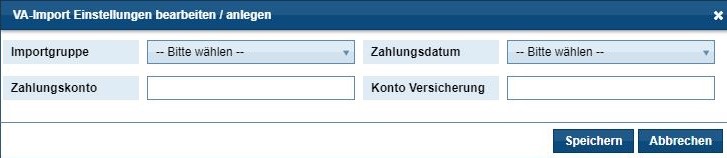
| Felder | Erläuterung |
|---|---|
| Importgruppe |
In der Auswahl Importgruppe stehen nur die Veranstalter (VA) zur Verfügung bei denen bereits eine Abrechnung im System für den Import für Sie bereitsteht.
|
| Zahlungskonto |
Definieren Sie hier das Konto, auf welches die Gesamtsumme der Zahlungen laufen soll.
|
| Konto Versicherung: |
Auf das hier definierte Konto werden beim Import der VA-Abrechnungen die entsprechenden Provisionen gebucht, welche Sie für den Verkauf von Versicherungsleistungen erhalten. Eine separate Verbuchung entfällt.
|
| Zahlungsdatum |
Hier haben Sie die Möglichkeit zwischen „Freies Datum“, Beleg- oder Tagesdatum zu wählen. Dieses Datum wird dann automatisch im Dialog der abschließenden Sammelzahlung gesetzt. Eine Änderung ist während des Imports im Sammelzahlungsdialog auch möglich.
|
Nur für den Veranstalter TUI sind mehrere Einstellungen zu hinterlegen (ohne diese, ist eine VA-Abrechnung für die TUI nicht möglich !):
(hier mit Kontenbeispielen aus dem SKR03; verwenden Sie die Konten, auf denen Sie bisher gebucht haben!)
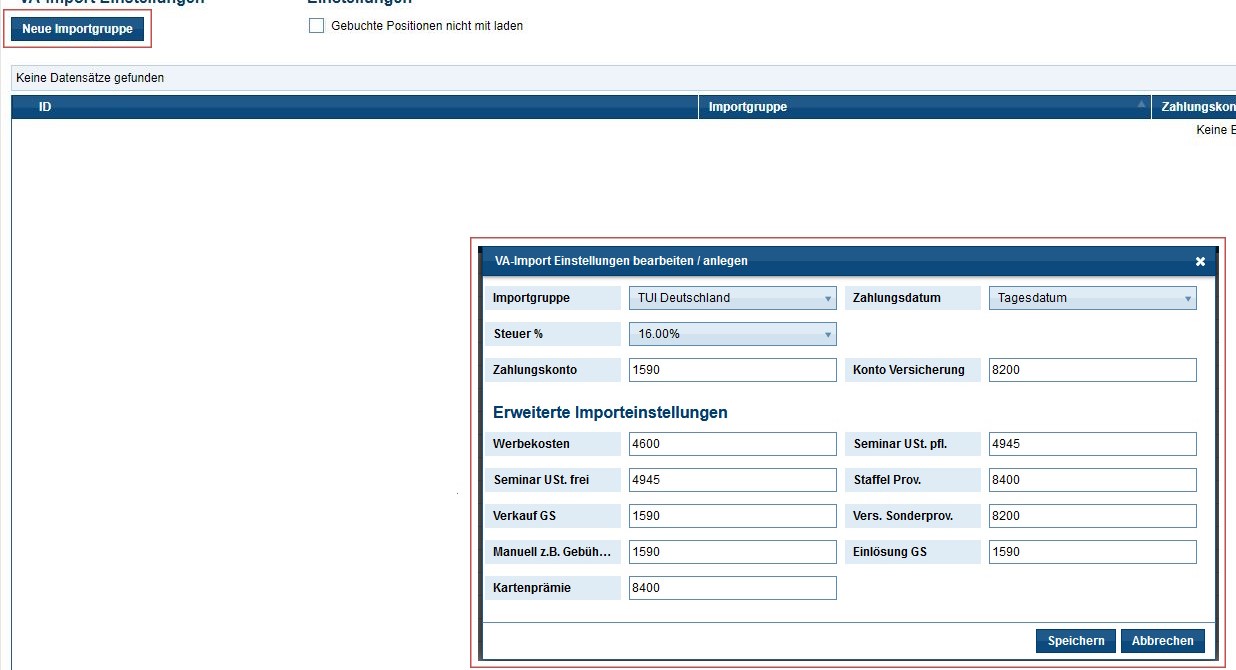
(“GS” steht für Gutschein; “Vers. Sonderprov.” steht für Versicherung Sonderprovision)
Bitte beachten:
- Das Erlöskonto für die Versicherung darf nicht das gleiche wie das Erlöskonto für 0% sein. In den Einstellungen für die Buchhaltung unter <Administration/Buchhaltung/Einstellungen> sind die Konten definiert:
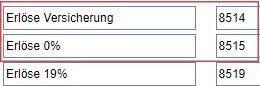
- Bei einem Versicherungs-Veranstalter wird neben einem steuerfreien auch ein steuerpflichtiges Konto benötigt.
In dem folgenden Tutorial wird Ihnen der Bereich der Einstellungen erklärt: