



ARGUS Startseite
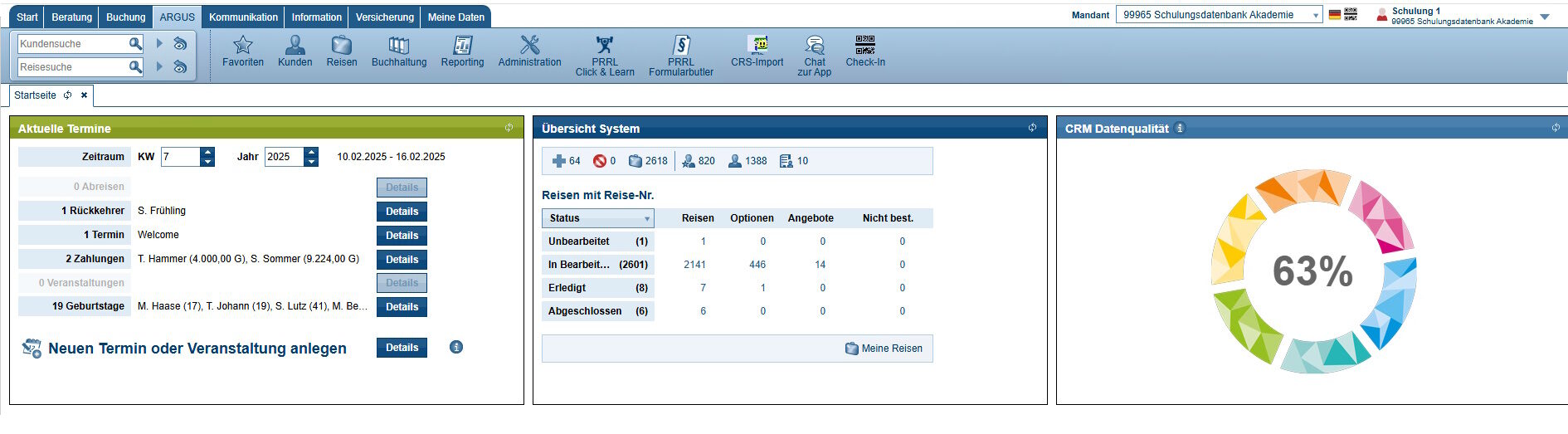
Die Startseite von ARGUS ist in verschiedene, individuell einstellbare Apps aufgeteilt.
Mit Apps sind im Schmetterling ARGUS die nützlichen Tools gemeint, die Sie in jedem Bereich der Topnavigationsleiste individuell und benutzerabhängig verändern können. So können Sie zum Beispiel im Bereich “Buchung” die Apps “Newsticker” und “Schnellstart” einstellen und im Bereich ARGUS die Apps “Letzte Reisen und Vorgänge” und “Übersicht System”.
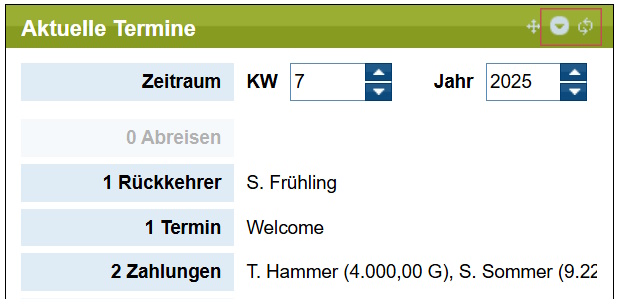
Jede App lässt sich individuell einstellen. Zeigen Sie mit Ihrer Maus auf den Überschriftsbalken und es erscheint rechts am Ende ein kleiner Pfeil. Sobald Sie auf diesen klicken, öffnet sich ein Menü für verschiedene Einstellungen.
Termin-App
In der Termin-App werden Ihnen übersichtlich pro Kalenderwoche, Heute oder pro Monat die anstehenden Termine angezeigt. Mit Klick auf Details gelangen sie in die detailierte Übersicht der entsprechenden Termine.
Folgende Termine-Arten werden angezeigt:
- Abreisen
- Rückkehrer
- Termine (hier werden die nicht reise- bzw. kundenbezogenen Termine angezeigt; zur Bearbeitung klicken Sie auf Details und stellen in der nachfolgenden Liste den Reisestatus auf “Alle”)
- Zahlungen (anstehende Kundenzahlungen); ältere, fällige Kundenzahlungen werden nicht angezeigt
- Veranstaltungen
- Geburtstage
- “Neuen Termin oder Veranstaltung anlegen” öffnet den Dialog für unabhängige Termine und Kundenportalanfragen; mit Klick auf Details werden diese in einem PopUp-Fenster mit Angabe des Fälligkeitsdatums und der Möglichkeit, einen der Termine auf Erledigt zu setzen dargestellt.
- Falls Sie den KI-Piloten aktiviert haben, wird eine Übersicht der am Folgetag zu versenden Kunden angezeigt, die Angebote zugeschickt bekommen:
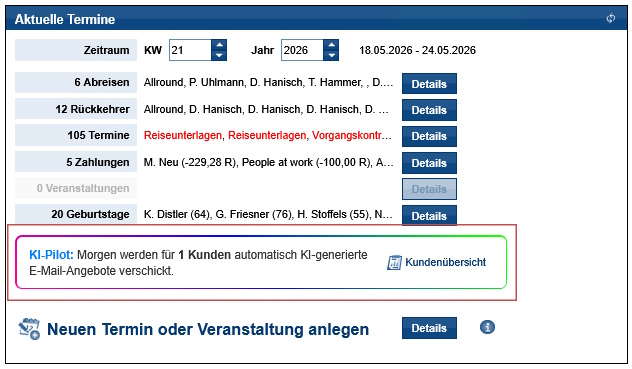
Sobald der KI-Pilot aktiv ist, bekommen Sie eine Anzeige wie nachstehend:

Hier haben Sie folgende Möglichkeiten:
- Kundenübersicht:
- hiermit öffnet sich die Kundenübersicht mit den Kunden, die eine KI-generierte Angebote bekommen haben
- Mail Master:
- es wird die Mailmaster-Liste geöffnet, in der die gestrigen und die zu versendeten Positionen angezeigt werden
Die Importliste
Sie ist die zentrale App der Startseite. Hier werden die alle Buchungen aus den CRS-Systemen, angezeigt.
Bitte beachten:
- Wird eine Option in die Importliste übertragen, wird gleichzeitig dazu ein Termin automatisch eingetragen, damit Sie an diese Option erinnert werden.
- Beim Importieren werden in der Kundenzuordnungsmaske die Umlaute im Kundennamen geprüft, jedoch nicht in der Adresse. Ist z.B. im Kundenstamm bei einer bereits existierenden Adresse ein “ä” drin, in der zu importierenden Buchung (und der darin enthaltenen Adresse) ein “ae” anstelle “ä” drin, wird diese Adresse als 2. Adresse im Kundenstamm hinterlegt.
- Es wurde so programmiert, dass wenn die Summe der Einzelpreise in der Buchungsmaske nicht dem übergebenen Gesamtbetrag entspricht, wird anstelle der Einzelbeträge lt. Buchungsmaske der addierte Gesamtbetrag ins ARGUS als ein Preis eingespielt.
- Befindet sich eine Buchung z.B. aus Merlin in der Importliste, so wird die gleiche Buchung später aus z.B. NEO kommend in der Importliste überschrieben.
Besonders wichtig:
-
- Sobald die Buchung in die Importliste übertragen wird, wird nur der Vorname und der Nachname zur Prüfung auf bereits bestehende Kunden im ARGUS verwendet.
- Wird ein Kunde nach dem Übertrag in die Importliste manuell oder über eine andere Importlisten-Buchung angelegt, ändert sich die Farbe des Punktes nicht.
Da die Importliste eine sehr wichtige App ist, soll sie hier näher erläutert werden.
In der Spalte Veranstalter sehen Sie vor dem Veranstalterkürzel (hier AIDA, Schmetterling Air Conso, …) dieses Zeichen: 
Sobald Sie auf dieses Zeichen klicken, wird die nach dem Veranstalterkürzel stehende Nummer in den Zwischenspeicher des PC’s kopiert. Sie können dann den Cursor in die Position eines Feldes stellen und mit STRG+V oder rechte Maustaste und “Einfügen” diese Nummer an dort einfügen:
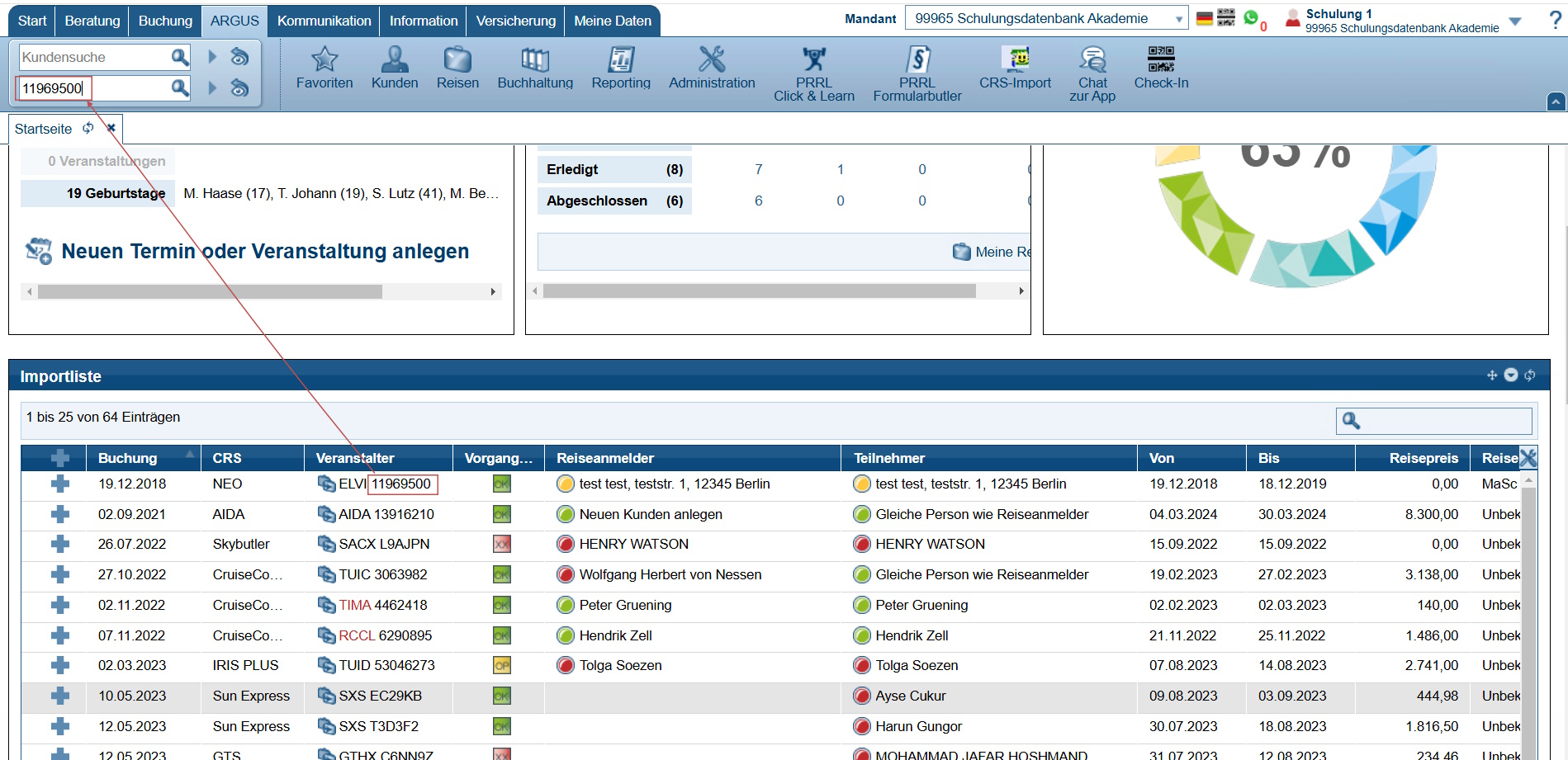
Falls die zu importieren Buchung bei einem Veranstalter getätigt wurde, der sich noch nicht in Ihrem Sortiment befindet, wird dies so dargestellt: 
Das Veranstalterkürzel wird Rot geschrieben. Fügen Sie diesen Veranstalter zuerst Ihrem Sortiment zu. Klicken Sie dann doppelt auf die Importlisten-Zeile, es öffnet sich die Maske für die Zuordnung eines Veranstalters:
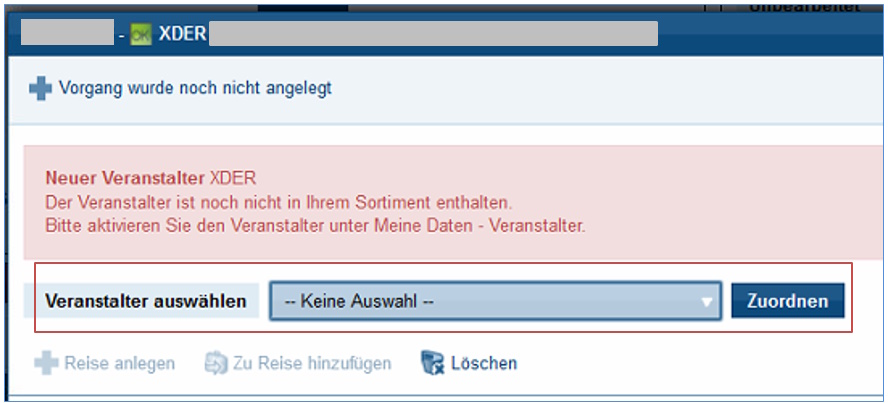
Wähen Sie in dem Feld den neu ins Sortiment genommenen Veranstalter aus und klicken dann auf Zuordnen.
Der angezeigte Teilnehmer in der APP wird nach folgenden Regeln bestimmt:
- Ist nur ein Teilnehmer in der Reise vorhanden, dann zeige diesen.
- Sind mehrere Teilnehmer in der Reise vorhanden und der Anmelder ist NICHT Teilnehmer, dann zeige den ersten Teilnehmer (gemäß aktuell angezeigter Reihenfolge in der Reiseview).
- Sind mehrere Teilnehmer in der Reise vorhanden und der Anmelder IST Teilnehmer, dann zeige den ersten Teilnehmer, der nicht gleich dem Reiseanmelder ist (gemäß aktuell angezeigter Reihenfolge in der Reiseview).
Wie in jeder App können Sie bestimmte Einstellungen verändern. Dazu haben Sie in jeder App oben rechts folgende Symbole:
| Symbol | Beschreibung |
|---|---|
 |
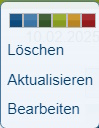
Es öffnet sich das Options-Menü:
Bei der Importlisten-App zusätzlich:
|
 |
Mit Klick auf dieses Symbol wird der Inhalt der App aktualisiert. |
In einigen Apps haben Sie die Möglichkeit, die Spaltendarstellung mit einem Klick auf  zu verändern.
In der Übernahmemaske wird bei den Reisenden mit Ampelfarben zur Kennzeichnung gearbeitet:
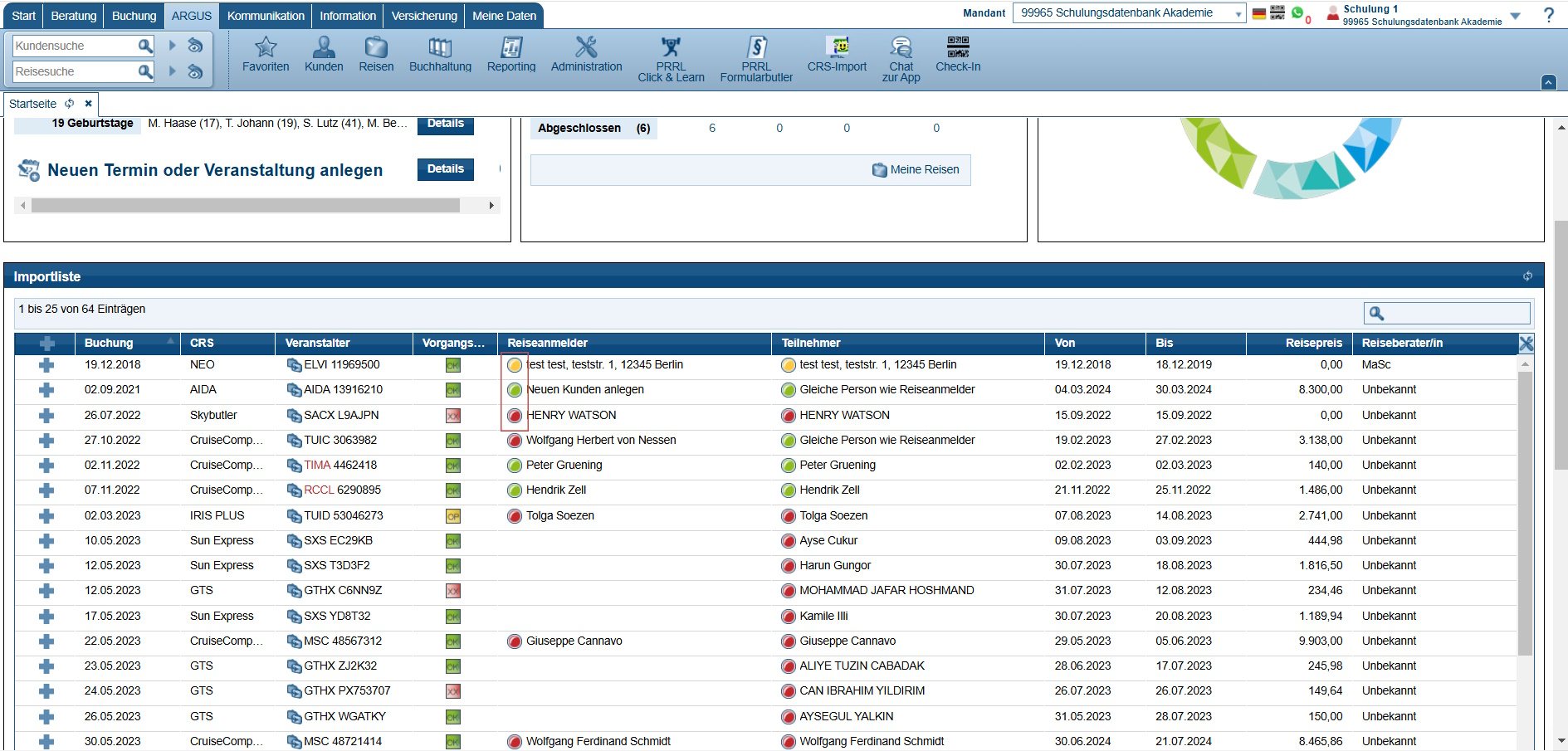
Hierin bedeuten die Farben folgendes:
| Farbe | Bedeutung |
|---|---|
 |
Der Kunde ist im ARGUS nicht vorhanden. |
 |
Der Kunde ist mit gleichem Vor- und Nachnamen mindestens 2x vorhanden; bitte prüfen, ob der Kunde in der Buchung bereits einer der vorhandenen ist. |
 |
Der Kunde ist mit Vor- und Nachnamen im ARGUS schon vorhanden. Es könnte sich jedoch um eine andere Person mit gleicher Namensgebung, aber anderer Adresse handeln.Wenn die angezeigte Adresse nicht korrekt ist, setze den Haken bei „Neuen Kunden anlegen“:
ARGUS legt dann einen neuen Kunden mit gleicher Namensgebung, aber mit der richtigen Adresse an. |
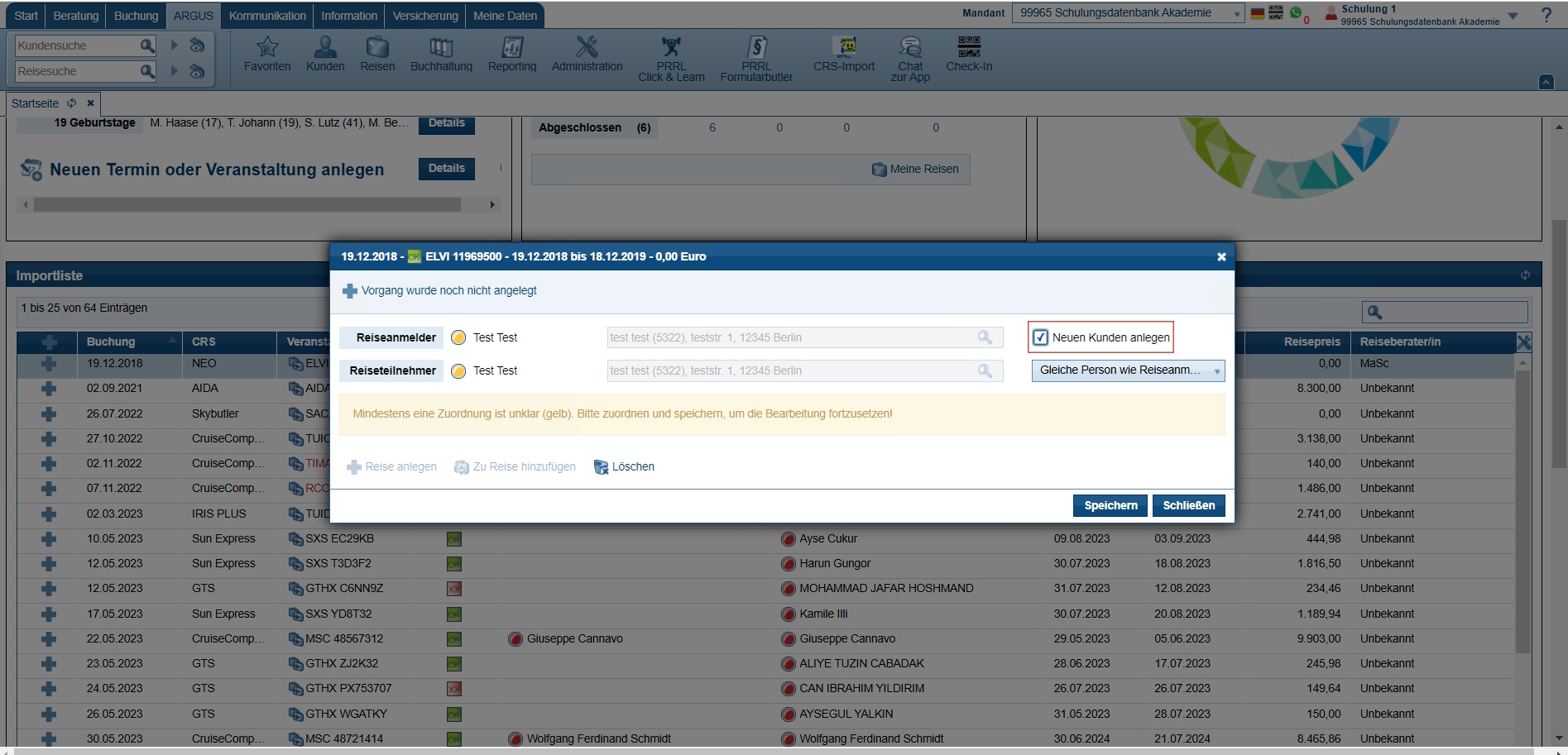
In der geöffneten Zuordnungsmaske können Sie bei Bedarf unten links mit Löschen auch die Buchung aus der Importliste entfernen.
Die Bedeutung und Verwendung der einzelnen Farben können Sie sich auch in folgenden Tutorials sich erklären lassen:
Für Grün:
Für Rot:
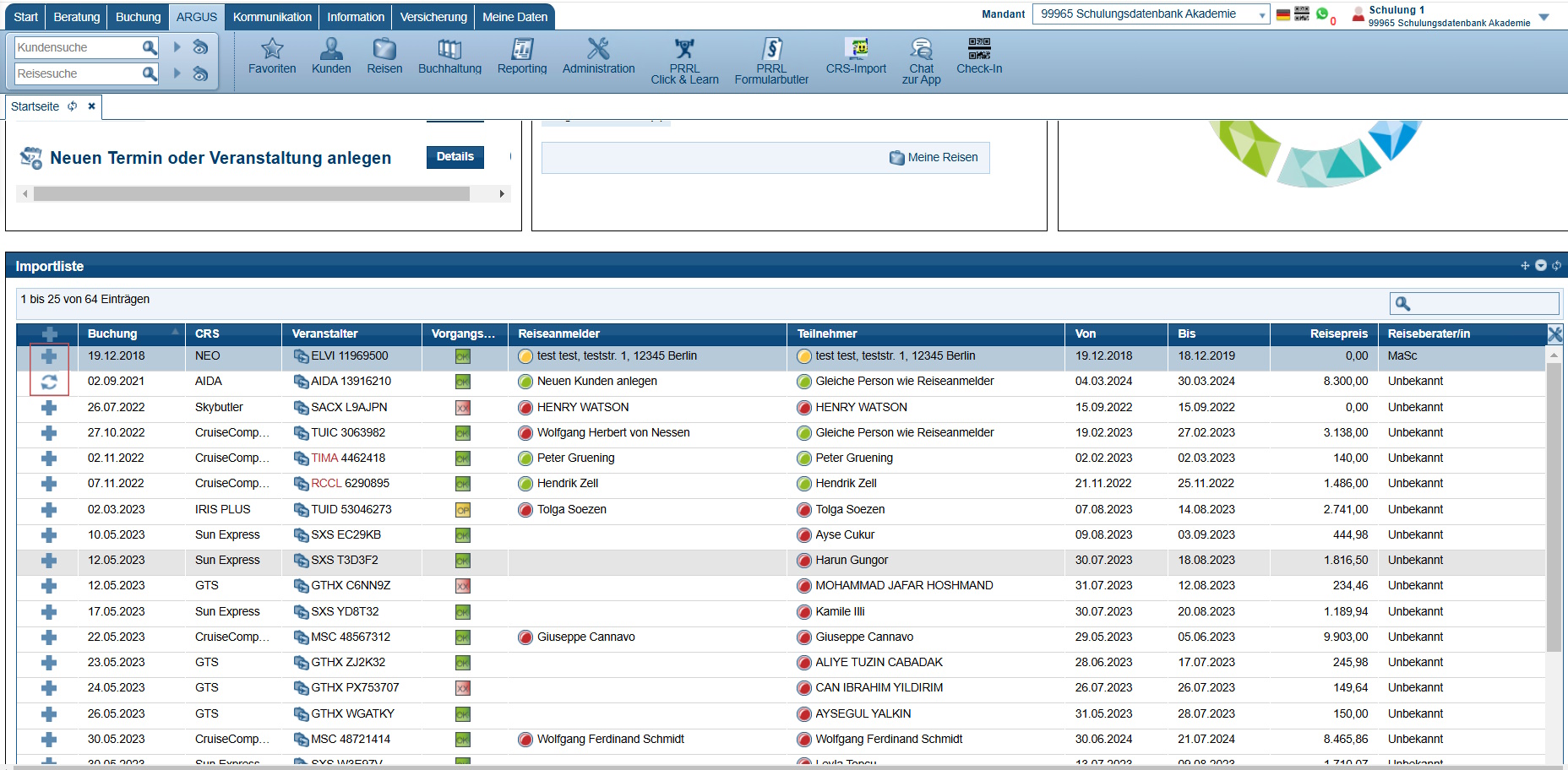
In der Importliste gibt es 2 Symbole für die dort angezeigten Buchungen:
| Symbol | Bedeutung |
|---|---|
 |
Nach Klick mit der linken Maustaste öffnet sich die Kundenzuordnungsmaske: Nach Festlegen der Reiseanmelder und -teilnehmer klicken Sie auf Speichern, daraufhin werden unten links 2 Menüpunkte sichtbar:
|
 |
Dieses Symbol besagt, dass es zu der Veranstalternummer bereits eine bestehende Reise gibt. Nach Klick mit der linken Maustaste öffnet sich die Kundenzuordnungsmaske: Nach Festlegen der Reiseanmelder und -teilnehmer klicken Sie auf Speichern, daraufhin wird unten links ein zugehöriger Menüpunkte sichtbar: Vorgang aktualisieren.
In der Folgemaske haben Sie dann folgende Möglichkeiten:
|
Es kann vorkommen, dass in der Importliste kein Reiseanmelder steht. Ordnen Sie dann den gewünschten Kunden in der geöffneten Maske einfach im leeren weißen Feld (Namenssuche) zu.
Jeder Reiseteilnehmer wird, wenn nicht bereits geschehen, als Kunde im System angelegt. Dadurch haben Sie eine komplette Kundenhistorie und erhalten alle benötigten Auskünfte über einen Kunden. Alle Aktivitäten, die sich im Laufe der Zeit zwischen Ihnen und dem Kunden ansammeln, sind im System dokumentiert. So entsteht die Geschichte einer Kundenbeziehung. Somit ist dies ein wichtiges Kundenbindungsinstrument.
Flugtickets in die Importliste übertragen
Hier eine Ergänzung für diejenigen Reisebüros, die Flugtickets selbst ausstellen: In der Importliste werden alle Tickets einzeln angezeigt. EMD, Refund und Storno wird mit
übertragen. Klicken Sie auf einen der angezeigten Tickets erscheint eine Übernahmemaske mit allen zusammengehörenden Tickets:
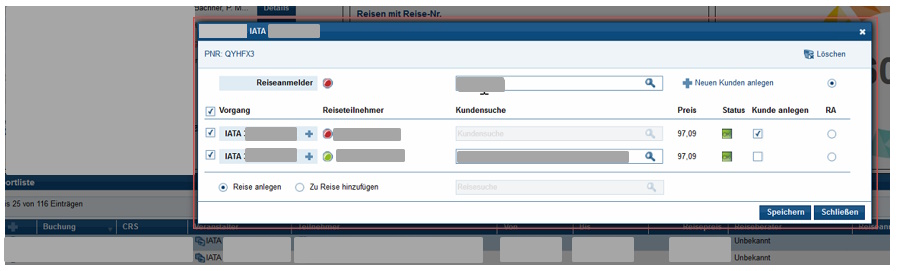
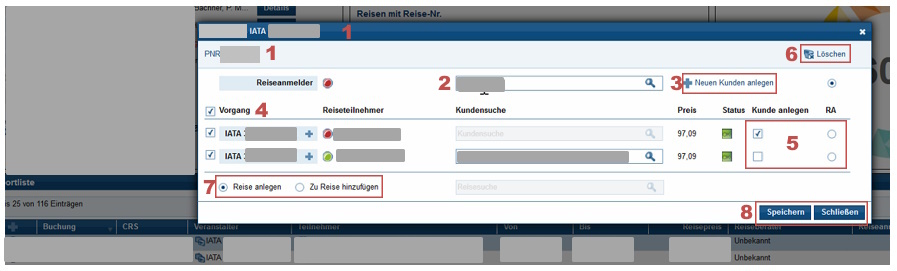
Diese Maske ist so aufgebaut:
Bitte beachten:
- Die Importliste
- Flugtickets in die Importliste übertragen
Unbedingt vor dem Klick auf “Speichern” eine Aktion bei Pkt. 7 auswählen! Das Speichern führt sofort die voreingestellte Aktion (z.B. Reise anlegen) aus.
| Maskenteile | Beschreibung |
|---|---|
| 1 | Angabe der PNR |
| 2 | Anzeige oder freie Eingabe des Reiseanmelders |
| 3 | Neuer Kunde anlegbar |
| 4 | Hier werden alle zusammengehörenden Tickets untereinander angezeigt. Durch Klick auf den Haken links daneben kann man festlegen, dass das deaktivierte Ticket nicht im Übertragungsvorgang berücksichtigt wird. |
| 5 |
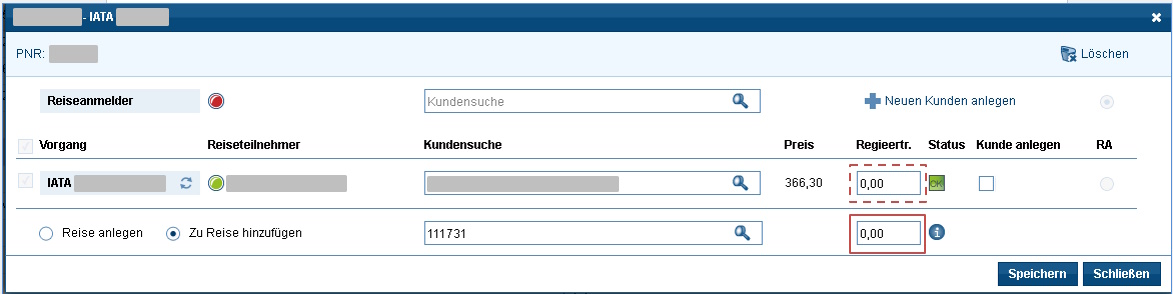
In diesem Bereich kann man die Reiseteilnehmer und den Reiseanmelder aus den links stehenden Personen entsprechend definieren. Wurde unter <Administration/Einstellungen/Importe> Regieerträge aktiviert, so sieht dieser Maskenteil aus:
Hier können Sie für jedes Ticket einzeln einen Regieertrag eintragen oder – wenn alle den gleichen Ertrag haben sollen – im letzten Feld den gewünschten Betrag eingeben, der dann nach Verlassen des Feldes mit der TAB-Taste auf die darüberliegenden Tickets 1:1 kopiert wird. |
| 6 | Löschen der Buchung aus der Importliste. |
| 7 |
Wählen Sie hier die gewünschte Aktion aus: Reise anlegen: Hiermit wird eine komplett neue Reise angelegt. Zu Reise hinzufügen: Aktivieren Sie den Punkt hier, können Sie im Feld rechts daneben die Reise eingeben, zu der die Buchung hinzugefügt werden soll. |
| 8 | Erst nach Auswahl unter Pkt. 7 Speichern (die Aktion wird sofort ausgeführt) oder Schließen (Verlassen der Maske ohne Aktion). |
In der Importliste werden zu einem PNR alle Tickets einzeln aufgelistet; diese müssen dann zu einer Reise selbst zusammengestellt werden. Hierbei wird jedem Reiseteilnehmer ein eigener Vorgang zugeordnet; somit entfällt die Preiszuordnung für jeden Teilnehmer.
Ein Beispiel:
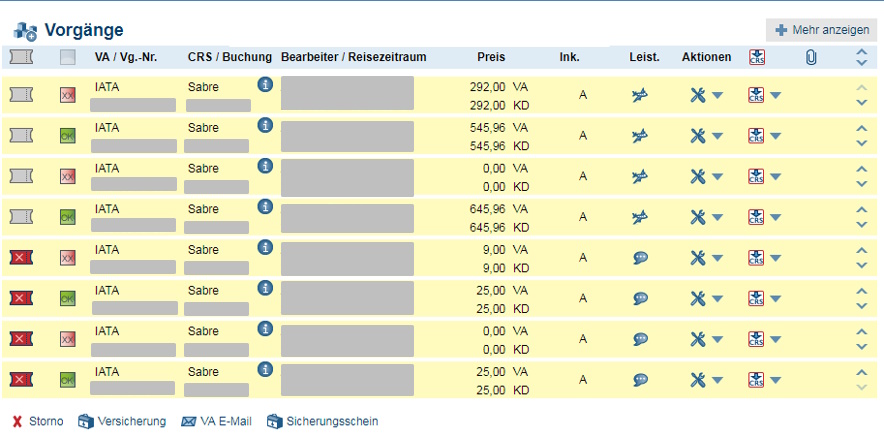
Dabei ist überall die gleiche PNR angegeben; bei den Vorgangsdetails in einer Reise würde die Ansicht der Vorgänge dann so aussehen:
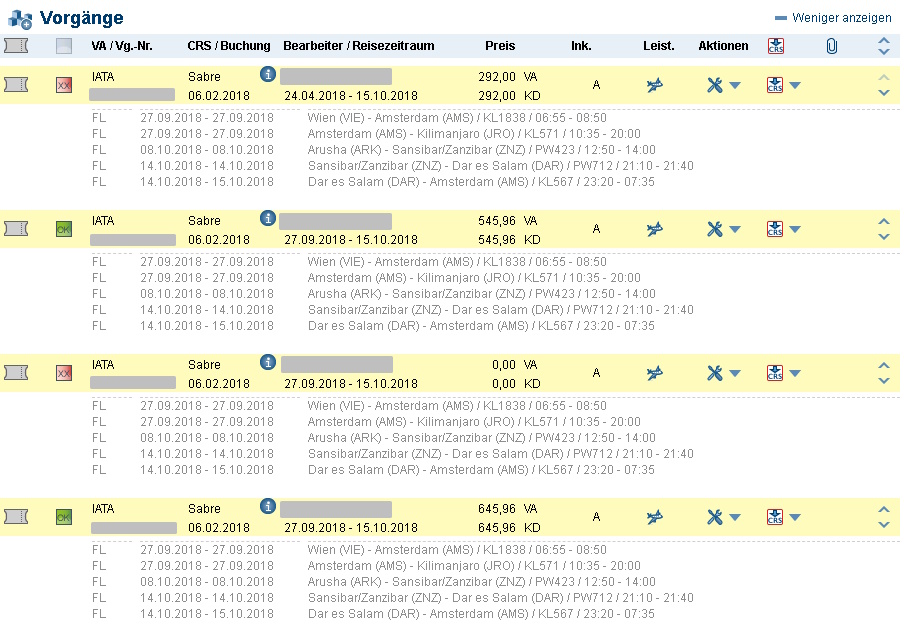
Im Druckcenter einer Reise werden entsprechend alle Vorgänge auch einzeln dargestellt. Um dies zu vereinfachen (zu normalisieren), können Sie in den Dokumenteneigenschaften des Druckcenters mit Flugleistung normalisieren übersichtlicher darstellen.