



Bearbeiten einer bestehenden Reise
Sobald Sie eine Reise geöffnet haben, haben Sie an der linken Seite ein Reisemenü, das Sie mit gedrückter linker Maustaste durch Verschieben der einzelnen Positionen individuell einstellen können:
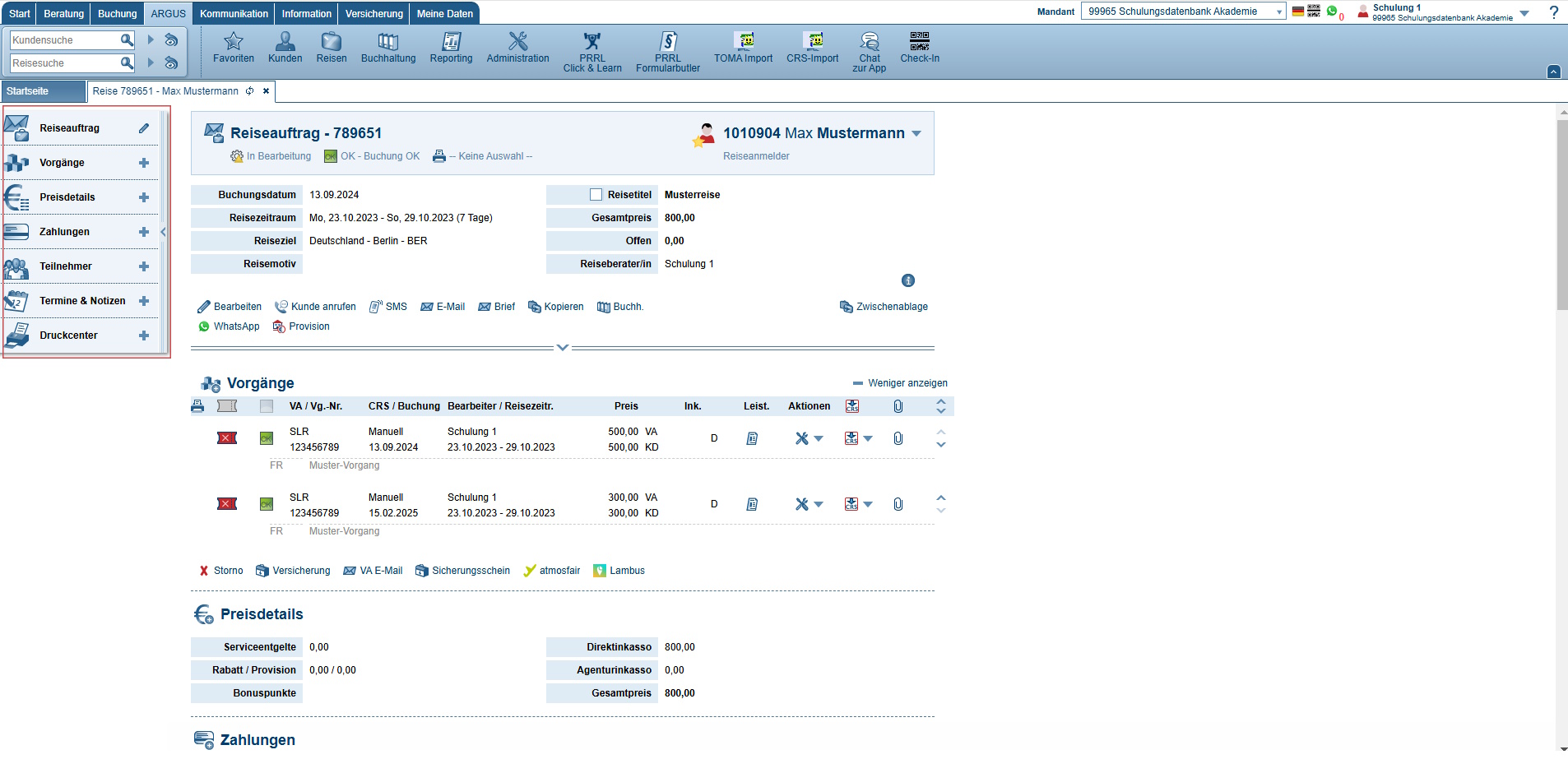
- Reiseauftrag
- Vorgänge
- Spalte Aktionen
- Aktionsbuttons unterhalb Vorgänge
- Storno
- Ein einzelner Reiseteilnehmer storniert
- Versicherung
- VA E-Mail
- Sicherungsschein
- Atmosfair
- Lambus
- In paxlounge öffnen (falls Modul vorhanden)
- Einreisebestimmungen
- Preisdetails
- Zahlungen
- Teilnehmer
- Termine & Notizen
- Druckcenter
A) Reiseauftrag
In diesem Bereich erhalten Sie eine Zusammenfassung der wichtigsten Reisebestandteile: Buchungsdatum, Reisetitel und -zeitraum, … Wenn Sie weitere Infos angezeigt haben möchten, so klicken Sie unterhalb dieses Abschnittes auf den nach unten zeigendem Pfeil; daraufhin werden die weiteren Daten angezeigt; durch erneuten Klick auf diesen Pfeil werden die erweiterten Infos wieder eingeklappt:
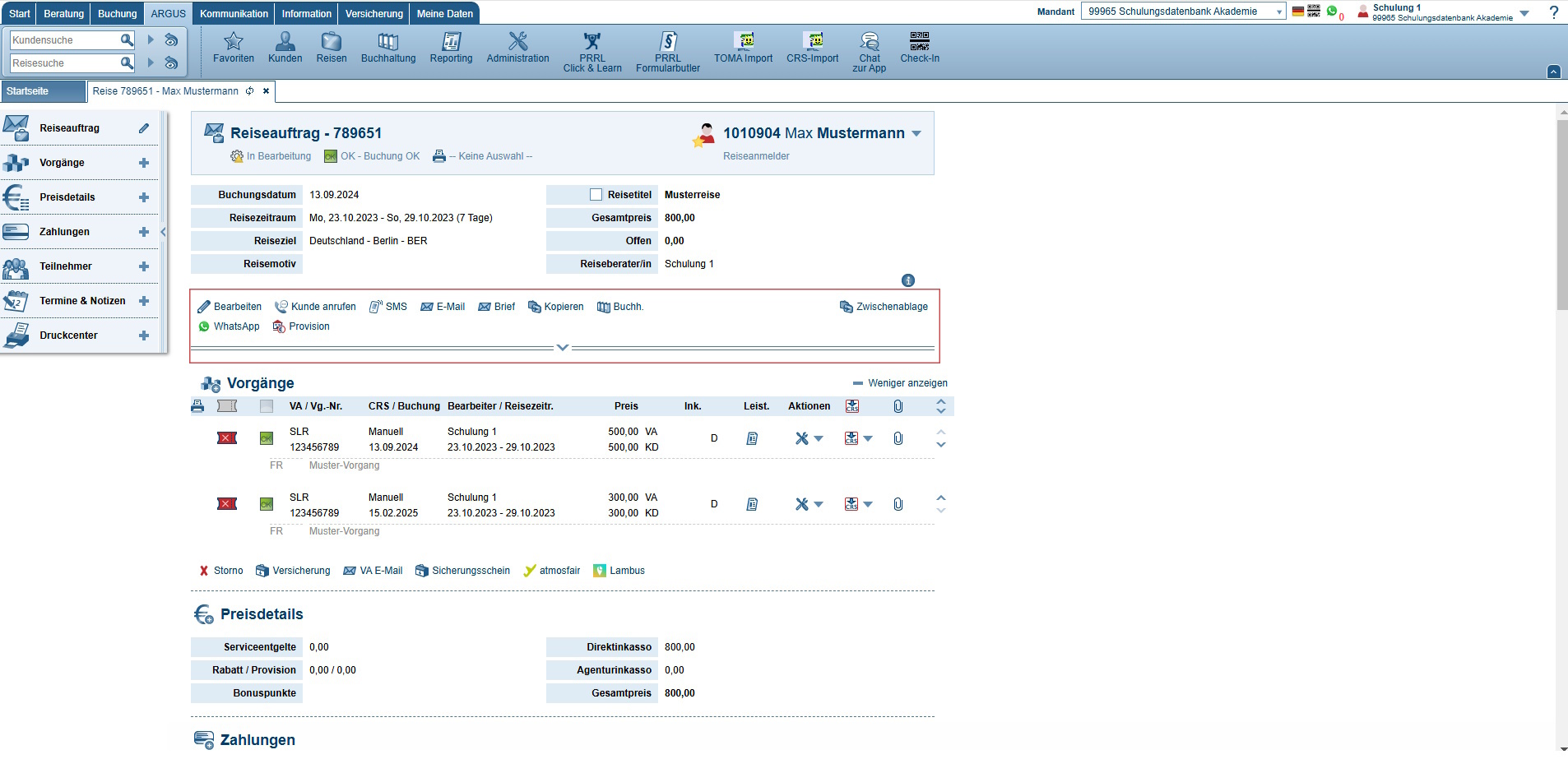
Unterhalb der Reiseübersicht befinden sich je nach Möglichkeit verschiedene Funktionen:
Bearbeiten
Hier können Sie u.a. die Destination, Reisetitel, Buchungs- bzw. Abreise- und Rückreisedatum ändern oder ergänzen. Nach den hier hinterlegten Eintragungen können Sie im Reporting Selektionen erstellen. In diesem Bereich können Sie eine Reise auch auf “unsichtbar” stellen, d.h. die Reise wird nicht mehr gelistet.
Bitte beachten:
Vor dem Unsichtbarstellen stornieren Sie bitte die Reise, da sonst die Reise in den Statistiken mitgerechnet wird.
Empfehlung:
Schreiben Sie im Feld daneben einen Grund für die Unsichtbarstellung hinein; wenn jemand nach dem Grund fragt, kann diese Frage schnell beantwortet werden.
Löschen
Mit Hilfe dieser Funktion haben Sie die Möglichkeit, eine bestehende Reise aus dem System nach Möglichkeit zu entfernen; dazu wird Ihnen eine Sicherheitsabfrage vorgelegt.
Ein Löschen der Reise ist nicht möglich, wenn
- eine Kundenzahlung erfasst wurde (auch wenn diese wieder storniert wurde)
- ein Dokument (Rechnung, Bestätigung, …) erstellt wurde
SMS
Hiermit können Sie aus einer Reise eine für Sie kostenpflichtige SMS an den Kunden verschicken; pro 160 Zeichen 0,10 EUR.
Zum Versand sollte die Mobilnummer des Kunden entweder so
- +49 0123 456789 oder so
- +49 0123456789
erfasst sein. Es können max. 312 Zeichen in 2 SMS versendet werden. Nach der Verwendung von 160 Zeichen wird die SMS aufgeteilt (ein entsprechender Hinweis wird angezeigt; jede SMS ist kostenpflichtig).
Mit dieser Funktion können Sie eine E-Mail an den Reiseanmelder verschicken. Es wird eine entsprechende Maske geöffnet. Es wird eine Notiz bei “Termine, Notizen & Veranstaltungen” im Reiter “Kundenaktionen” hinterlegt (es wird der Inhalt des Mailtextes dokumentiert).
Als Besonderheit können Sie im unteren Teil der E-Mail-Maske die in den Vorgängen vorhandenen Anhänge mit versenden. Die versendete E-Mail wird in den Notizen der Reise unter dem Reiter “Kundenaktionen” abgelegt.
Brief
Hierüber können Sie einen Brief an den Reiseanmelder schreiben. Der Brief wird im Druckcenter mit abgelegt.
Kopieren
Bitte beachten:
- An- und Restzahldatum beim Kopieren:
Wird der Inhalt geändert und gespeichert, sind die Datumsangaben in dieser Reise gültig. Wird die Reise kopiert, werden die An- und Restzahlungsdatums-Felder wie bei einer Reise-Neuanlage auch neu berechnet, da das Kopieren wie eine Neu-Anlage funktioniert. Somit werden die An- und Restzahltermine nicht wie gespeichert übernommen. - Ticketdaten:
Sollten in der Reise Ticketdaten enthalten sein, so werden diese nicht mit kopiert. - Es werden die im Vorgang erfassten Zusatztexte nicht mit kopiert.
ACHTUNG:
- Enthält die Reise einen Gutschein, so wird dieser in die neue Reise mit einer neuen Gutscheinnummer übernommen.
Buchhaltung
Mit dieser Funktion erhalten Sie eine Übersicht der Eingangsrechnungen, sowie aller Zahlungen an den Veranstalter und alle Zahlungen vom Kunden. Zusätzlich errechnet ARGUS eine sogenannte „Reise-Liquidität“. Die aktuelle Reise-Liquidität zeigt an, wie sich die bisherigen Zahlungen zu dieser Reise auf die Liquidität Ihres Reisebüros auswirken. In der Anzeigemaske haben Sie die Möglichkeit oben rechts mit einem Klick auf den Button “T-Konto” sich die bebuchten Konten der Reise anzeigen zu lassen (es werden hier keine Buchungen angezeigt, die außerhalb der Reisemaske getätigt wurden (z.B. manuelle Buchungen auf den Debitor)).
Mit dieser Funktion (nach Bestellung über Ihre Schmetterling-Plattform auf Go Suite Shop und dann dort über Lösungen zu “SCHNITTSTELLE – WHATSAPP BUSINESS” und der nachfolgenden Freischaltung) chatten Sie mit Ihrem Kunden genauso, wie Sie es sonst auch tun.
Nachrichten über Messenger werden als persönlicher wahrgenommen und Sie können Ihre Kunden leichter und emotionaler an sich binden – schließlich kommunizieren Sie über einen Kanal, über den er mit seiner Familie oder Freunden in Kontakt steht.
- Ein- und ausgehende Nachrichten werden in einer Inbox ähnlich wie Sie das von der Webversion von WhatsApp kennen, dargestellt.
- Alle Nachrichten sind mit den Kundendaten in ARGUS verknüpft.
- Die Einbindung unserer WhatsApp Business Schnittstelle spart Arbeitsschritte, denn Sie haben Ihre Kunden immer „direkt im Blick“.
Zwischenablage
Mit einem Klick hierauf werden die wichtigsten Daten in Ihre Zwischenablage kopiert. Vor dort kann man dann die Daten z.B. in ein WORD-Dokument mit der Tastenkombination STRG+V übernehmen.
Auf- und zuklappen
| Vorher | 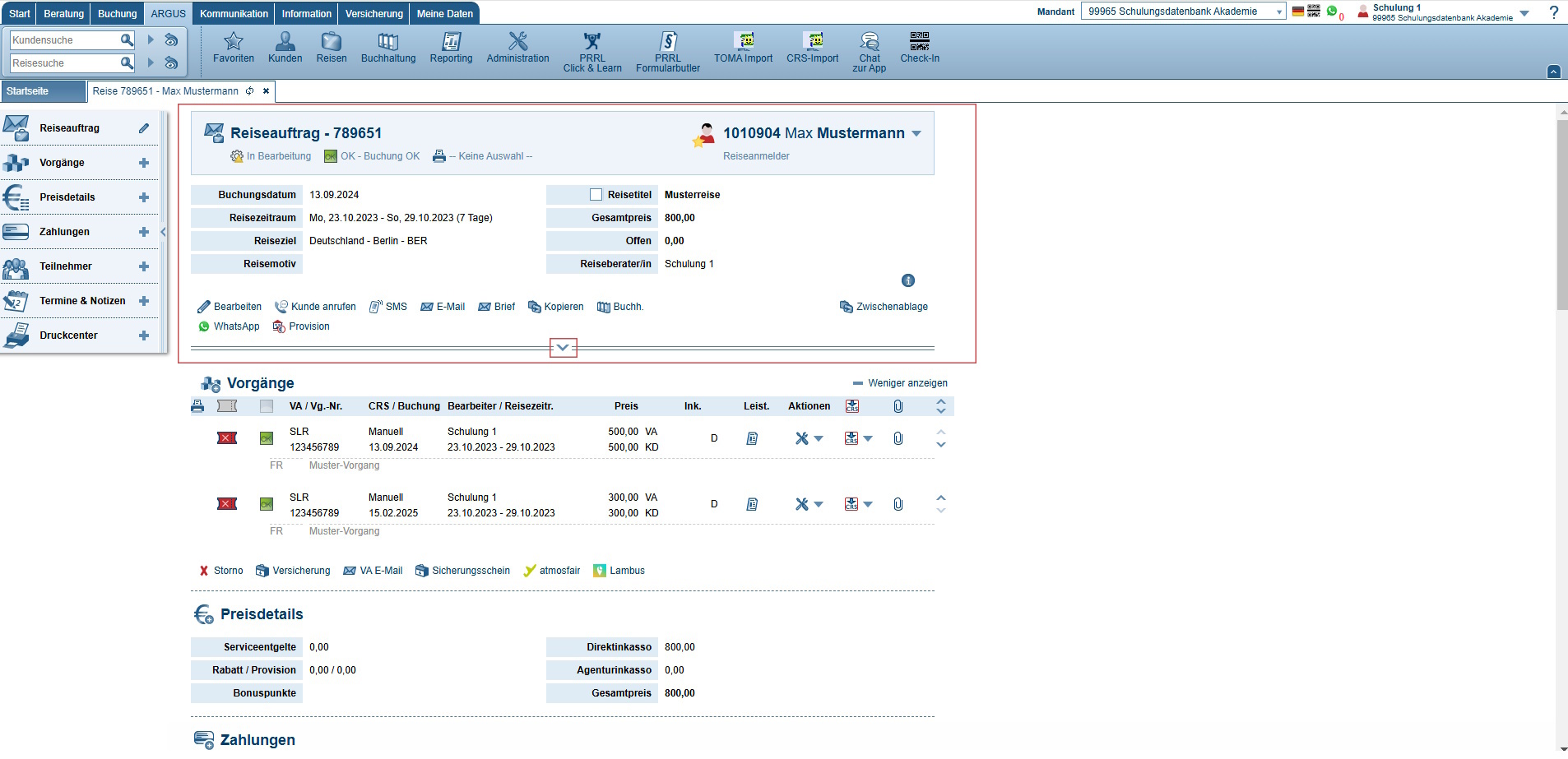 |
| Nachher | 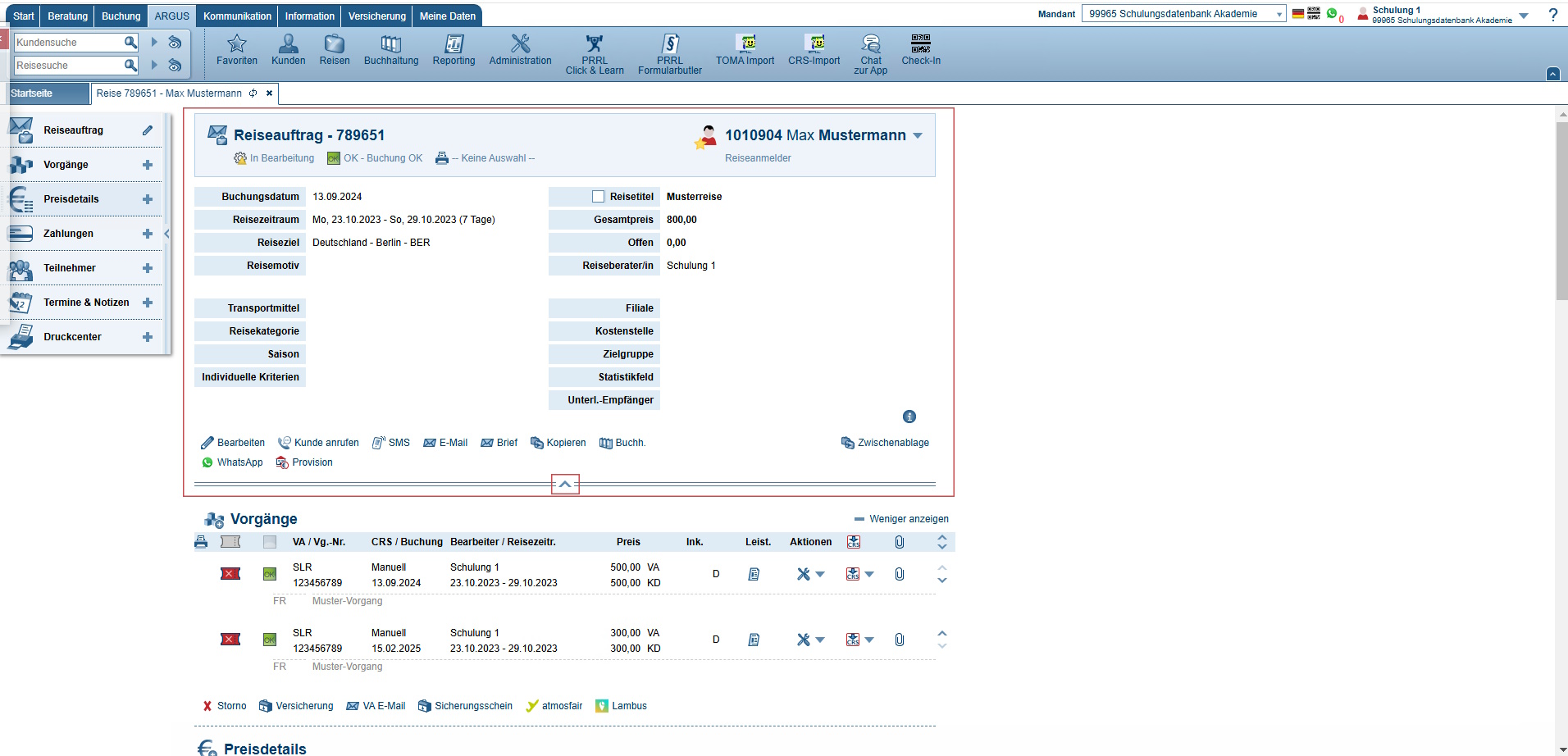 |
B) Vorgänge
In diesem Teil der Reise wird Ihnen eine Übersicht aller vorhandenen Vorgänge angezeigt. Oberhalb der Anzeige auf der linken Seite können Sie bei Bedarf die Anzeige pro Vorgang mit +Mehr anzeigen bzw. – Weniger Anzeigen mit den Leistungsdetails ergänzen oder wieder entfernen. Das Mehr anzeigen können Sie auch grundsätzlich über <Administration/Einstellungen/Reisen> und dem Setzen eines Hakens bei “Leistungsdetails in der Reiseansicht” aktivieren.
Die Auflistung der in einer Reise vorhandenen Vorgänge könnte wie folgt aussehen:
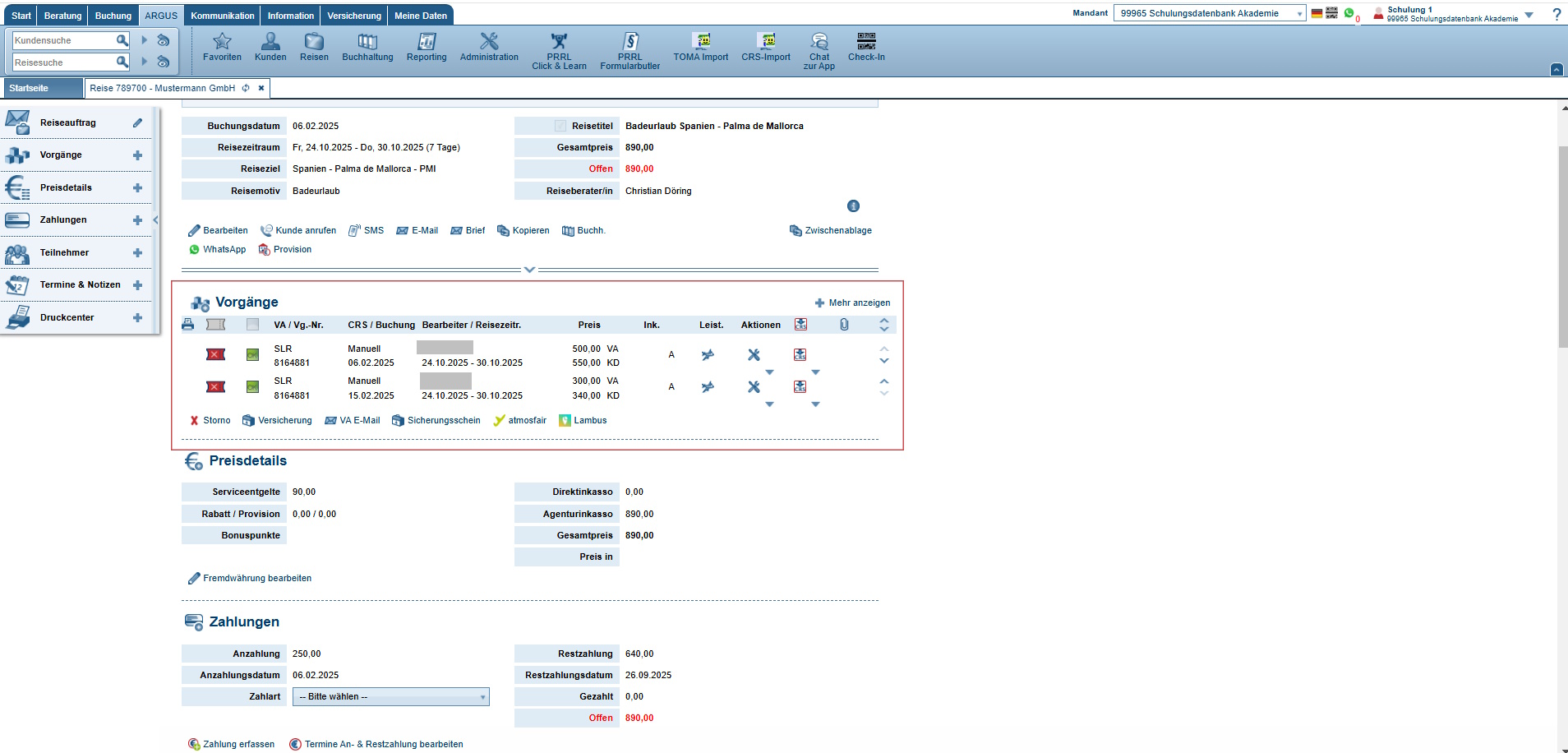
Um einen weiteren Vorgang hinzuzufügen, klicken Sie auf Vorgänge (oberhalb der Vorgangsliste).
| Spalte | Bedeutung |
 |
Die hier angegebene Zahl ist die Nr. des gedruckten oder gemailten Vorgangs. Die Zahl entspricht nicht der Anzahl der Drucke; bei Gesamtrechnung wird keine Nr. angegeben. |
 |
Dokumentenverwaltung: Sie muss bei jedem Veranstalter unter
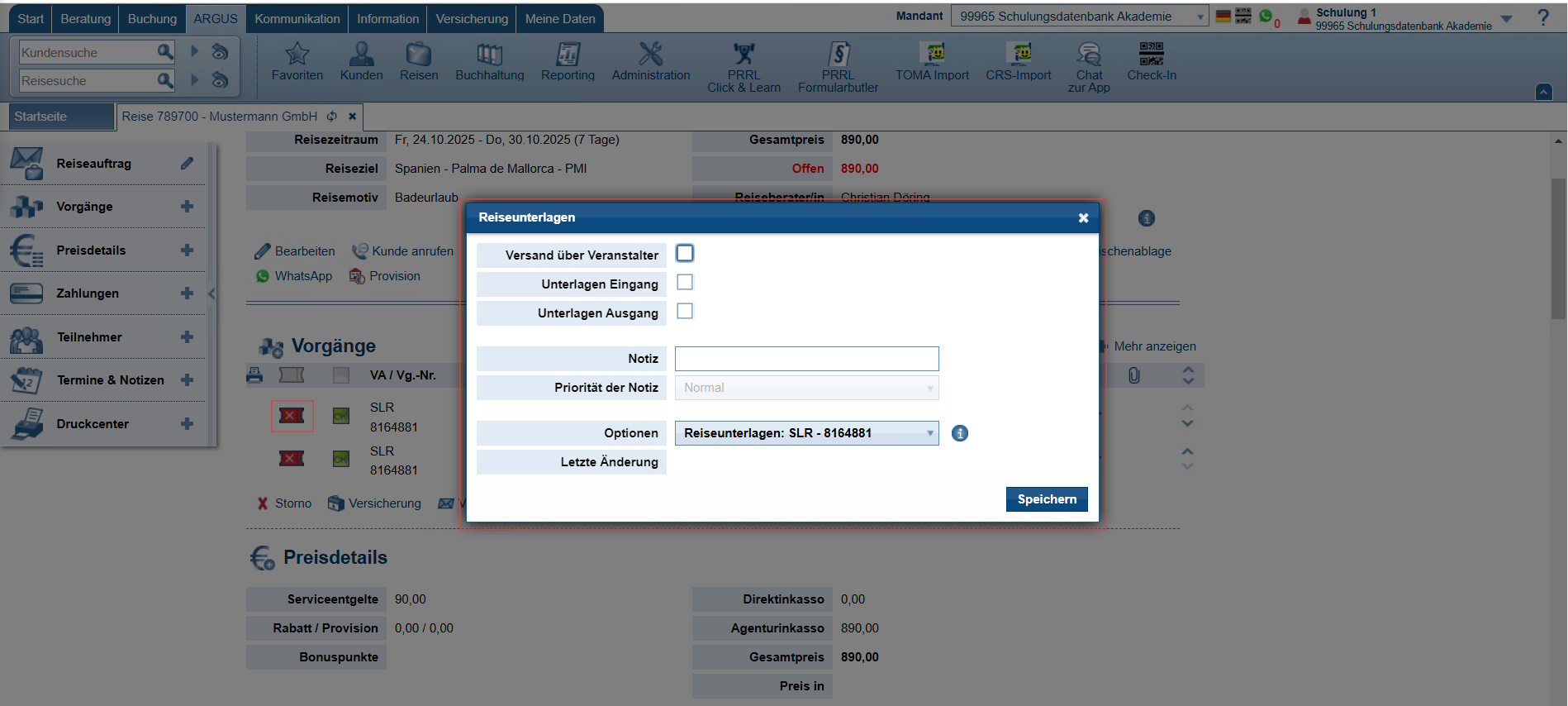
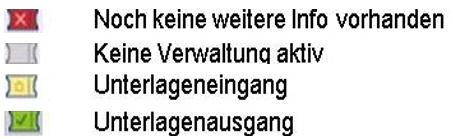
Hier können Sie den Ein- und Ausgang der Veranstalterdokumente an Ihren Kunden dokumentieren. Dabei ist es möglich, bei “Optionen” den Status für mehrere Vorgänge gleichzeitig zu setzen. Die Notiz wird, da es ein mehrfach beschreibbares Feld ist, im Reiter Notiz von “Termine, Notizen & Veranstaltungen” abgelegt. Bedeutung der Symbole:
|
 |
Vorgangsstatus:
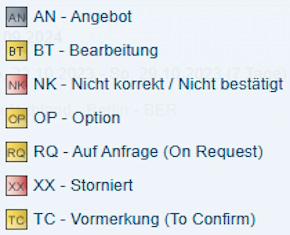
Durch einen Klick auf das jeweilige Symbol kann eine Änderung vorgenommen werden. Eine Änderung hier hat keinen Einfluss auf den Status der gesamten Reise, der in der Übersicht oben angezeigt wird. Dieser Status einer Reise selbst kann nur über die Funktion Bearbeiten bei „Reise-Status“ geändert werden. |
| VA / Vg.-Nr. |
Angabe Veranstalter-CRS-Code mit der Veranstalterbuchungsnummer. |
| CRS / Buchung |
Angabe, woher die Buchung stammt (Manuell, CRS-Systm). |
| Bearbeiter / Reisezeitr. |
Angabe Name des Bearbeiters, der den Vorgang angelegt hat. Darunter steht der Reisezeitraum. |
| Preis |
VA: Veranstalterpreis |
| Ink. |
Angabe der Inkassoart: |
| Leist. |
Hier wird das Leistungssymbol für Hotel, Pauschal, … angezeigt. Mit einem Klick darauf gelangen Sie in die Definition. |
| Aktionen |
Eine detaillierte Aufstellung finden Sie nachstehend unter Spalte „Aktionen“. |
 |
Über das angezeigte DropDown-Feld können Sie eines der gelisteten CRS-Systeme (z.B. NEO, IRIS Plus, …) starten und den Vorgang direkt mit übergeben. |
 |
Mit einem Klick auf die Büroklammer gelangen Sie in das Druckcenter, in dem die Dokumente verwaltet werden. Sie können mit Drag&Drop ein beliebiges Dokument auf den Vorgang schieben und es so dort als Anhang hinterlegen (abgelegt wird es im Druckcenter). |
|
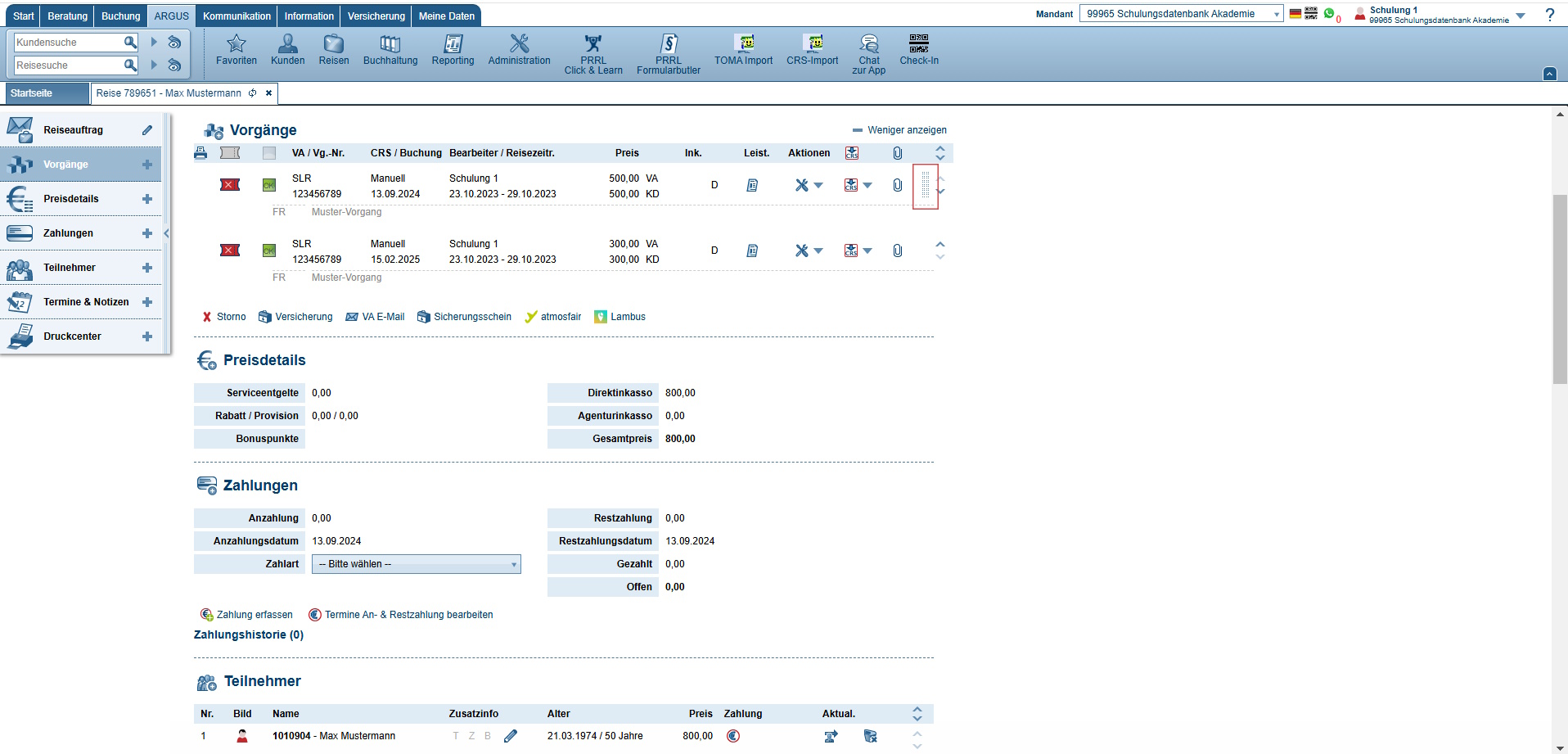
Mit einem Klick auf den Pfeil-Nach-Oben oder Nach-Unten können Sie die Reihenfolge der Vorgänge Position für Position ändern. Zeigen Sie mit dem Cursor etwas links von den Pfeilen beim Vorgang, so erscheint ein Symbol.
Halten Sie die linke Maustaste auf diesem Symbol, so können Sie den Vorgang an eine beliebige Position innerhalb der Vorgänge verschieben; geht also schneller als mit den Pfeiltasten. |
|
| + Mehr anzeigen – Weniger anzeigen |
Mit einem Klick darauf werden die Vorgangsdetails ein- oder ausgeblendet. Um dieses „Mehranzeigen“ standardmäßig einzustellen, können Sie bei
|
Tipp:
Es kommt immer mal wieder vor, dass ein Reiseanmelder einen Teil der Reise direkt bei dem Veranstalter und den Rest bei Ihnen bezahlen möchte. Dazu ist der betreffende Vorgang in A- bzw. D-Inkasso aufzuteilen.
Ihr Kunde will den Betrag des Vorgangs mit 2000€ bei Ihnen mit 500€ im Agenturinkasso und den Rest von 1500€ im Direktinkasso bezahlen. Dazu kopieren Sie den Vorgang, definieren den einen als Agentur- und den anderen als Direktinkasso. Anschließend hinterlegen Sie in jedem der beiden Vorgänge die Preise entsprechend (Vorgang 1 mit 500€ und Vorgang 2 mit 1500€). Falls Sie den VA-Import benutzen, so ändern Sie bitte die Veranstalterbuchungsnummer bei dem kleinen Betrag z.B. mit einem X vor der Buchungsnummer. Denn sonst würde die gesamte VA-Abrechnung mit dem Vorgang mit den 500€ durchführen, den anderen Vorgang lässt der VA-Import unberührt. Die Buchhaltung hat dann das Problem, die Abrechnungsteile aus dem “kleinen” Vorgang in den Großen zu bringen. Einfacher ist es, im 1. Vorgang mit dem kleinen Preis für Agenturinkasso die VA-Buchungsnummer z.B. mit einem X zu ergänzen. Damit wird erreicht, dass der VA-Import diesen Vorgang nicht findet und die gesamte Abrechnung mit dem Vorgang mit den 1500€ durchführt; es muss dann nur noch der “kleine” Vorgang abgerechnet werden.
Spalte Aktionen
Mit diesen Funktionen haben Sie verschiedene Möglichkeiten, die Sie z.T. auch links im Reisemenü aktivieren können (hier aber keinen unnötige Maus-Weg haben). Diese sind nachfolgend beschrieben:
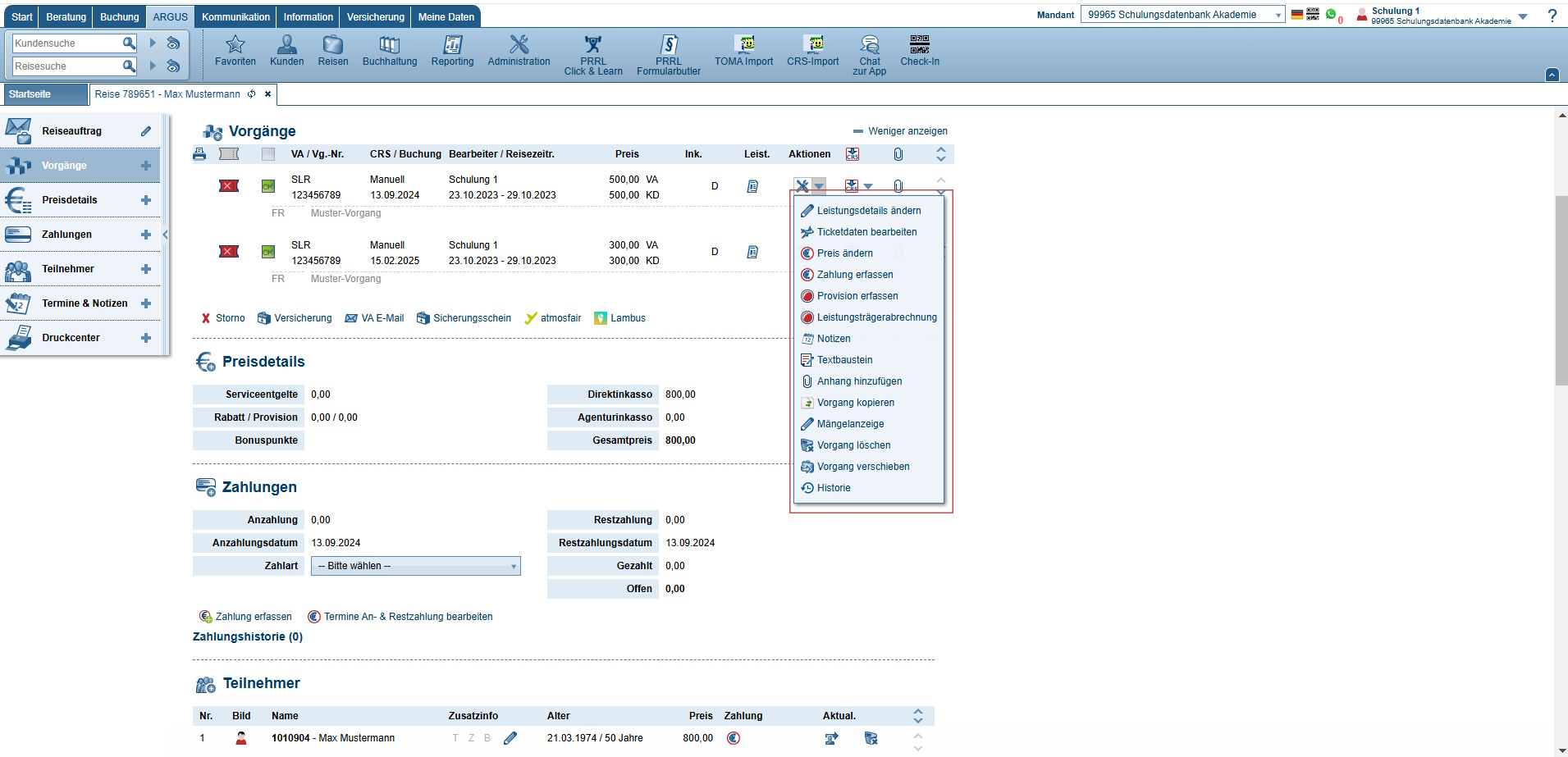
➨ Leistungsdetails ändern
Hier können Sie verschiedene Leistungsdetails des Vorgangs ändern, wie zum Beispiel die Abflugzeiten eines Fluges.
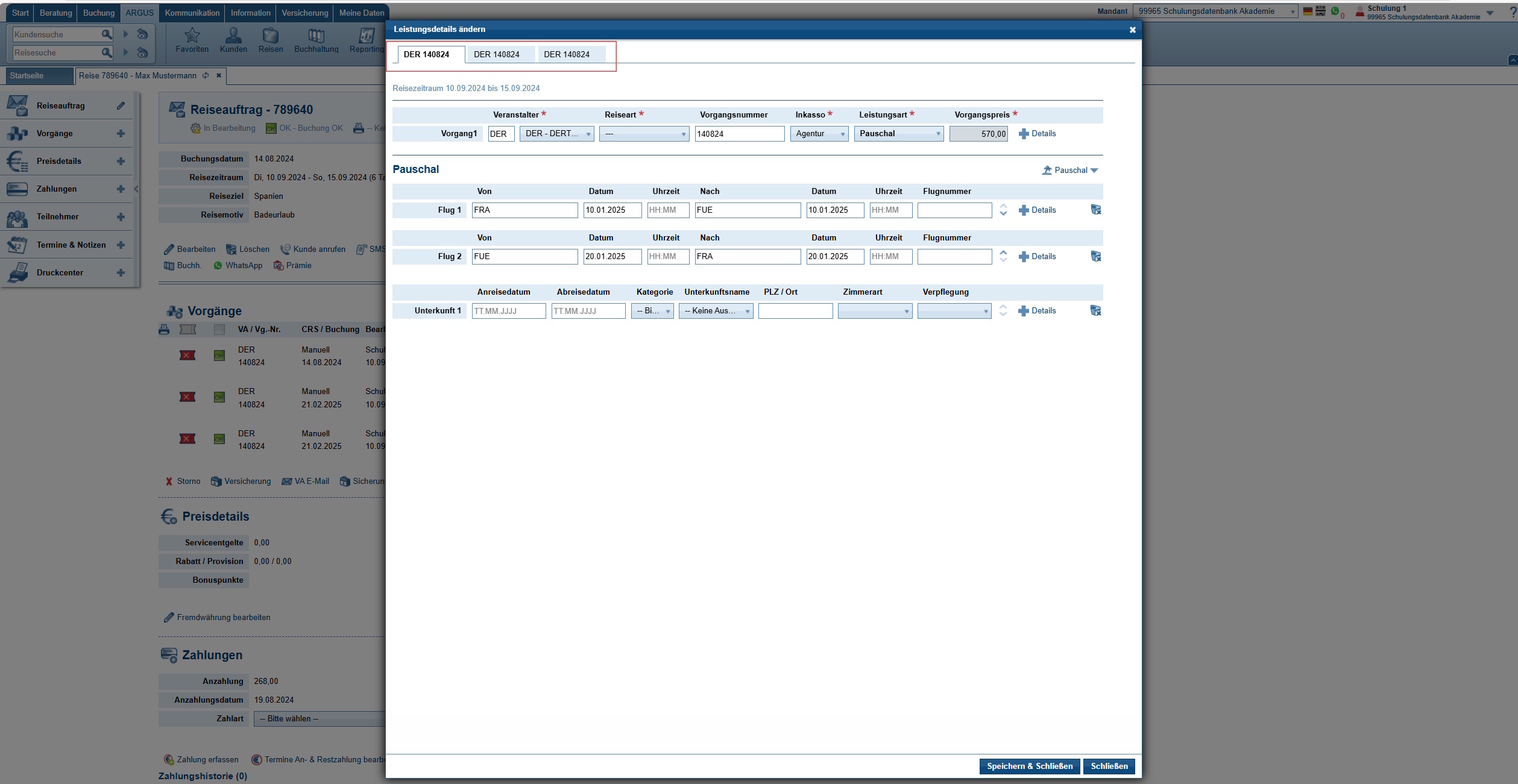
Die Vorgangsdetail-Maske sieht z.B. so aus:
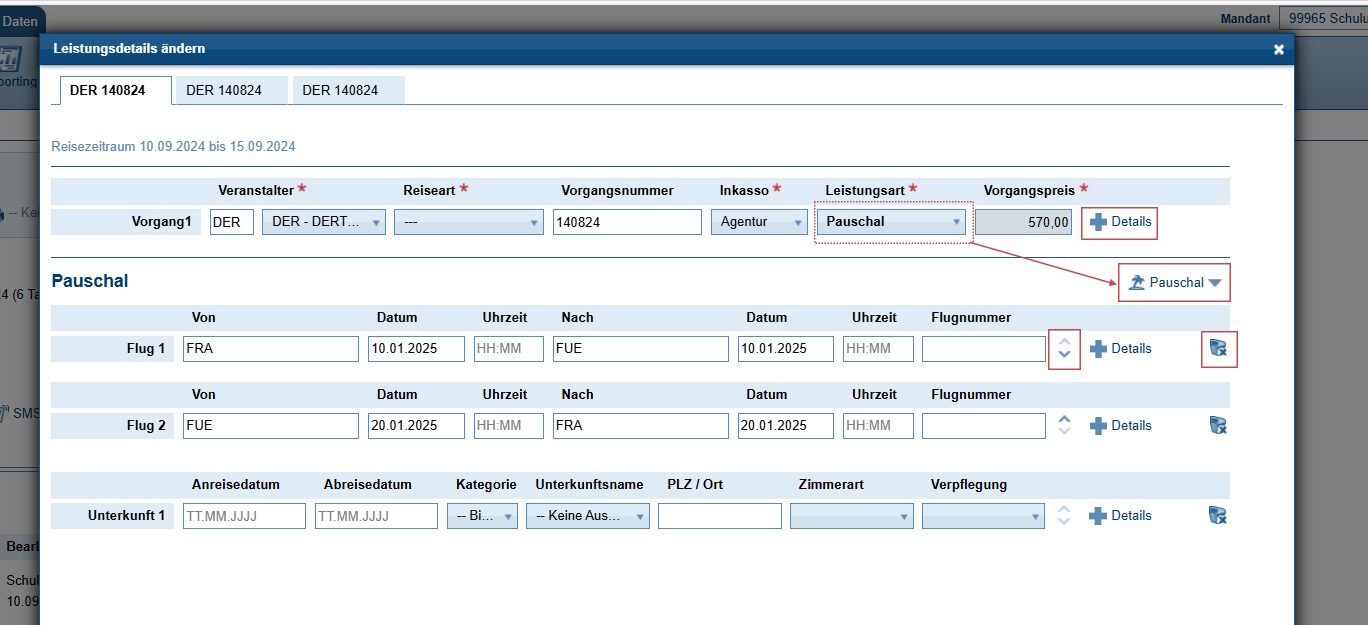
Im oberen Bereich werden die Vorgänge angezeigt und je nachdem, welche Leistungsarten bei den Veranstaltern ausgewählt wurden, werden im unteren Bereich die verschiedenen Leistungsarten angezeigt. Bei der Auswahl Pauschal wird zum Beispiel Flug 1, Flug 2 und Unterkunft 1 angezeigt (Hin- und Rückflug, Unterkunft). Indem Sie auf +Details klicken, können Sie sich weitere Details einblenden, wie zum Beispiel das Buchungsdatum, den Bearbeiter, das CRS, die Produktart (aus der Definition bei den jeweiligen Veranstalter; s. dazu <Meine Daten / Veranstalter / Sortiment> darin nach Auswahl des Veranstalters im Bereich ARGUS-Einstellungen->Produktart) oder die Teilnehmer (diese werden über das linke Reise-Menü bei Teilnehmer angelegt und verwaltet).
(Wird eine beim Veranstalter definierte Produktart hier ausgewählt, wird der dort definierte Provisions-%-Satz in der Maske der Leistungsträgerabrechnung automatisch vorbelegt.)
Im unteren Bereich haben Sie die verschiedenen Leistungen des Vorgangs, wie zum Beispiel zweimal Flug und einmal Unterkunft bei einer Pauschalreise. Über den Button +Details können Sie weitere Leistungsdetails zum z.B. Flug 1, wie zum Beispiel die Beförderungsart oder die Sitzplatznr., erfassen.
Über den Mülleimer können Sie die entsprechende Leiste löschen, also zum Beispiel den Flug 1.
Wenn Sie mit der Maus über die Palme mit der Beschriftung “Pauschal” gehen, haben Sie die nachfolgend im Screen genannten Möglichkeit je nach vorhandener Leistungsart:
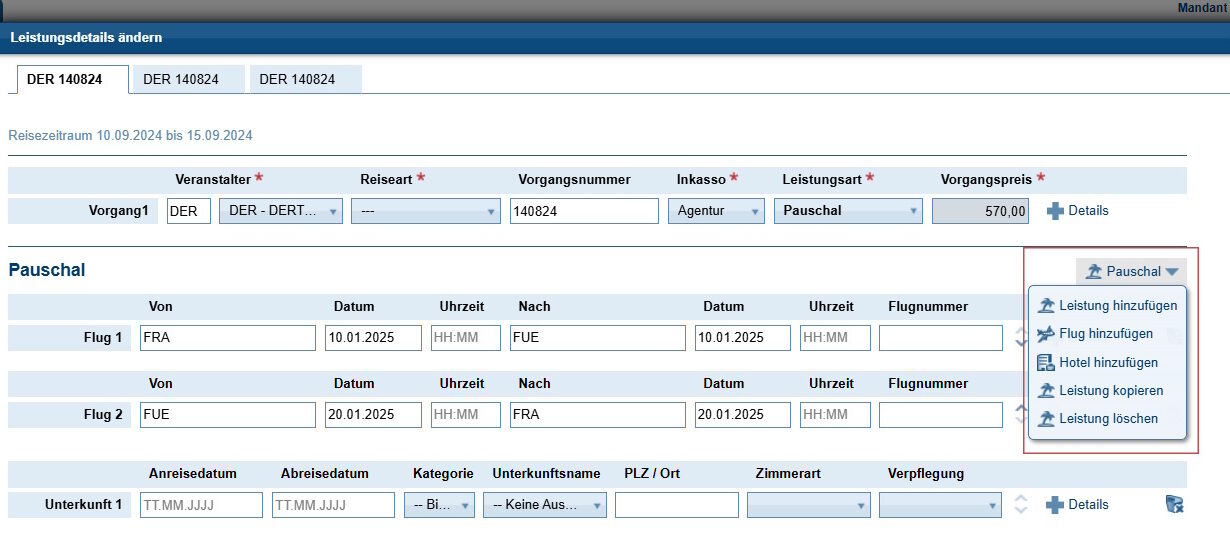
Durch “Leistung löschen” werden die kompletten (in diesem Fall Pauschal-)Leistungsdetails gelöscht und über “Leistung hinzufügen” können Sie ebenfalls eine komplette neue Leistung hinzufügen. Sobald mehr als eine Leistung vorhanden ist, lässt sich die Reihenfolge der Leistungen verändern.
Dazu wird in der Anzeigemaske rechts ein Sortierungspfeil  angezeigt.
Im Tab-Bereich sehen Sie die in der Reise angelegten Vorgänge. Hier können Sie pro Vorgang Einstellungen vornehmen:
➨ Ticketdaten bearbeiten
In diesem Teil des Aktionsmenüs können Sie die Ticketdaten anlegen und/oder bearbeiten. Dazu öffnet sich diese Maske:
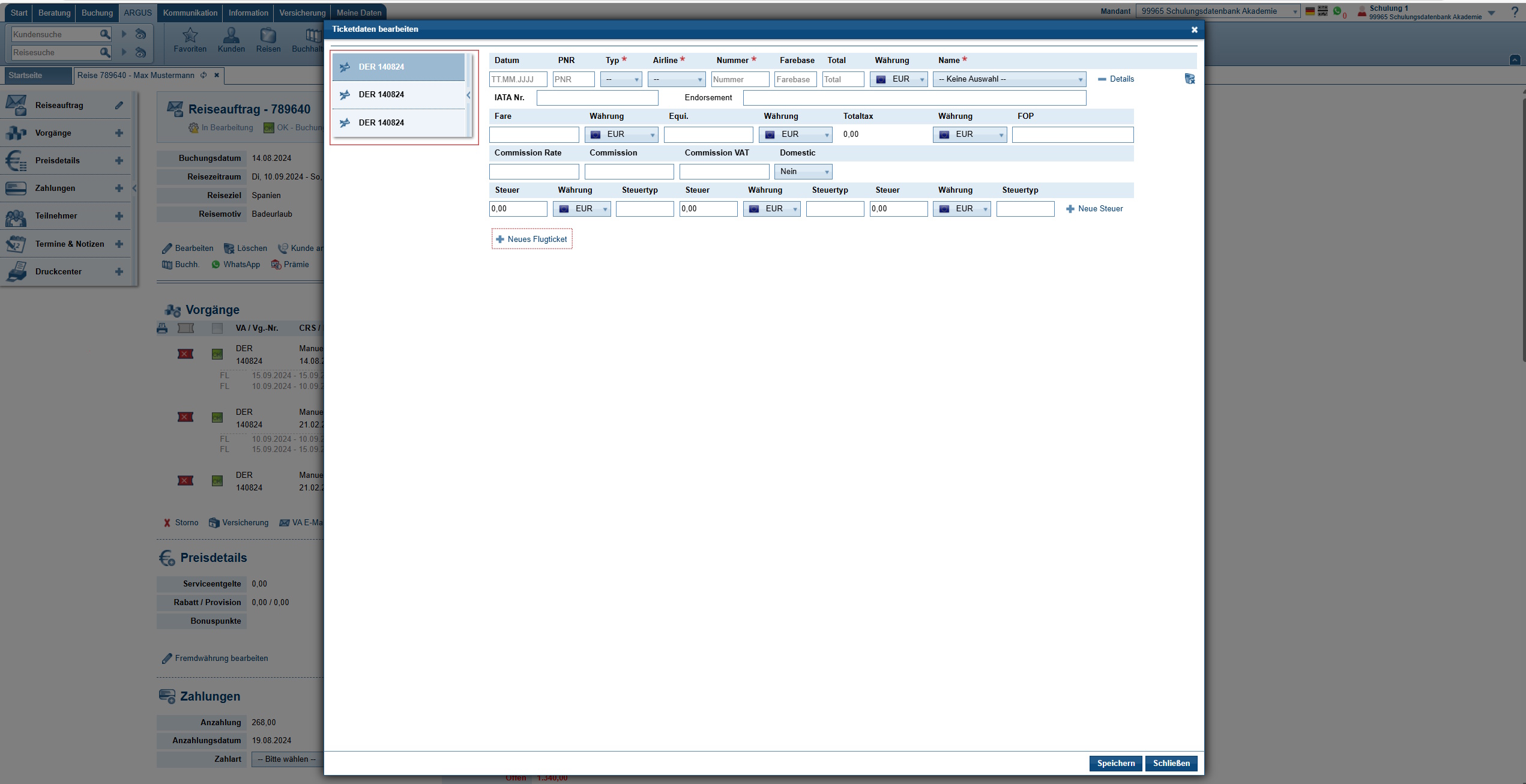
Links sehen Sie die bereits vorhandenen Tickets. Mit einem Klick auf eines der Tickets wird dieses rechts daneben zur Bearbeitung angezeigt. Unten können Sie + Neues Flugticket neue Tickets anlegen und mit Speichern hinterlegen.
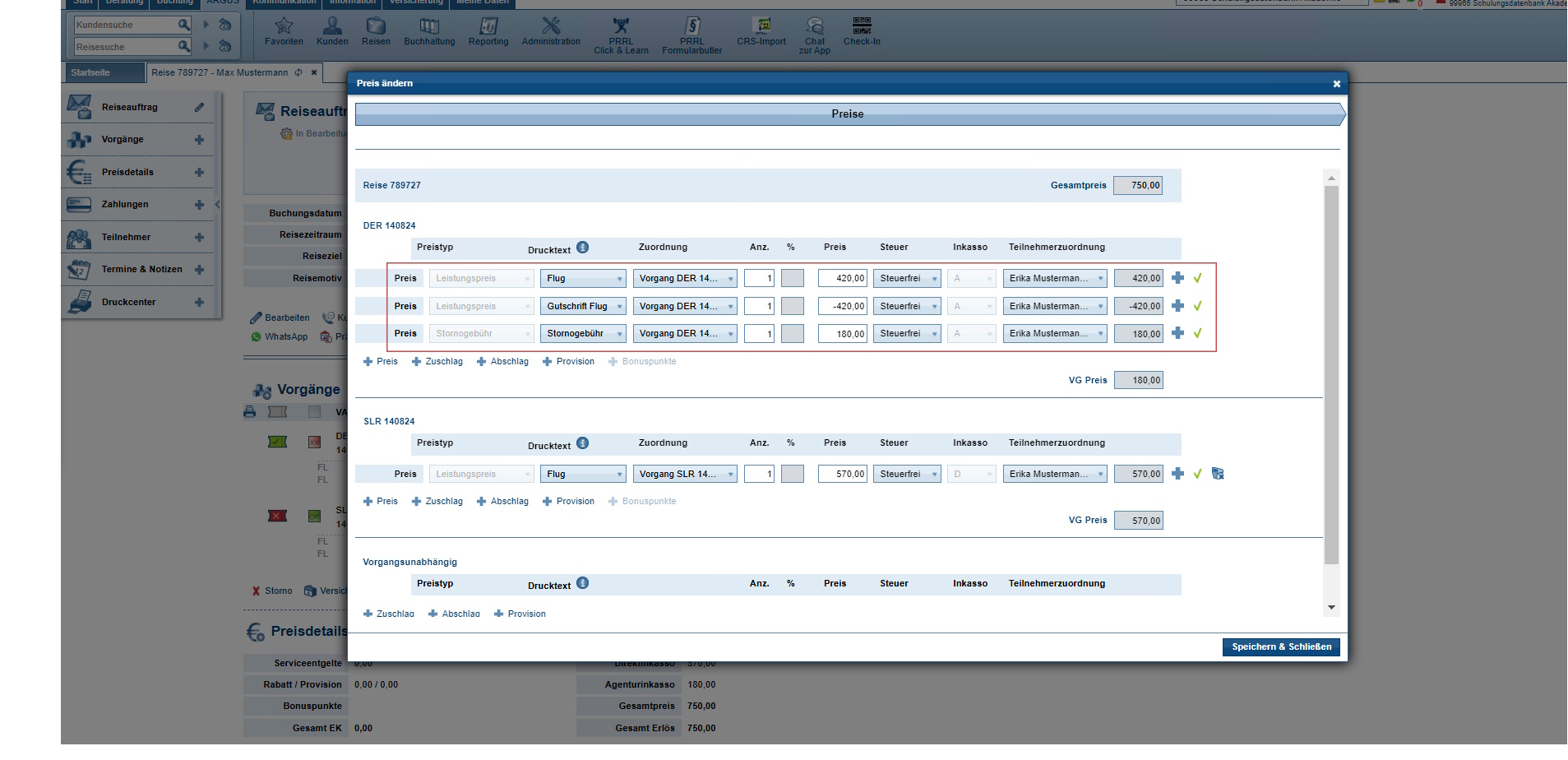
➨ Preis ändern
Von hier aus, ebenso wie über das Reisenavigationsmenü mit “Preisdetails” gelangen Sie zu den Preisdetails:
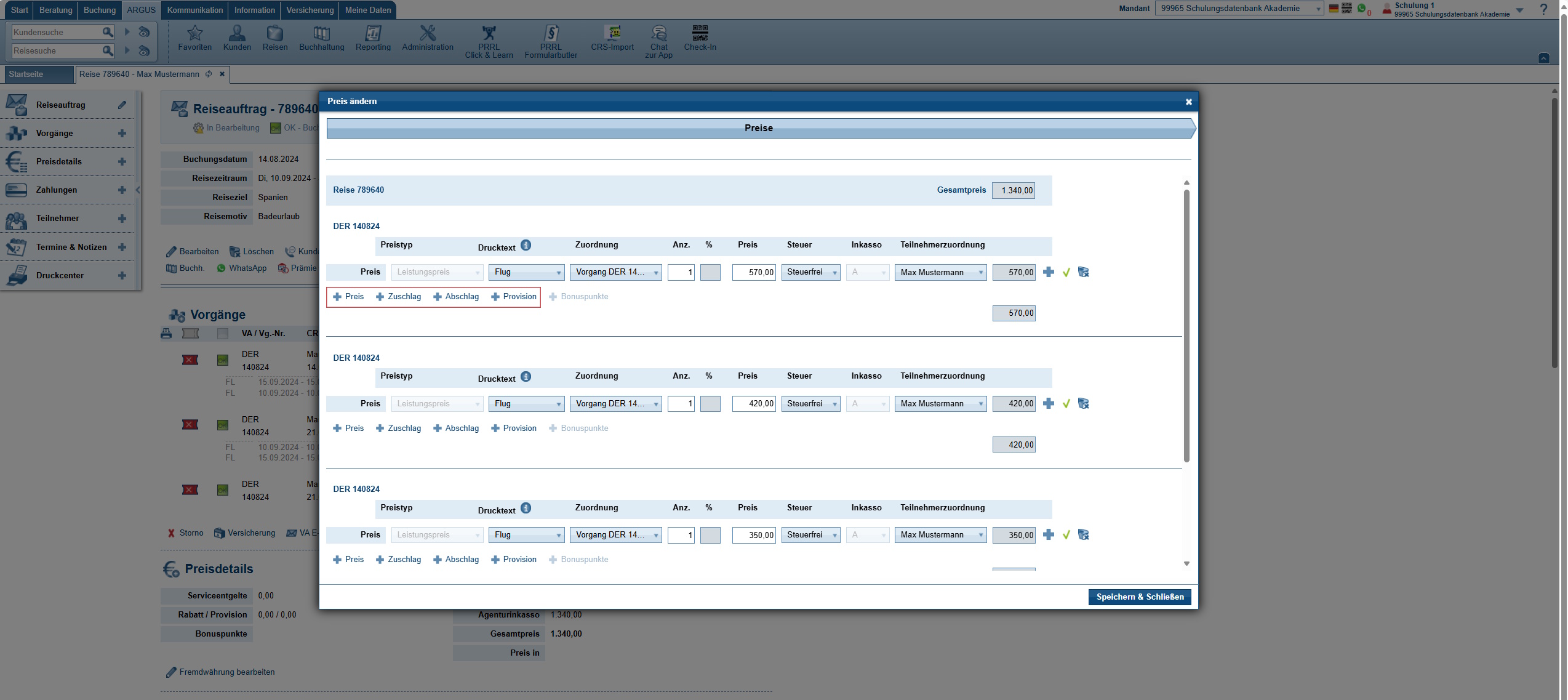
Hier haben Sie folgende Möglichkeiten:
| Funktion | Beschreibung |
|---|---|
| +Preis |
Hier erfassen Sie ausschließlich den Preis des Veranstalters. Wenn Sie einen neuen Preis hinzufügen möchten – weil zum Beispiel ein Reiseteilnehmer einen höheren Einzelpreis zahlt – klicken Sie auf +Preis. Nun erscheint unterhalb des letzten Preises eine neue Zeile mit der Bezeichnung Preis. Muss -warum auch immer- der Preis dennoch geändert werden, so muss in der Maske der Leistungsträgerabrechnung die Verbuchung der Provisionen storniert werden (ebenso, wenn die Inkassoart des Vorgangs geändert werden muss). Nach der Änderung ist eine Neuverbuchung in der Buchhaltung (Leistungsträgerabrechnung) notwendig. Diese neue Preiszeile orientiert sich an der vorhergehenden. Deshalb werden aus dieser der Drucktext und die Zuordnung in die neue Preiszeile automatisch übernommen. Im Drucktext kann man einen beliebigen Text einfügen, wobei dieser keine Sonderzeichen enthalten darf. Geben Sie hier den neuen Preis ein und wählen dann den/die Reiseteilnehmer aus, die diesen neuen Preis bezahlen sollen. Legen Sie auch fest, ob der Preis mit oder ohne Steuer sein soll. Die Inkassoart wird nach der Speicherung des Vorgangs automatisch angepasst. Beispiel:
Somit bleibt der Gesamtreisepreis von 2000€ erhalten. |
| +Zuschlag |
Serviceentgelte (Zuschläge) erfassen Sie hier. Ein negativer Zuschlag durch die Eingabe von z.B. -1 ist nicht möglich. Soll der Zuschlag mit Agentur-Inkasso erfasst werden, so setzen Sie zunächst unter <Administration/Einstellungen/Reisen> einen Haken bei „Entgelte bei Direktinkasso aktivieren“. Nachdem Sie unterhalb der letzten Preiszeile eine Zuschlags-Zeile erhalten haben, wählen Sie aus dem Dropdown-Menü das gewünschte Entgelt aus. Diese Liste wird unter <Administration/Buchhaltung/Serviceentgelte> verwaltet. Soll dieser Aufschlag nicht angezeigt werden, so können Sie im Druckcenter bei den Dokumenteneigenschaften den Haken bei „Service-Entgelt …“ herausnehmen. Der Zuschlag wird dann in den ersten Reisepreis des Vorganges eingerechnet. Wenn Sie das nicht möchten, so können Sie in der Spalte Zuordnung die gewünschte Preiszeile auswählen, zu dessen Betrag der Zuschlag untergerechnet (also versteckt) werden soll. Sie können entweder einen festen Preis (z.B. 1×100€) eingeben oder in der Spalte Prozent einen Prozentwert für den bisherigen Gesamtpreis eingeben und ordnen diesen Zuschlag den Reiseteilnehmern zu. |
| +Abschlag |
Mit dieser Funktion können Sie Ihrem Kunden einen Rabatt gewähren. Diese Rabatte werden unter <Administration/Buchhaltung/Rabatte Provisionen> verwaltet. |
| +Provision |
Mit diesem Punkt (für Reisebüros, die das Backoffice-System nutzen) können Sie Provisionen an ein unterbuchendes Reisebüro weitergeben. Der Betrag wird dem Kundenpreis zugerechnet (nicht dem Veranstalterpreis). Die Definitionen werden unter <Administration/Buchhaltung/Rabatte-Provisionen> festgelegt. Der Provisionsbetrag wird automatisch mit einem “-” versehen, was zu einem Abzug vom Gesamtreisepreis führt. Nach der Auswahl und der Preiseingabe ordnen Sie diese den Reiseteilnehmern zu. Sie als buchendes Reisebüro können an das unterbuchende Reisebüro eine Rechnung mit Ausgabe der Provision stellen. Als Service können Sie an den Kunden des unterbuchenden Reisebüros eine Reisebestätigung ohne Provisionsangabe erstellen. Die weitere Dokumentation für das zu erstellende Dokument entnehmen Sie bitte dem Druckcenter („Reisebestätigung ohne Prov.“). |
Hier definieren Sie Zu- oder Abschläge, die keinem Vorgang zugeordnet sind. Es ist nur Agenturinkasso möglich (da ja keinem Veranstalter zuordenbar). Diese können dann über das Druckcenter in den Druckeigenschaften nicht ausgeblendet werden. Für die Buchhaltung hat die Auswahl eines vorgangsabhängigen oder vorgangsunabhängigen Entgeltes keine Auswirkung.
➨ Zahlung erfassen
WICHTIG:
Wird ein Zahlkonto verwendet, das im Kontenplan als ein Konto mit Steuer definiert ist, so wird bei der Zahlungserfassung auch die Steuer automatisch aus dem Zahlbetrag ermittelt und verbucht.
Um eine neue Kundenzahlung zu erfassen, haben Sie die im Screen nachstehend gezeigten Möglichkeiten:
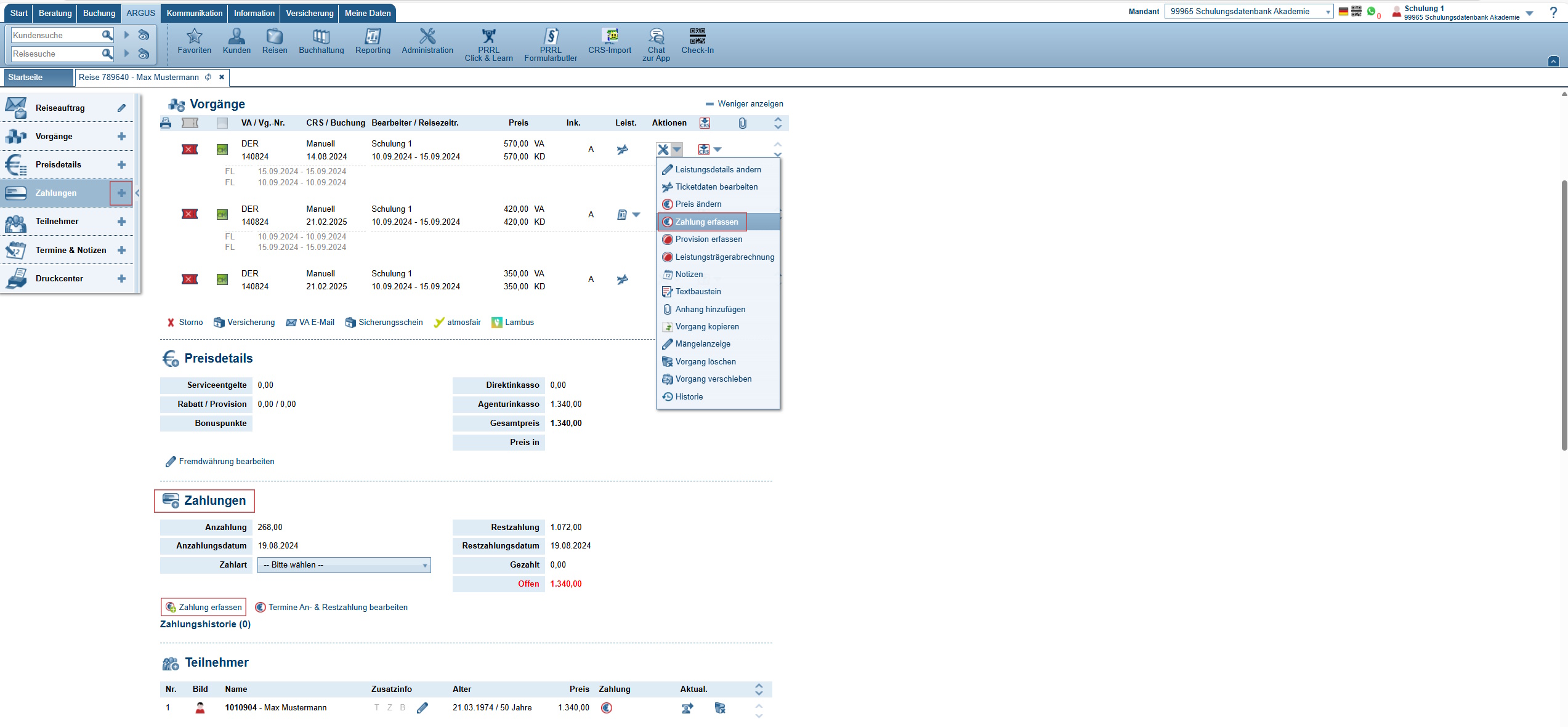
In jedem Fall öffnet sich nachfolgende Maske:
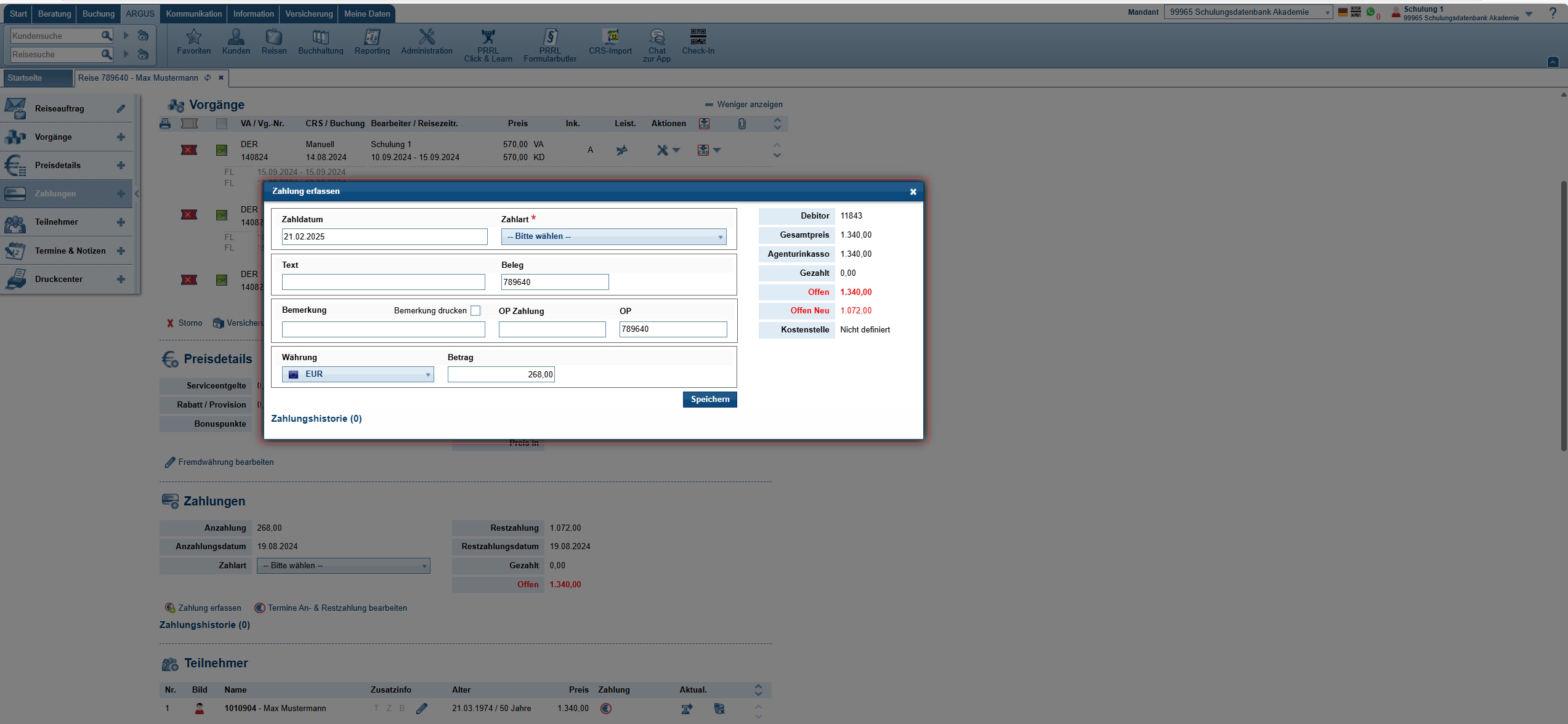
Geben Sie zuerst das Zahldatum ein. Sobald Sie im Betragsfeld einen Wert eingeben, wird rechts daneben bei “Offen NEU” der noch offene Betrag angezeigt, der sich nach dem Speichern ergibt. Damit haben Sie sofort noch vor dem Speichern einen Überblick, welcher Betrag noch offen bleibt. Wurde unter <Administration/Buchhaltung/Einstellungen> die OP-Verwaltung aktiviert, so werden 2 zusätzliche OP-Felder eingeblendet.
Nach Auswahl der Zahlart (diese wird unter <Administration/Buchhaltung/Zahlarten> verwaltet und hier werden auch die User zugeordnet) wird, wenn das Zahlartkonto kein OP-Konto ist, das Feld “OP Zahlung” ausgegraut und damit deaktiviert:
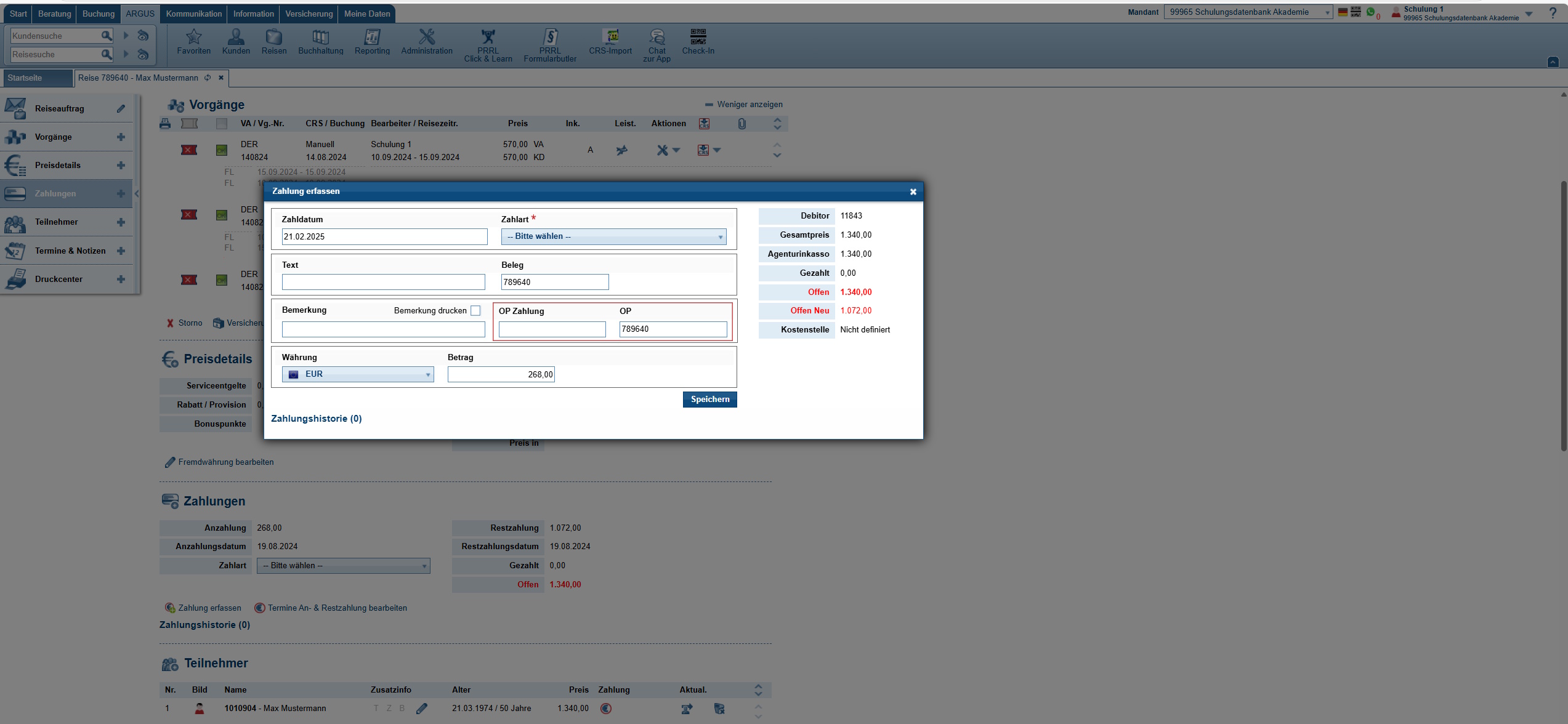
Es wird standardmäßig die Reisenummer in das OP-Feld geschrieben; kann jedoch überschreiben werden.
Bei manuellem Überschreiben denken Sie bitte an die Eindeutigkeit des Feldinhaltes bei anderen zugehörigen Buchungen!
Wurde das Zahlkonto im Kontenrahmen mit Kostenstelle definiert, so erscheint nach der Auswahl der Zahlart mit einem derartigen Konto daneben ein Auswahlfeld für die vorhandenen Kostenstellen:
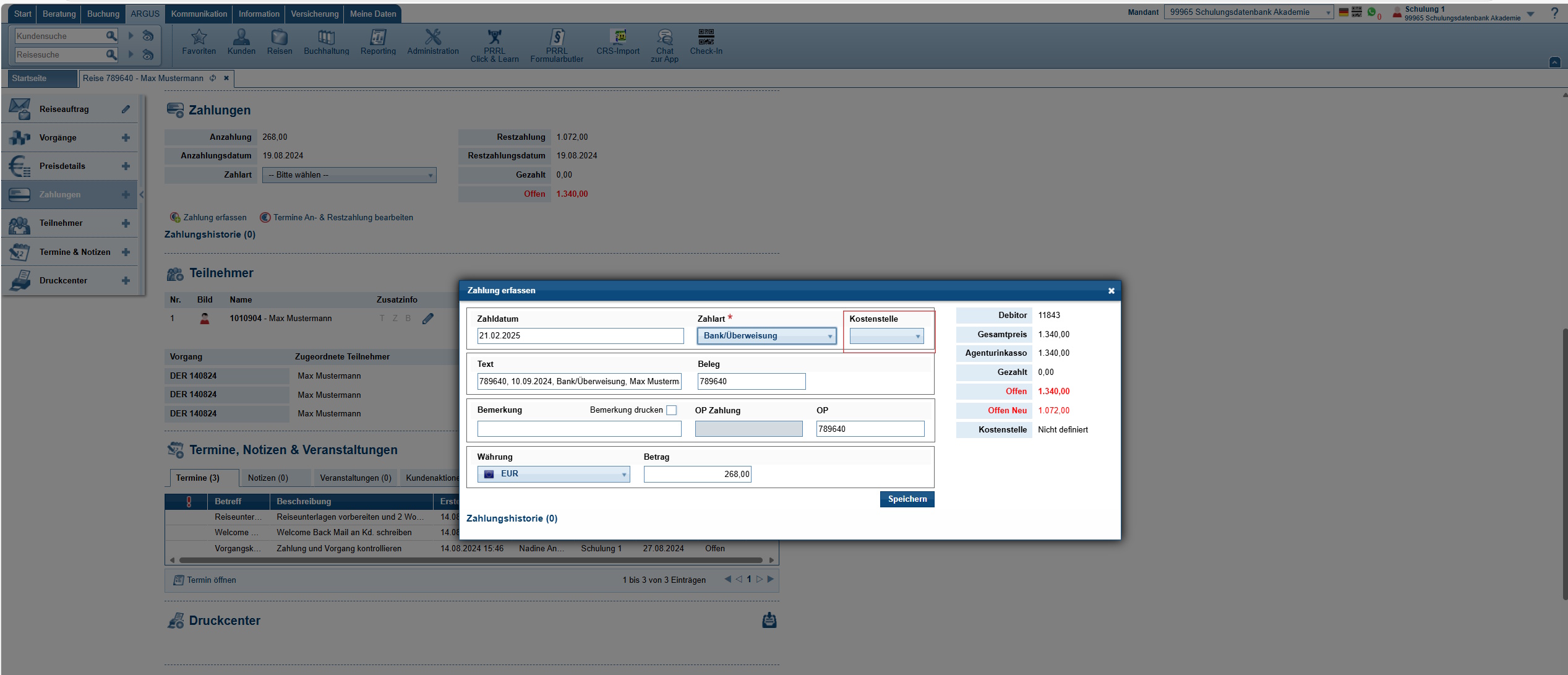
Die Kostenstellen bzw. die User-Zuordnung wird unter <Meine Daten/Firma/Kostenstellen> verwaltet.
Ist das Konto, das über die Zahlart angesprochen wird, als OP-Konto definiert, so können Sie zum OP-Feld mit der vorgeblendeten Reisenummer im Feld “OP Zahlung” einen weiteren Text einfügen, der dann im Kontenblatt (<Buchhaltung/Kontenblatt>) in der Spalte “Ident.” zu sehen ist.
Soll der Bemerkungstext mit auf der Quittung ausgegeben werden, so setzen Sie bitte den Haken bei “Bemerkung drucken”:
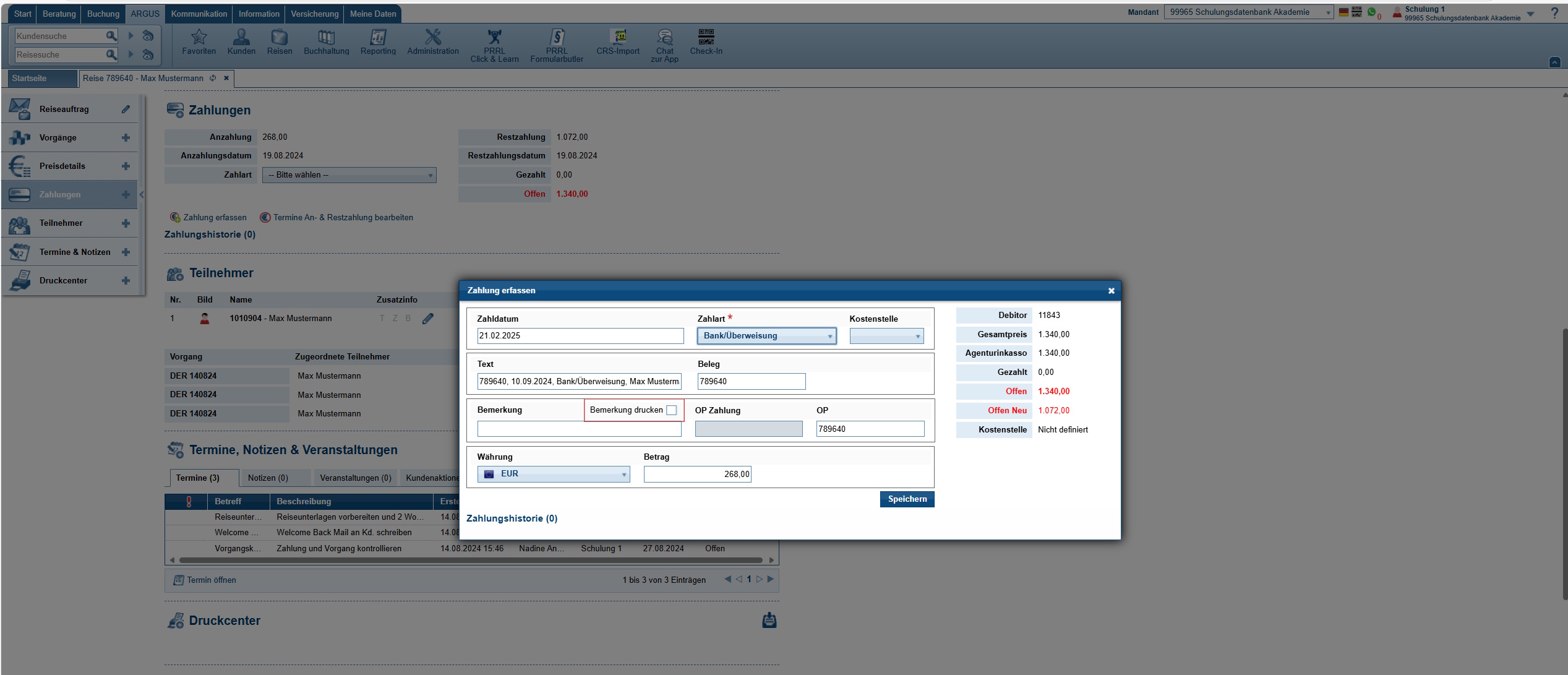
Erhalten Sie nach dem Speichern eine Meldung wie „Für diesen Kunden ist keine Debitor-Nr. hinterlegt. Bitte erfassen Sie im Bereich Kunde bearbeiten zun Kunden!“ dann muss im Kundenstamm des Reiseanmelders ein Debitorkonto angelegt werden. Öffnen Sie dazu den Kundenstamm des Reiseanmelders und gehen dort auf “Bearbeiten”. In der dann geöffneten Maske klicken Sie auf “+” bei dem Debitorfeld:
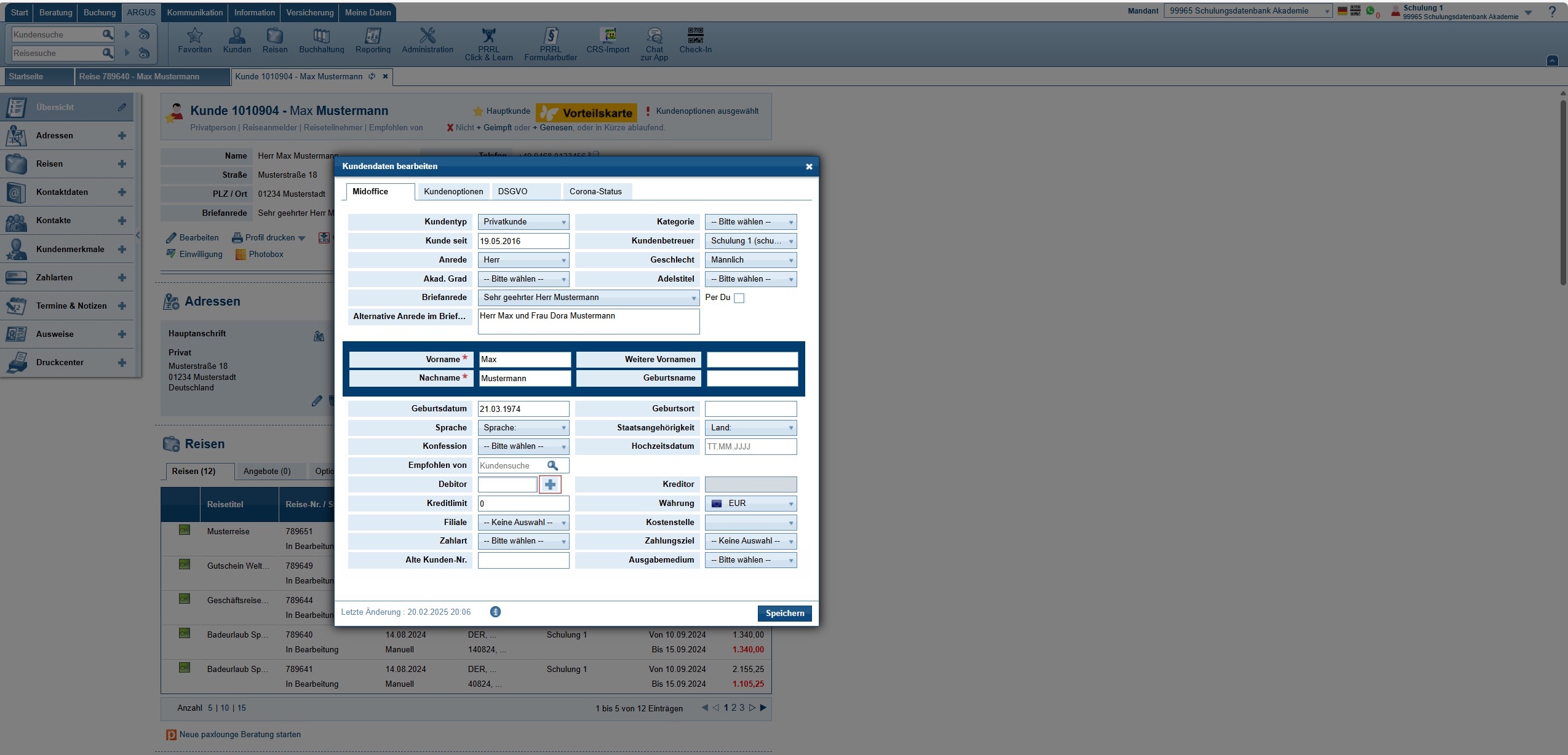
Eine Debitornummer wird automatisch vergeben.
Neben den “normalen” Zahlungsarten (wie Bar, Bank) gibt es einige besondere Zahlungsarten:
Zahlart mit Gutschein
Eine detaillierte Beschreibung finden Sie bei den FAQ’s im Stichwort Gutschein -> Kunde zahlt mit Gutschein.
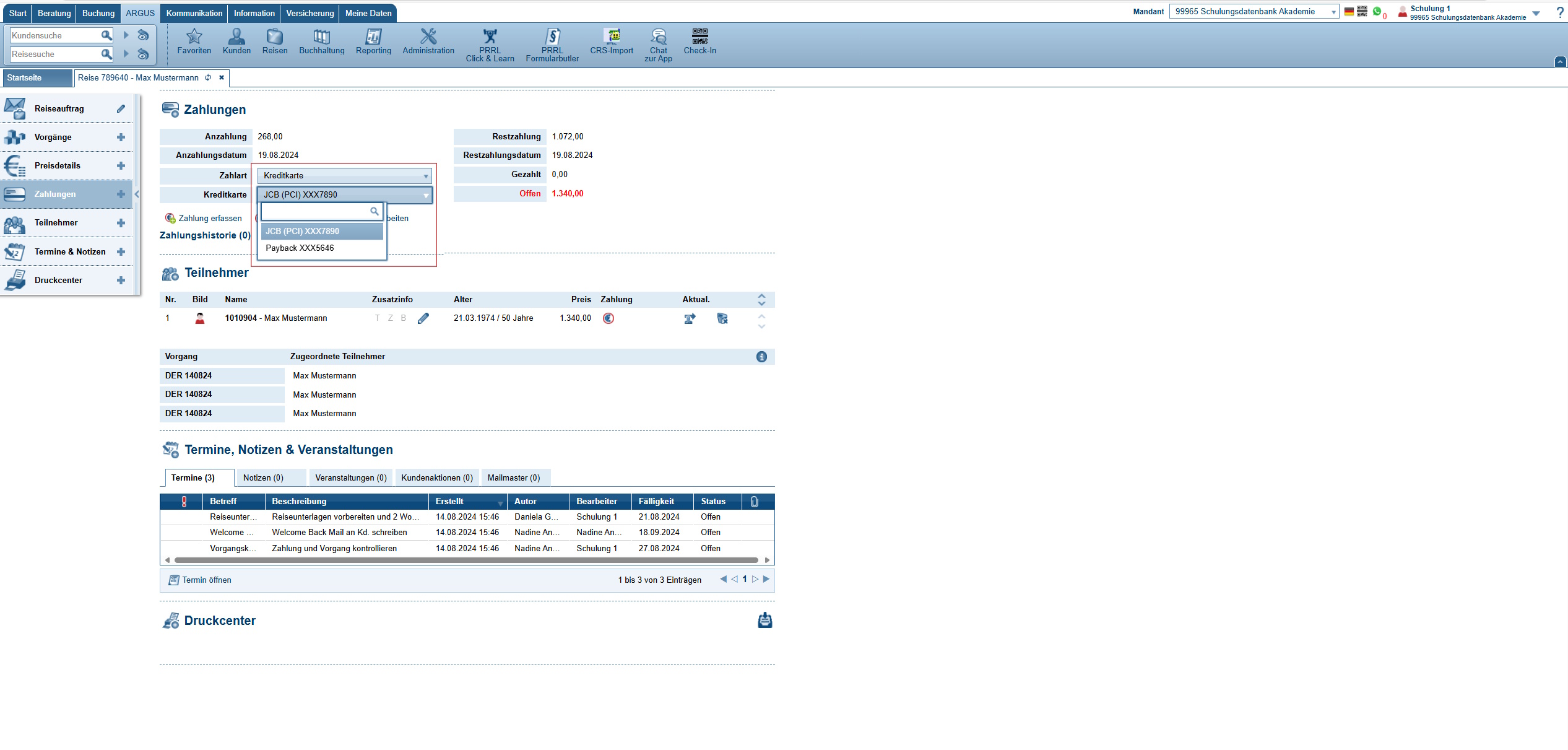
Zahlart für Kundenkreditkarte
Sobald Sie eine Zahlart für die Kundenkreditkarten (Kreditkarte, Kreditkarte online, …) ausgewählt haben, werden die im Kundenstamm hinterlegten Kreditkarten in einem DropDown-Auswahlfeld angezeigt:
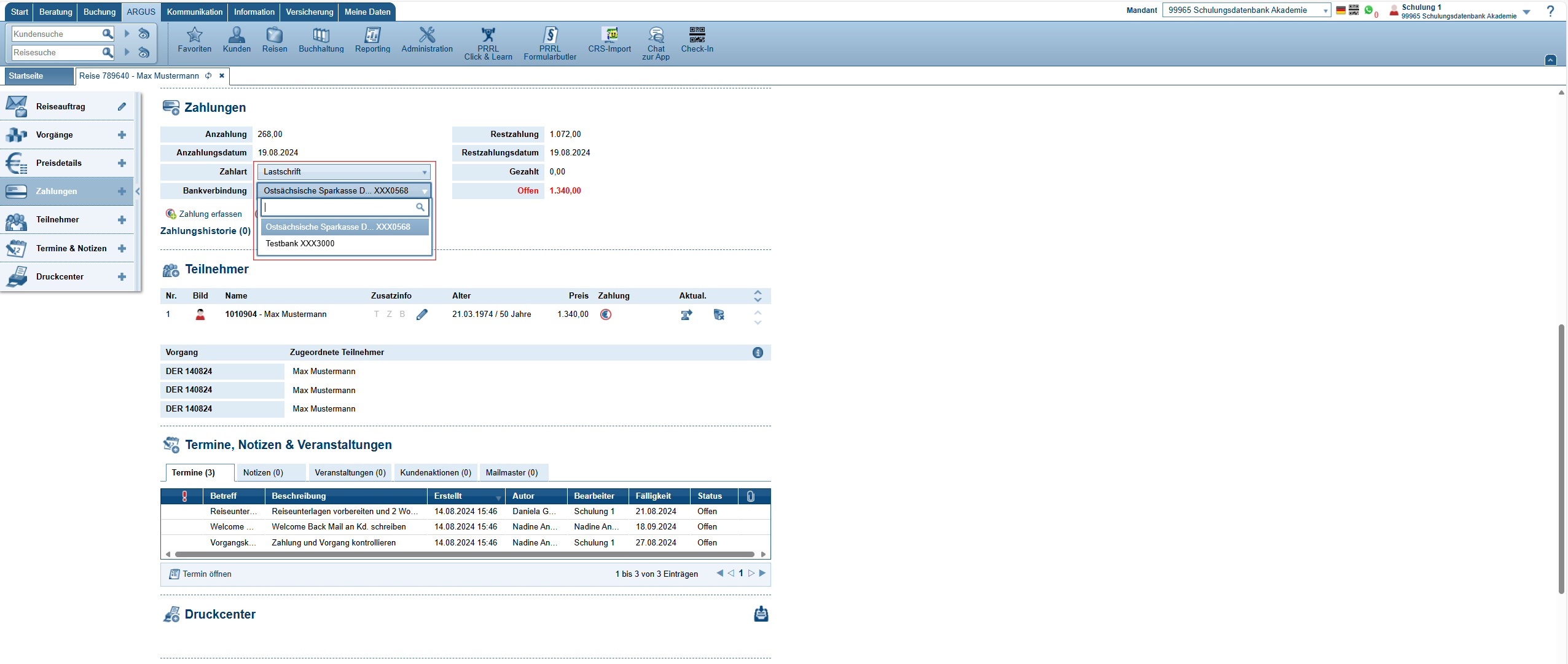
Zahlart für Lastschrift
Wird einer dieser Zahlarten ausgewählt, werden die Bankverbindungen aus dem Kundenstamm angezeigt:
Zahlung mit AirPlus-Kreditkarte
Wenn Sie über eine AirPlus-Kreditkarte verfügen können Sie damit auch nach entsprechender Einrichtung eine Zahlung erfassen.
Mit AirPlus wickeln Sie die Bezahlung von Geschäftsreisen zeit- und kostensparend ab. Neben der Vereinfachung des Zahlungs-Workflows, ermöglicht die neue Schnittstelle in ARGUS die Erfassung zusätzlicher Informationen – die Abrechnung wird durch verbesserte Auszüge deutlich übersichtlicher und müheloser. AirPlus ist die virtuelle Version einer Mastercard-Kreditkarte, die weltweit eingesetzt werden kann. Für jeden Einzelumsatz wird eine individuelle Mastercard-Kreditkartennummer generiert, die mit Einschränkungen wie einem Limit oder einer Währung
versehen werden kann. Die in ARGUS erfassten Umsätze der virtuellen Kreditkarten werden gebündelt über ein zentrales Konto abgerechnet. Dank optionaler Eingabefelder für Kostenstelle und Personalnummer punkten Sie bei den Kunden mit einem Extra-Service.
Zur Einrichtung sind folgende Schritte notwendig:
- Teilen Sie uns bitte die Merchant ID mit, die Sie bei der Kartenbestellung erhalten haben. Wir richten dann das Notwendige für Sie ein und informieren Sie anschließend über die Freischaltung.
- Einrichtung eine neuen Zahlart unter <Administration/Buchhaltung/Zahlarten> nach folgendem Muster:
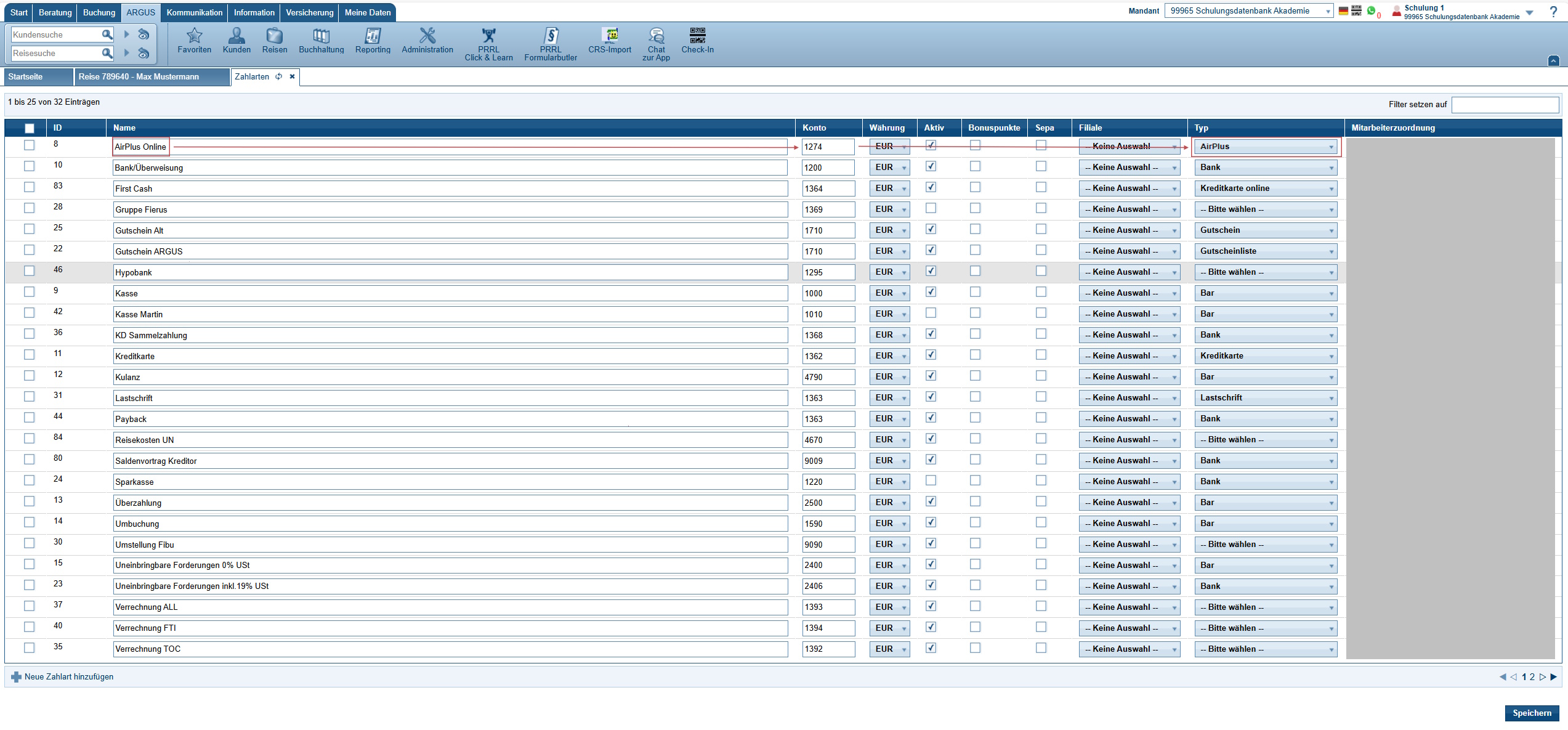 Als Konto tragen Sie bitte hier nach Absprache mit Ihrem Steuerberater die Kontonummer ein, Ordnen die Mitarbeiter(innen) zu, die diese Zahlart nutzen dürfen, setzen den Haken in der Spalte Aktiv und Speichern die Neuanlage.
Bitte beachten:
1. Es geht nur eine Kreditkartenzahlung pro ARGUS-Reise (falls Zahlung aufgeteilt werden soll, eine neue Reise anlegen).
2. Inkassoart muss A sein.
3. In einer Flugreise muss, immer ein PNR im Filekey drin sein. Sollte dieser fehlen, wird eine entsprechende Meldung ausgegeben: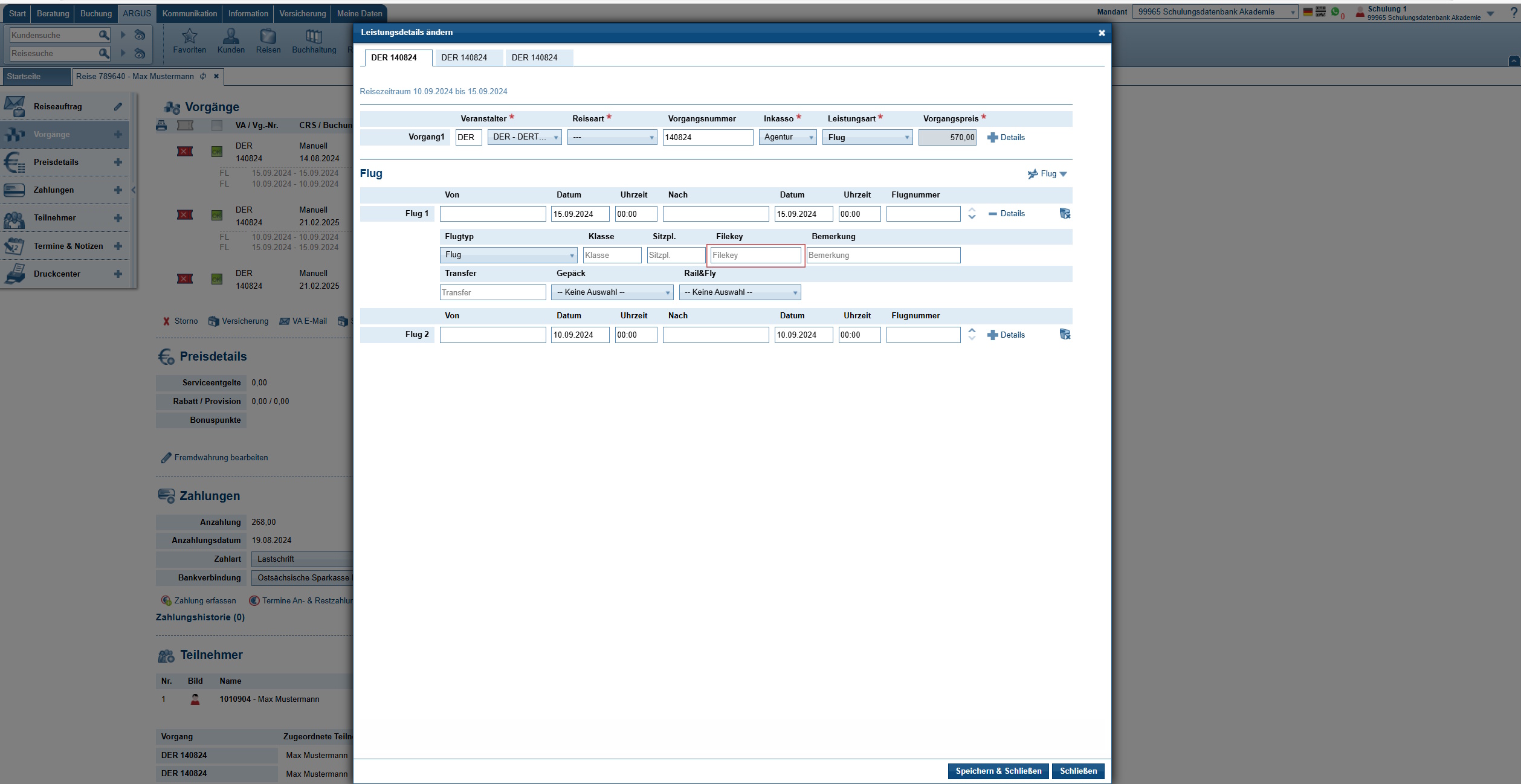
4. Bei allen anderen Reisen muss eine Vorgangsnummer erfasst sein: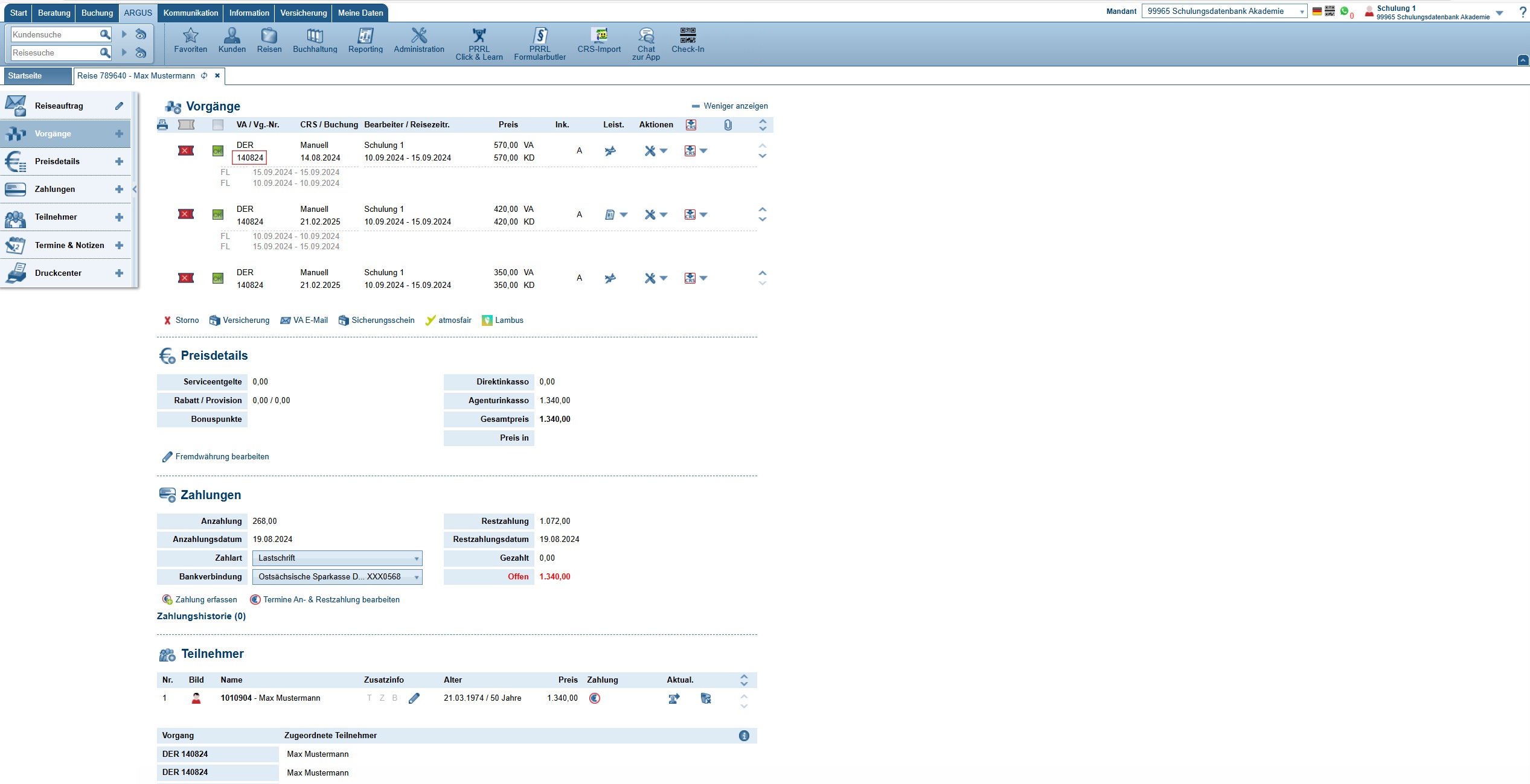
Fehlt die Vorgangsnummer, kann keine Zahlung erfolgen.
First Cash Solution (1cs)
Damit Ihre Kunden mit deren Kreditkarte bei Ihnen bezahlen können, können Sie über eine Zahlart, die unter <Administration/Buchhaltung/Zahlarten> anzulegen ist, die Zahlung aktivieren. Dort legen Sie bitte eine Zahlart mit dem gewünschten Konto und dem Typ “Kreditkarte online” an. Dem Reiseanmelder wird dann bei der Zahlungserfassung mit der Zahlart automatisch an dessen hinterlegte E-Mailadresse ein Bezahllink geschickt. Die nachfolgende Ausführung erfolgt über First Cash Solution, sodass Sie sich um die Zahlungsabwicklung nicht kümmern müssen.
Zahlungen der Kunden können über einen Payment-Link abgewickelt werden. In der ARGUS-Lösung Pay-by-Link sind neben den Kreditkarten Visa und Mastercard auch die beliebten digitalen Bezahlarten Google-Pay und Apple-Pay integriert. Eine perfekte Kombination also, mit der Sie auch online-affine Kunden bedienen können.
Sobald der Bezahlvorgang über 1cs erfolgreich abgeschlossen wurde, erscheint der verifizierte Auftrag in ARGUS in der Zahlungshistorie und wird automatisch buchhalterisch im Backoffice erfasst. So wird Ihne ein einfacher und zugleich rechtskonformer Prozessablauf zur Verfügung gestellt. Sie können diese Bezahlart über <Start/Beratung/GO-Suite Shop> im Bereich Lösungen bestellen.
Zur Einrichtung benötigen wir von Ihnen Ihr gesamtes Datenblatt von 1cs mit der Merchant-ID.
Wenn Sie Fragen zur Technik, die Verfahren und die Preisgestaltung von First Cash Solution, zu Bonitätsprüfung und dergleichen haben, wenden Sie sich bitte direkt an First Cash Solution, so nutzen Sie bitte folgende Kontaktmöglichkeiten:
- +49 (0) 7805 91696 0
- vertrieb@1cs.de
Sobald alles für Sie eingerichtet ist, können Sie in einer Reise eine Zahlung mit Kreditkarte durchführen. Öffnen Sie dazu die Zahlmaske in der Reise: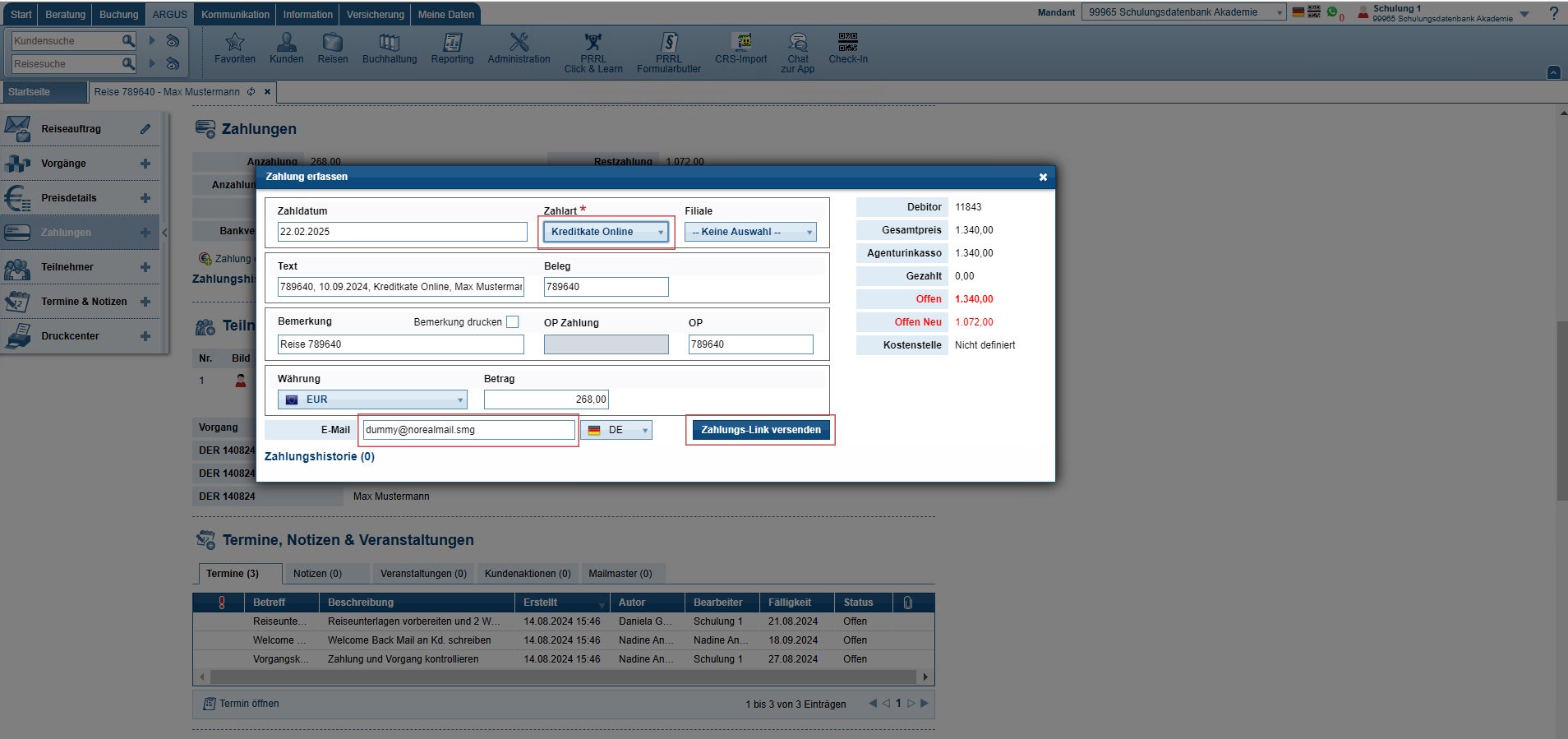
Als Zahlart stellen Sie die für die Kreditkartenzahlung definierte Zahlart ein (hier „Kreditkarte Online“). Den Zahlbetrag können Sie entweder gemäß der An- und Restzahlung unverändert lassen oder den Betrag selbst anpassen. Im unteren Teil der Maske wird das E-Mail-Konto Ihres Reiseanmelderes automatisch eingetragen (kann ggf. verändert werden). Nach Klick auf Zahlungs-Link versenden wird ein Zahllink an Ihren Kunden versendet. Sie selbst erhalten dazu die Meldung: E-Mail wurde an Kunden gesendet.
Ihr Kunde erhält eine E-Mail mit dem entsprechenden Link, mit dem er dann in die Zahlmaske kommt. Sobald Ihr Kunde die Zahlung aktiviert hat, wird in der Reise der Betrag in der Zahlungshistorie automatisch eingetragen.
Der Inhalt der E-Mail für den Kunden sieht beispielhaft so aus: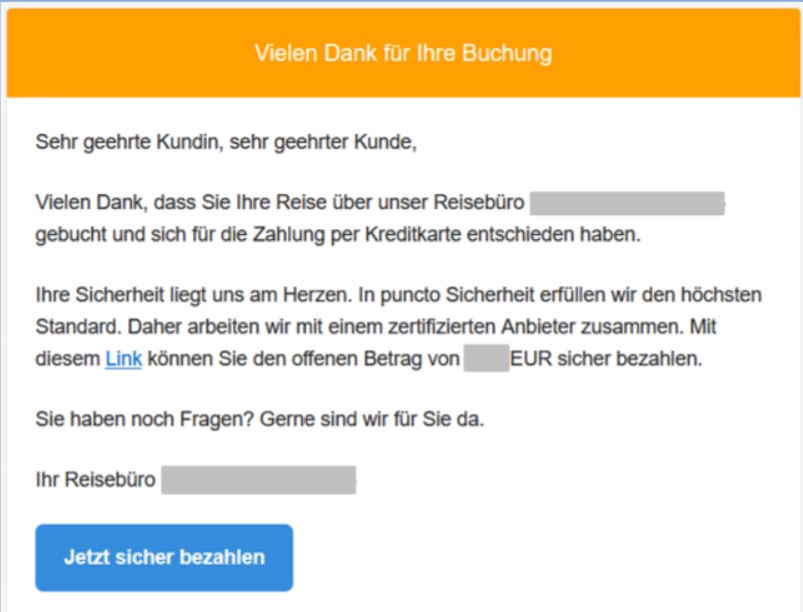
➨ Provision erfassen
Dieser Punkt ist für diejenigen Reisebüros, die im ARGUS keine Veranstalterbuchhaltung machen. Hier können Sie die zu erwartenden und erhaltenen Provisionen manuell hinterlegen. Diese können Sie sich dann über <Reporting/Provisionsliste> ansehen.
Eine Historie bei Folgeprovisionen kann hier nicht eingetragen werden; dazu wäre dann jeweils ein neuer Vorgang anzulegen. Es öffnet sich eine neue Maske, in der Sie den Provisionsbetrag entsprechend eingetragen können:
(hier kann der Steuersatz zusätzlich ausgewählt werden)
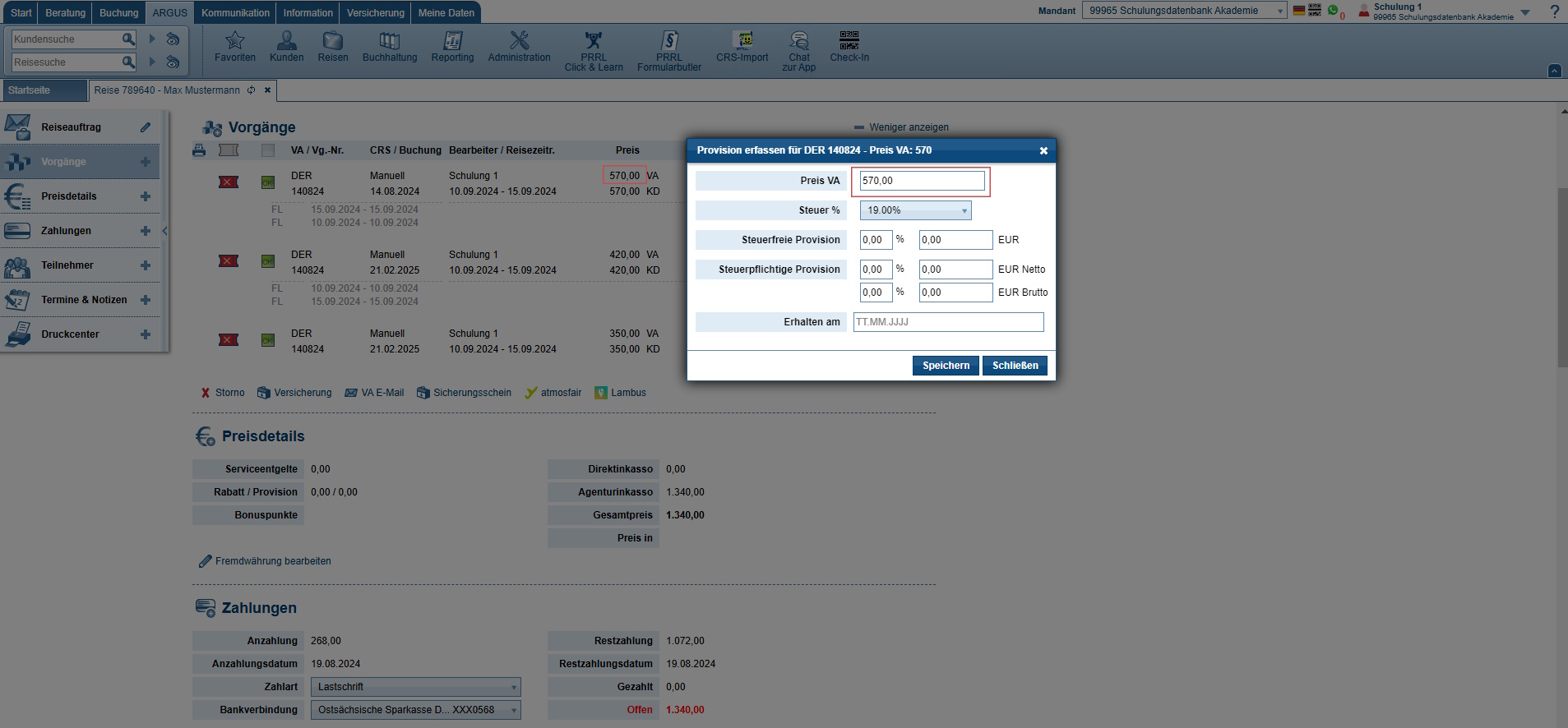
Sobald Sie auf Speichern klicken, wird die Provision für diesen Vorgang gespeichert. Eine Liste finden Sie unter <Reporting/Provisionsliste>.
Ohne Eingabe eines “Erhalten am”-Termins wirkt die Eingabe als “…werde ich evtl. bekommen” (taucht in der Spalte “Erwartete Provision” in der Provisionsliste auf). Sobald Sie die tatsächliche Provision bekommen haben, öffnen Sie diese Maske erneut und tragen das Erhalt-Datum der Provision ein (in der Provisionsliste wird dieser Wert dann in der Spalte “Erhaltene Provision” angezeigt).
➨ Leistungsträgerabrechnung
Die Informationen dazu finden Sie in der getrennten Dokumentation „LTA“.
➨ Notizen
Hiermit können Sie eine vorgangsbezogene Notiz hinterlegen. Diese erscheint bei dem Öffnen der Reise
➨ Textbaustein
Mit diesem Teil der Aktionen können Sie zu jedem Vorgang einen getrennten Textbaustein (dieser wird im Vorgang gespeichert; kann auch im Druckcenter später noch geändert werden) hinzufügen. Es öffnet sich die nachstehende Maske zur Texterfassung; hier können Sie auch über die Suche nach dem gewünschten Textbaustein finden:
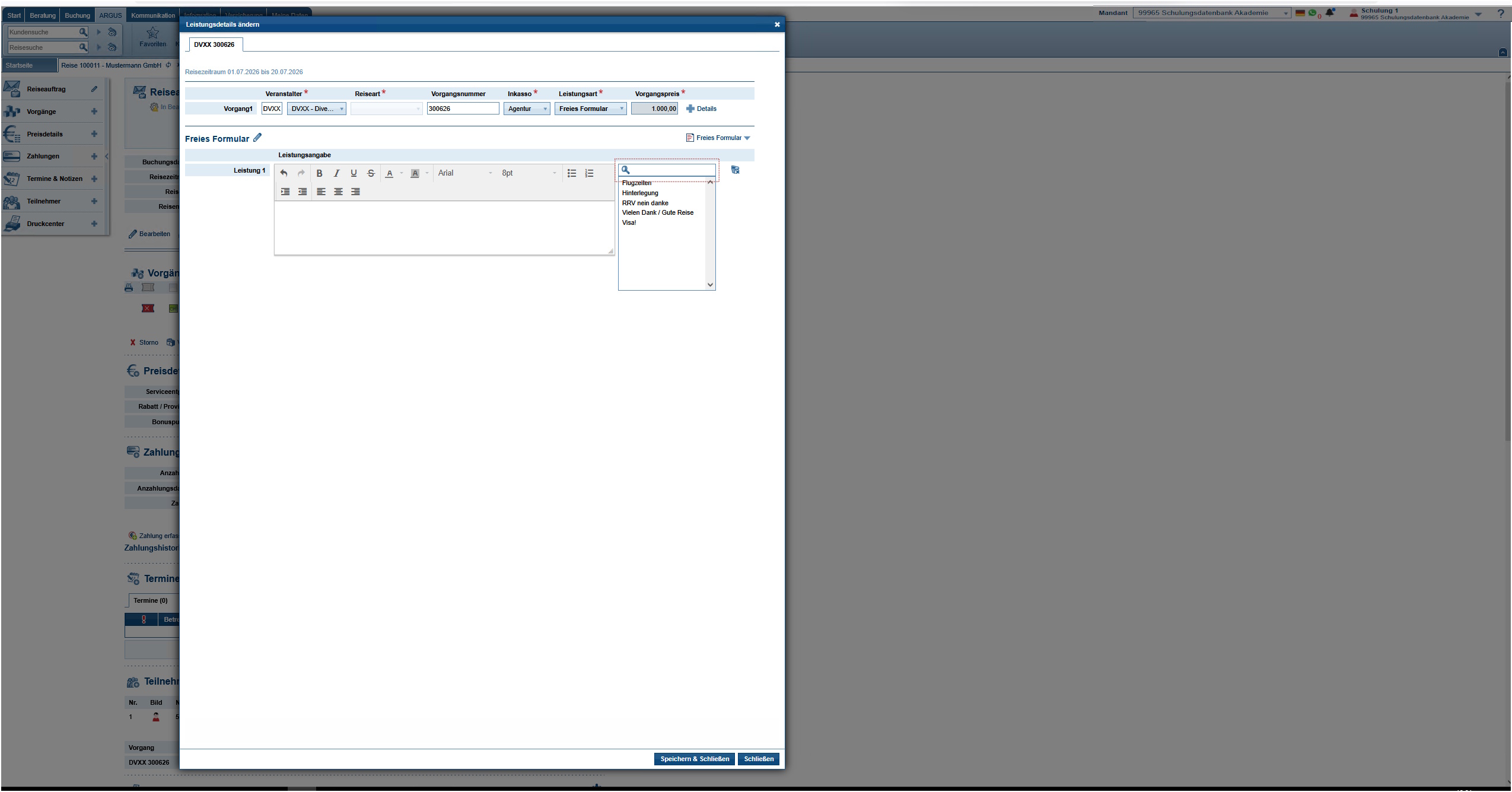
Füllen Sie hier zunächst folgende Felder:
| Feld | Beschreibung |
|---|---|
| Beschreibung | Beschreibungstext |
| Anzeigen von | Auswahl, in welcher Dokumentenart (Rechnung, Buchungsbestätigung, …) der Text vornehmlich erscheinen soll. |
| Erhalten in | Hier legen Sie fest, in welchen Druckcenter-Dokumenten (Rechnung, Reiseanmeldung, …) dieser Textbaustein verwendet werden soll. |
| Text |
Textfeld: Aus den rechts angezeigten Textbausteinen können Sie bei Bedarf einen vorgefertigten Text auswählen und diesen ggf. auch ergänzen. Aus den untenstehenden Platzhaltern können Sie zusätzlich Daten verwenden, die ARGUS Ihnen aus den verschiedenen Bereichen ergänzt. |
In dieser Maske können Sie sich nach Füllen der oberen Felder aus den rechts zur Verfügung stehenden Textbausteinen (aus <Administration/Texte/Textbausteine>) Ihren gewünschten Text zusammenstellen. An der Position des Cursors wird nach einem Klick auf den gewünschten rechten Textbaustein dieser eingefügt. Anpassungen können Sie im Text links bei Bedarf vornehmen. Sie können auch die im unteren Bereich vorhandenen Platzhalter verwenden. Nach Klick auf Speichern wird dieser Textbaustein im Druckcenter der Reise bei dem jeweiligen Vorgang mit ausgegeben.
➨ Anhang hinzufügen
Mit dieser Funktion können Sie einen Anhang (ein Dokument) dem Vorgang hinzufügen. Nach Klick auf Anhang hinzufügen, müssen Sie zuerst den Dokumententyp des hochzuladenden Dokumentes (Weitere Dokumente, Rechnung, Reisebestätigung, …) festlegen (dies wird benötigt, damit im Druckcenter das Dokument eingegliedert werden kann), Danach müssen Sie einen Haken bei der Nutzungsbestätigung setzten, dass Sie wegen dem Datenschutz der Eigentümer des Dokumentes sind. Bei Klick auf „Datei auswählen“ bekommen Sie eine Auswahlmaske zum Hochladen des gewünschten Dokumentes. Falls Sie Ihr Dokument nicht finden, so tragen Sie im Suchfenster „*.*“ ein, damit ARGUS alle Dokumentenarten (pdf, doc, …) finden kann.
Sobald das Dokument hochgeladen wurde, wird dies mit einer Büroklammer an der rechten Seite der Vorgangsübersicht angezeigt und im Druckcenter (weiter unten) mit dem vor dem Hochladen gewählten Dokumententyp angezeigt:
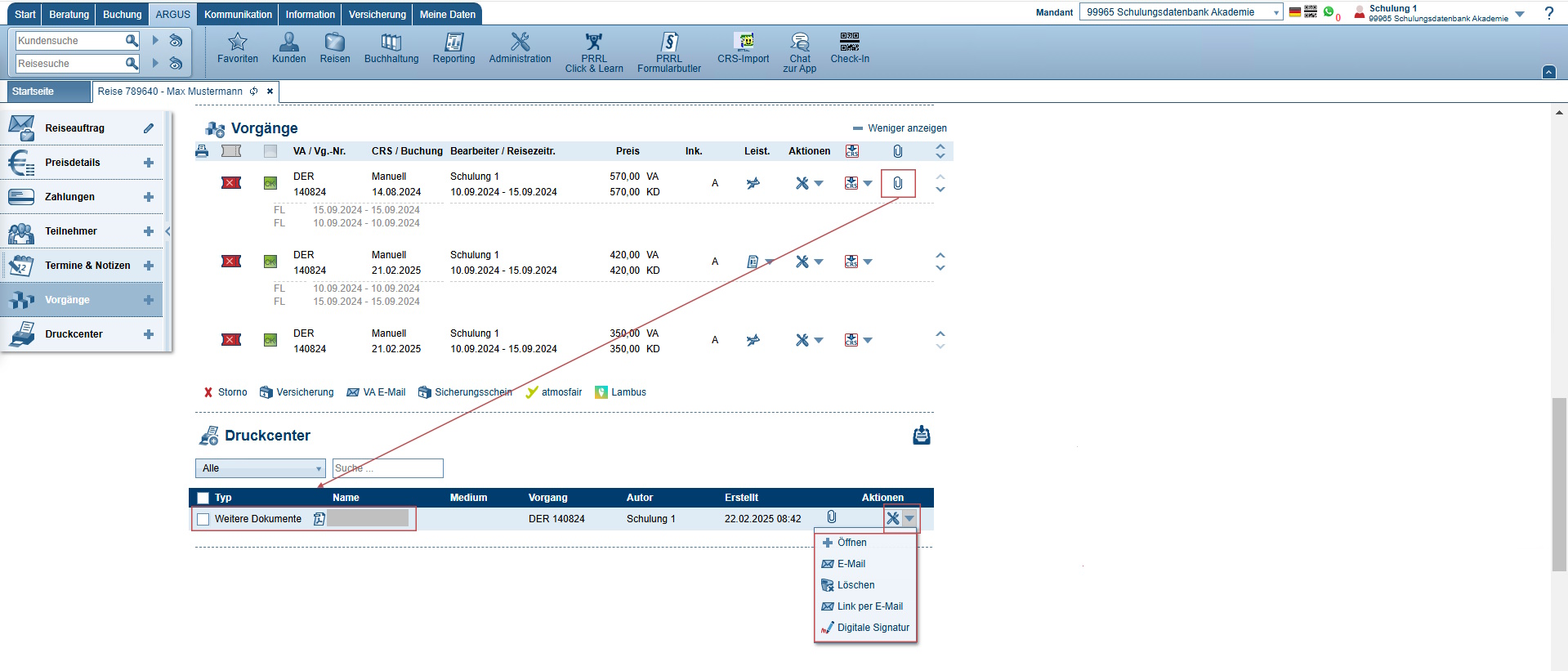
Hier können Sie das Dokument öffnen (hier mit Klick auf das PDF-Symbol) und in der Spalte Aktionen die im DropDown-Feld zur Verfügung stehenden Möglichkeiten nutzen (eine Erklärung zu den Aktionen finden Sie im Punkt Druckcenter.
➨ Vorgang kopieren
Mit diesem Teil der Aktionen können Sie einen bereits vorhandenen Vorgang innerhalb der Reise kopieren.
Sobald Sie auf diese Funktion geklickt haben, wird der Vorgang in der geöffneten Reise nach einer Sicherheitsabfrage 1:1 (ohne evtl. bereits verbuchter Leistungsträgerabrechnung, vorhandene Anhänge) kopiert. Eon stornierter Vorgang kann nicht kopiert werden, der Kopier-Button ist inaktiv. Es wird dabei automatisch ein neuer Vorgang angelegt. Wurde der Vorgang in der Leistungsträgerabrechnung bereits verbucht, wird die Verbuchung nicht mit kopiert.
➨ Mängelanzeige
Sollte bei einer Reise ein Mangel aufgetreten sein, so können Sie diesen pro Vorgang an den zuständigen Veranstalter per Mail schicken oder auch ausdrucken. Dazu erhalten Sie eine entsprechende Maske für die E-Mail mit einer Druckmöglichkeit.
➨ Vorgang löschen
Um einen Vorgang zu löschen (geht nur bei mehr als einem Vorgang und wenn noch keine Druckaktion oder Leistungsträgerabrechnung durchgeführt wurde). Sie erhalten vor dem eigentlichen Löschen eine Sicherheitsabfrage. Nach Klick auf Löschen wird der Vorgang gelöscht (ein Abbrechen ist möglich).
Oberhalb der Anzeige der Vorgänge erhalten Sie einen neuen Button zum Wiederherstellen der gelöschten Vorgänge:
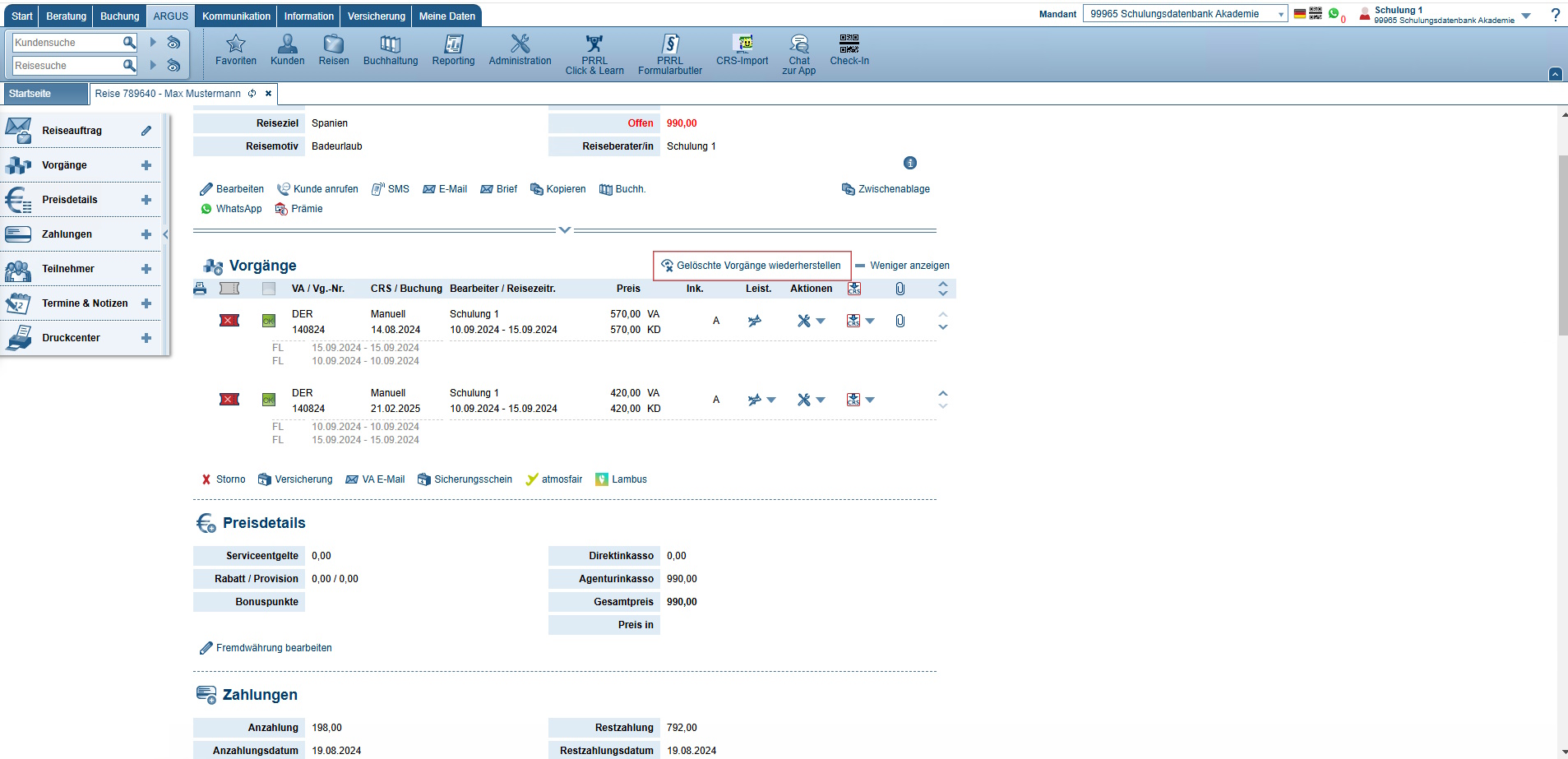
Klicken Sie auf diesen Button, so werden alle gelöschten Vorgänge wiederhergestellt.
➨ Vorgang verschieben
Hiermit haben Sie die Möglichkeit, einen Vorgang, der einer falschen Reise zugeordnet wurde, in die richtige Reise zu verschieben.
Bitte beachten:
Sobald in einer Reise über das Druckcenter ein Dokument erstellt wurde, können Sie einen Vorgang nicht mehr verschieben.
Tipp, um dennoch zu verschieben:
- Vorgang kopieren
- den kopierten Vorgang verschieben
- den nicht verschiebbaren Vorgang stornieren oder auf Preis 0 setzen
- die Veranstalter-Vorgangsnummer z.B. mit einem “X” ergänzen, damit diesen Vorgang der Veranstalter-Import (Buchhaltung) nicht berücksichtigt
Diese Aktion ist nicht möglich, wenn
- der Vorgang storniert ist
- ein Druck oder E-Mailversand aus dem Druckcenter vorhanden ist
- eine Kundenzahlung erfasst ist (Stornieren bringt für das Verschieben nichts!)
- die Leistungsträgerabrechnung durchgeführt wurde
Sobald Sie auf diesen Button geklickt haben, wird eine Maske zur Eingabe der Ziel-Reise angezeigt:
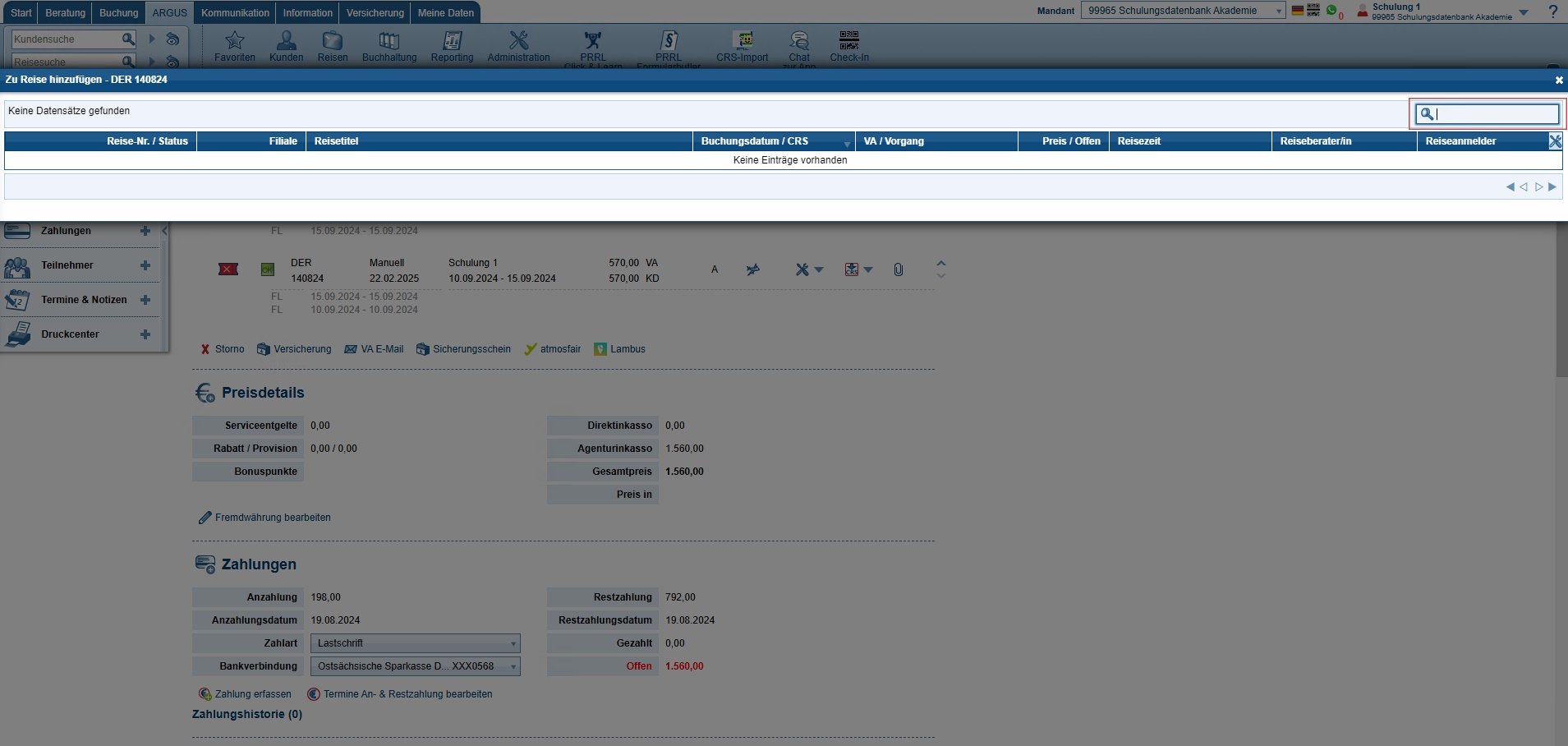
Geben Sie im rechten Suchfeld die gewünschte Reisenummer oder den Namen des Reiseanmelders ein. Nach ENTER bekommen Sie entweder die Ziel-Reise oder eine Liste von Reisen angezeigt. Nach Markierung der gewünschte nZiel-Reise mit der linken Maustaste klicken Sie (wird unterhalb der Reise angezeigt) auf +Zu dieser Reise hinzufügen.
Der Vorgang wird in die andere Reise eingefügt und die Reise wird gleichzeitig geöffnet.
In der neuen Reise
- wird der Gesamtreisebetrag angepasst
- werden die An-Restzahlbeträge angepasst (sofern vorher keine manuellen Änderungen zu den systemseitig vorgeschlagenen Werten vorgenommen wurden)
Aus der alten Reise verschwindet der Vorgang.
Bitte beachten:
Ist der zu verschiebende Vorgang der einzige Vorgang in der Reise, so wird nach dem Verschieben des Vorgangs die gesamte Reise nach Bestätigen einer Hinweismeldung gelöscht. Ein Abbrechen ist möglich.
➨ Historie
Für jeden Vorgang können Sie Änderungen bei
- Storno
- Storno entfernen
- Inkassoart-Änderung
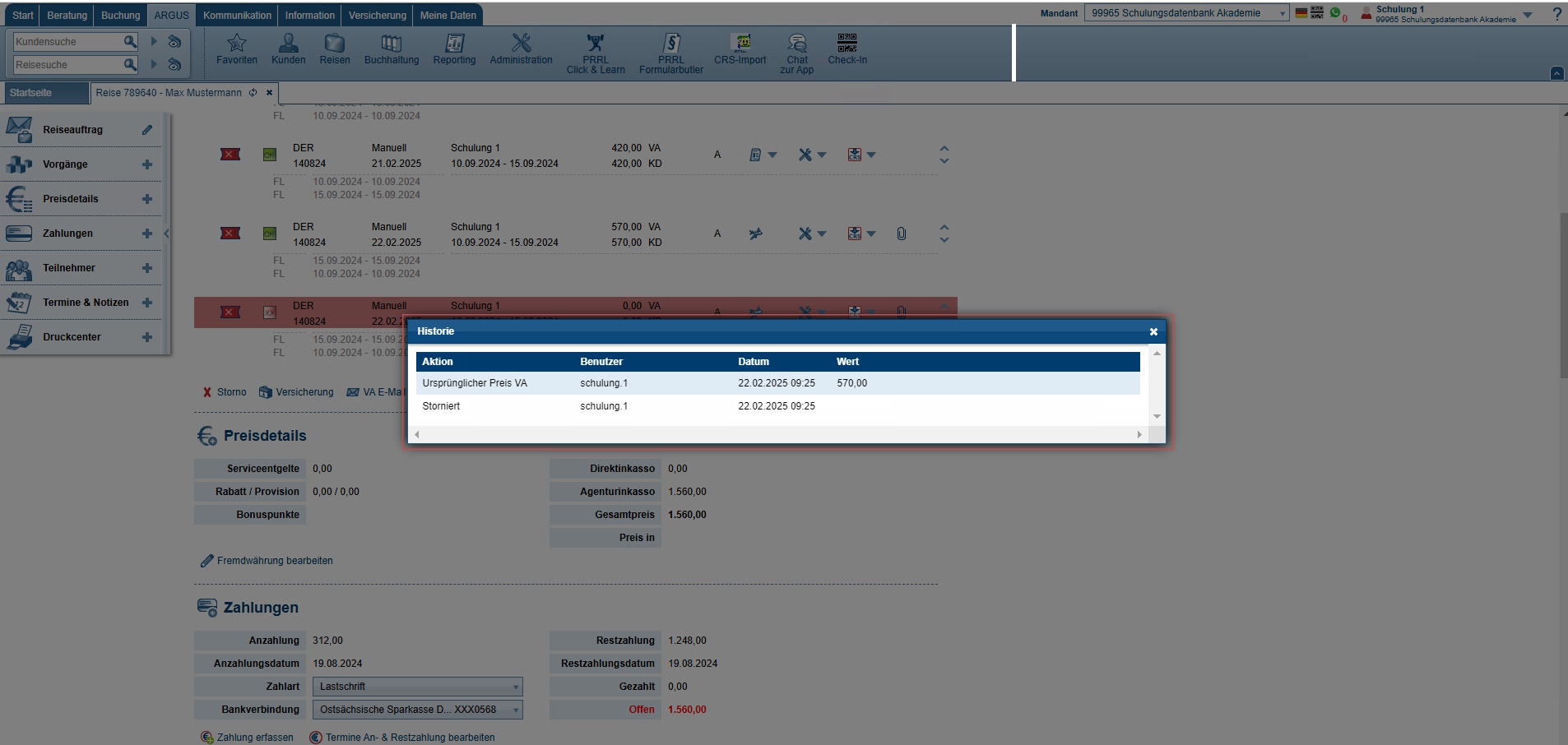
Nachvollziehen: wer, wann und welche der Aktionen ausgeführt wurden. Auch der ursprüngliche Preis vor einem Storno wird ggf. angezeigt:
Für die Leitungsarten Flug und Pauschal gibt es folgende Historie:
Sie können erkennen, wer Änderungen vorgenommen hat, was die vorherigen Flugdaten waren und wann die Änderung durchgeführt wurde. Angezeigt werden:
- Datum und Uhrzeit der Änderung
- Art der Änderung (z. B. Flugzeit, Flughafen, Fluggesellschaft)
- Vorherige Flugdaten
- Name des Mitarbeiters, der die Änderung vorgenommen hat
➨ Storno entsperren
Haben Sie das Recht dazu, so können Sie einen stornierten Vorgang wieder zurücksetzen, den Storno entsperren. Dazu klicken Sie im Aktionsmenü auf “Storno entsperren”. Sie erhalten eine Sicherheitsabfrage, nach Klick auf Speichern, wird der Storno zurückgesetzt.
Bitte beachten:
Nach dem Zurücksetzten müssen Sie noch bei den Preisdetails die dortigen Werte anpassen.
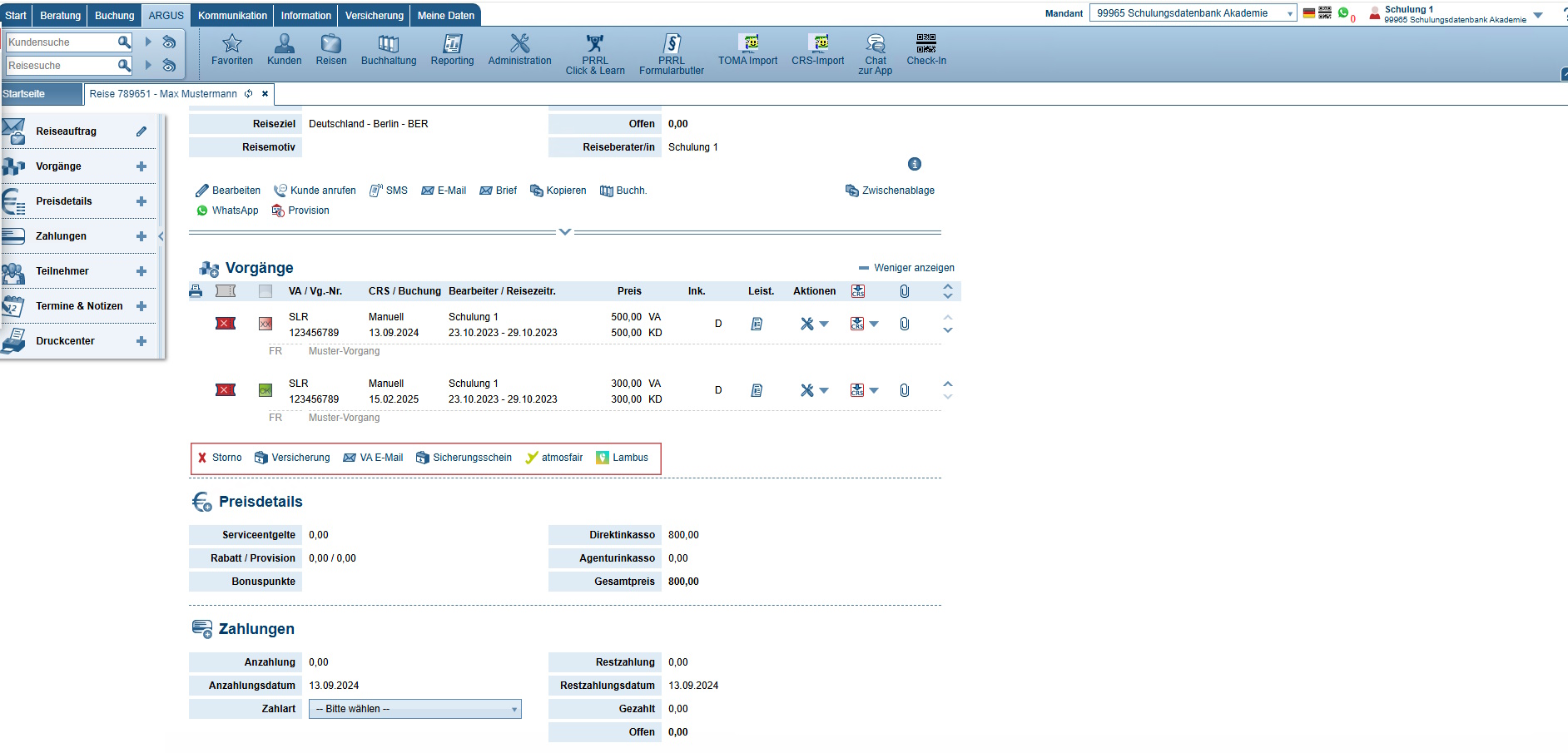
Hier haben Sie folgende Möglichkeiten:
Bitte beachten:
- Der Storno erfolgt nach der im Vorgang hinterlegten Inkassoart.
- Der Storno von Zuschlägen verursacht kein “Teilstorno” auf der Rechnung.
- Das Stornieren eines Vorganges hat Auswirkung auf die Leistungsträgerabrechnung: Ein bereits vollständig verbuchter Vorgang geht von Grün auf Gelb und muss somit nachverbucht werden.
- Der Stornobetrag steht immer in den Preisdetails ganz unten.
- Eine Stornierung kann nicht rückgängig gemacht werden.
- Mit dieser Stornierungsfunktion wird der gesamte zu wählende Vorgang storniert; es können über diese Funktion keine Teilnehmer storniert werden.
- Stornierte Vorgänge werden beim Kopieren einer Reise nicht mitkopiert.
- Wurde ein Einkaufspreis (EK) verwendet, so wird dieser mit storniert, da er ja ein Teil einer Preiszeile ist.
- Wenn eine Reise storniert wird und es dafür ein Mailing im Mailmaster gibt, müssen die E-Mails extra noch unter <Reporting/Mailmaster> gelöscht werden. Sonst werden die E-Mails trotzdem versendet.
- Eine nachträgliche Änderung der Inkassoart ist möglich, solange keine Verbuchung stattgefunden hat.
- Für das Drucken einer Stornorechnung bei Einzelrechnung bitte folgendes beachten: Wenn man einen von mehreren Vorgängen storniert hat und man will für diesen eine Stornorechnung erstellen, so wählen Sie bitte im Druckcenter vor dem Drucken oder dem Mailversand nur den stornierten Vorgang aus (sonst keinen Vorgang; bei mehreren stornierten Vorgängen wiederholen Sie die Aktion).
Um einen Vorgang ganz oder nur teilweise oder auch bereits verbuchte Zuschläge oder Abschläge zu stornieren, klicken Sie auf Storno; anschließend wird die Storno-Maske angezeigt:
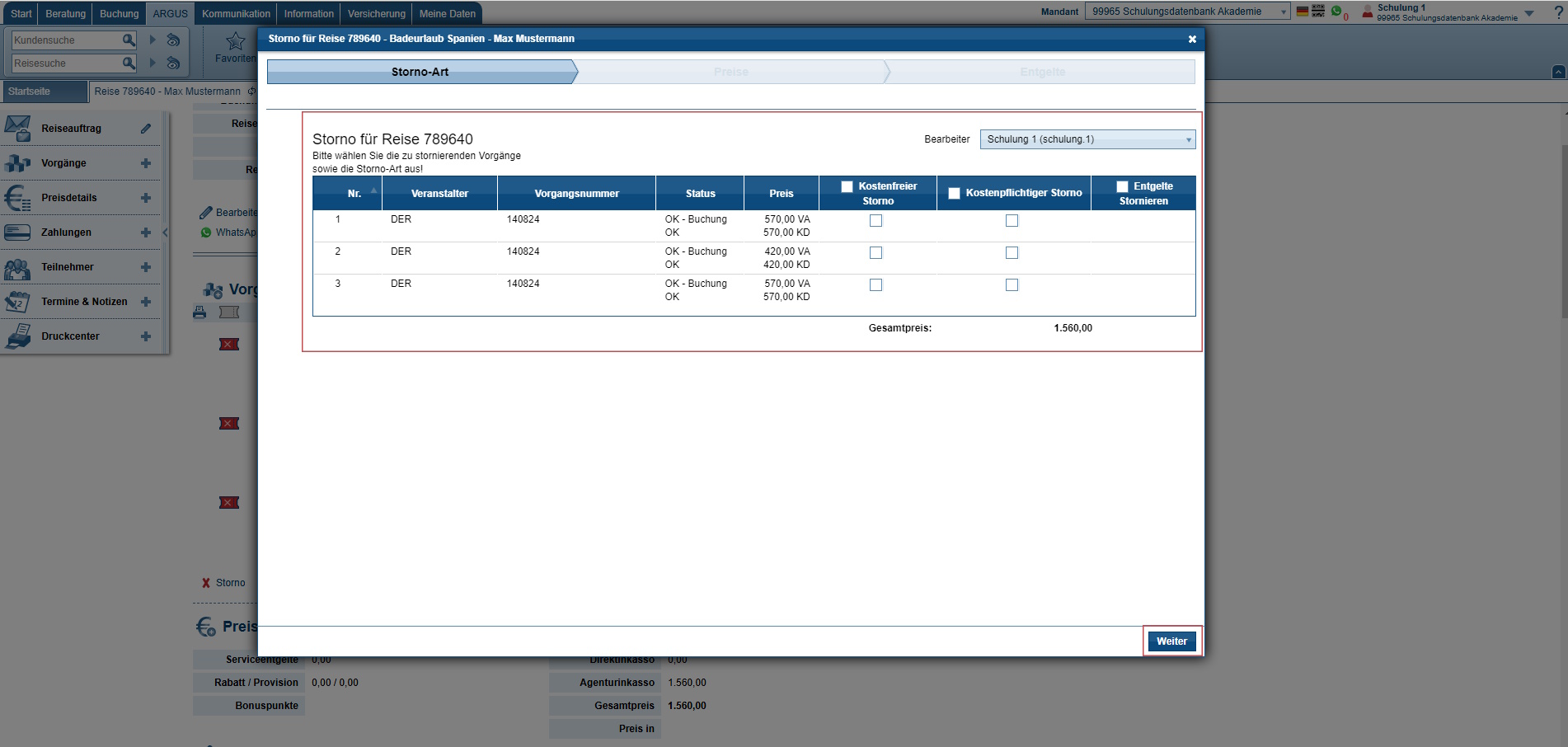
In dieser Storno-Maske haben Sie folgende Möglichkeiten:
| Möglichkeit | Beschreibung |
|---|---|
| Kostenfreier Storno |
Der jeweils markierte Vorgang wird für den Reiseanmelder kostenfrei storniert. Nach Klick auf Weiter erhalten Sie eine Auflistung des Gutschriftsbetrages für den Vorgang, darunter die Anzeige für den verbleibenden Gesamtpreis nach Storno. Klicken Sie auch hier auf Weiter, kommen Sie in die Maske für den Storno der Entgelte. Hier können Sie, auch wenn Sie in der Stornomaske zu Beginn keinen Haken in der Spalte „Entgelte stornieren“ gesetzt haben, die angezeigten Entgelte einzeln markieren. Klicken Sie dann auf Speichern. Der Storno wird gemäß den Festlegungen durchgeführt.
Es wurde im stornierten Vorgang eine Minus-Preiszeile und eine weitere Zeile mit Preis eingefügt, die Sie bei Bedarf noch anpassen können. Die neue letzte Preiszeile ist dafür gedacht, dass Sie auch nachträglich einen Stornobetrag einfügen können. Sie können die nicht benötigte Preiszeile löschen; grundsätzlich wird eine solche Zeile im Druckcenter nicht berücksichtigt. Falls Sie aber dennoch grundsätzlich eine Null-Preiszeile im Druckcenter ausgeben möchten, so aktivieren Sie bitte bei <Administration/Einstellungen/Reise> „Preiszeile mit Betrag 0,00 drucken“. Der stornierte Vorgang wird zur Kennzeichnung farblich unterlegt. In der Stornomaske selbst sind die Stornomöglichkeiten zur Verhinderung eines 2. Stornos ausgegraut. |
| Kostenpflichtiger Storno |
Der jeweils markierte Vorgang wird für den Reiseanmelder kostenpflichtig storniert. Nach Klick auf Weiter geben Sie die Stornogebühren ein. Klicken Sie auch hier auf Weiter, kommen Sie in die Maske für den Storno der Entgelte. Hier können Sie, auch wenn Sie in der Stornomaske zu Beginn keinen Haken in der Spalte „Entgelte stornieren“ gesetzt haben, die angezeigten Entgelte einzeln markieren. Klicken Sie dann auf Speichern. Der Storno wird gemäß den Festlegungen durchgeführt. In den Preisdetails werden die Zeilen analog zum kostenfreien Storno angezeigt; nur jetzt mit gefüllter Stornogebührzeile. |
Wurde über eine Reise eine Versicherung gebucht, kann diese ebenfalls online im ARGUS und bei dem Versicherer storniert werden. Dazu wird „Online stornieren“ angeboten.
Sobald Sie auf Buchen geklickt haben, wird die gebuchte Versicherung (wenn Sie die Versicherungsmaske aus einer Reise aufgerufen haben) in die Reise automatisch als neuer Vorgang angelegt.
Die Zahl unter Person bezieht sich immer auf die jeweilige Person unter Versicherte Personen. Mit einem Klick auf den Bleistift können Sie die Kundenmaske öffnen.
Der Warenkorb bleibt so lange bestehen, bis entweder:
- Der Warenkorb geleert wird
- Der Tab geschlossen wird
- Eine Versicherung gebucht wurde
Über den Button Tarife können auch noch weitere Tarife in den bestehenden Warenkorb gelegt werden. Über Buchung erfolgt die Buchung und der Versand der Police per E-Mail. Anlage der Versicherungsleistung und Ablage der Police erfolgt im Druckcenter der Reise.
TIPP:
Wenn ein Vorgang mit einer Versicherungspolice in einer Reise aus dem CRS-Bereich nicht angelegt wurde, so können Sie mit NEO die Versicherung zur Übertragung in die Importliste nochmals anstoßen. Gehen Sie dazu so vor:
- NEO öffnen
- Versicherungsvergleich öffnen
- Reiter Vorgangssuche aktivieren
- Versicherungsdaten zur Suche eingeben
- Auf Suchen und dann auf Export klicken. Die Buchung wird in die Importliste zur weiteren Bearbeitung exportiert (dort kann diese dann der bestehenden Reise hinzugefügt werden).
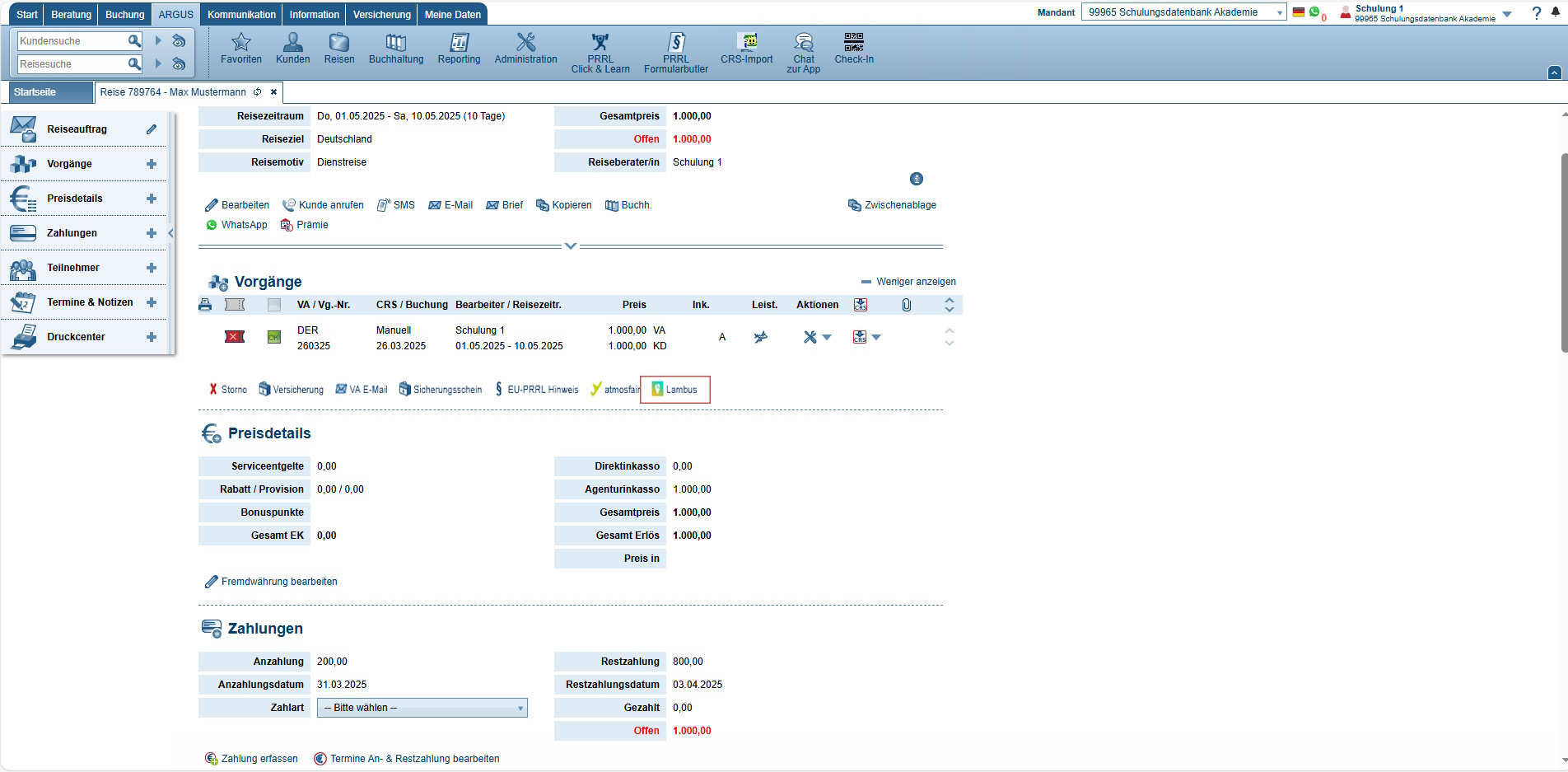
Im Handbuch finden Sie weitere Informationen. Dieses Handbuch führt Sie Schritt für Schritt durch den Prozess der Anbindung von ARGUS an den Lambus Reiseplaner. Dadurch können Ihre Kunden die Reiseinformationen ganz einfach und übersichtlich in Lambus verwalten.
➨ Einreisebestimmungen
WICHTIG:
- Damit die richtige Einreisebestimmung ermittelt werden kann, ist die Hinterlegung der Nationalität Ihres Kunden in dessen Kundenstamm eine wichtige Voraussetzung.
- Die Abreise muss in der Zukunft liegen.
A3M
Diese Funktion automatisiert Ihre Kundenkommunikation bei kritischen Ereignissen und unterstützt Sie bei der rechtlichen Absicherung:
- Reduziertes Haftungsrisiko: Das System informiert Ihre Kunden selbstständig über Änderungen (z. B. bei Einreisevorschriften oder Sicherheitswarnungen). Dies hilft Ihnen, Ihre Informationspflichten zu erfüllen und Regressansprüche zu vermeiden.
- Transparenz: Ihre Kunden erhalten verlässliche Informationen direkt aus dem System in Ihrem Namen
Voraussetzungen & Freischaltung
Die A3M-Funktionen stehen nur zur Verfügung, wenn:
- Ihr Reisebüro eine gültige A3M-Lizenz hat.
- Die A3M-Organisations-ID in ARGUS hinterlegt wurde.
Sie habe noch keine A3M-Lizenz? Hier können Sie Ihre Lizenz zu Sonderkonditionen beziehen: https://www.go-suite.com/a3m-bestellen/
A3M-Organisations-ID beschaffen und in ARGUS hinterlegen
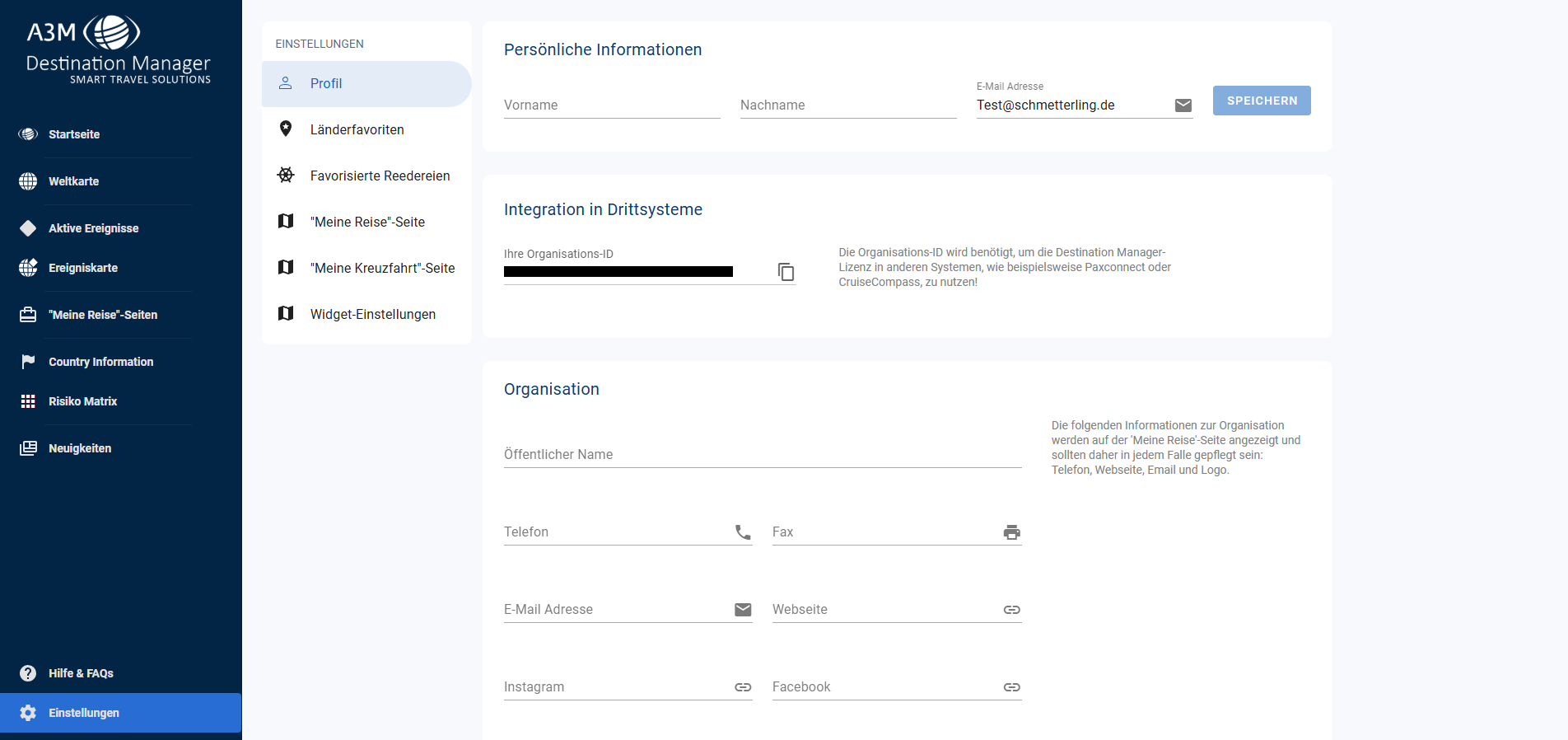
Organisations-ID in A3M finden
- Melden Sie sich in Ihrem A3M-Account an.
- Öffnen Sie: Einstellungen → Persönliche Informationen.
- Suchen Sie den Bereich Organisations-ID.
- Kopieren Sie die Organisations-ID in die Zwischenablage.
Organisations-ID in ARGUS hinterlegen
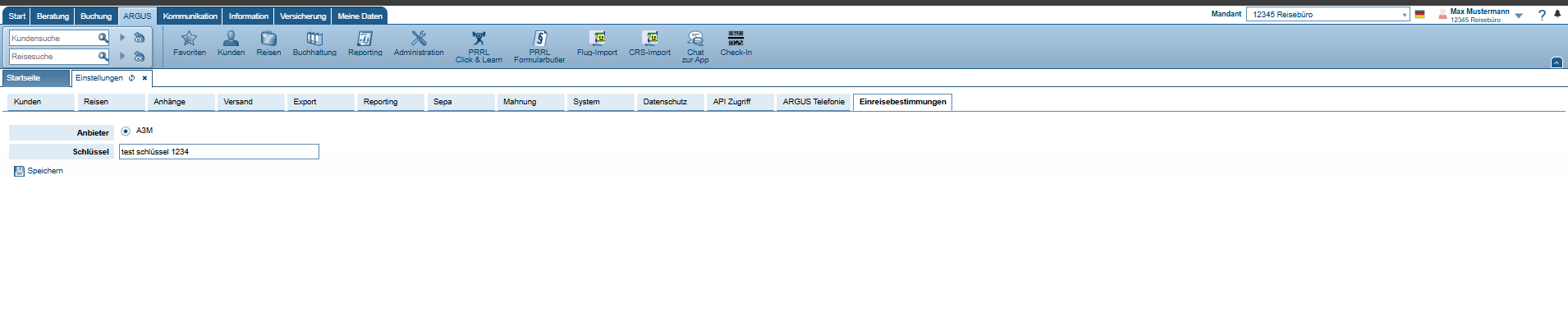
- Melden Sie sich in ARGUS an.
- Navigieren Sie zu: <ARGUS/Administration/Einstellungen/Einreisebestimmungen>.
- Füge die kopierte Organisations-ID in das entsprechende Feld ein.
- Klicken Sie auf Speichern.
Standard-Mailvorlage für Einreisebestimmungen anpassen
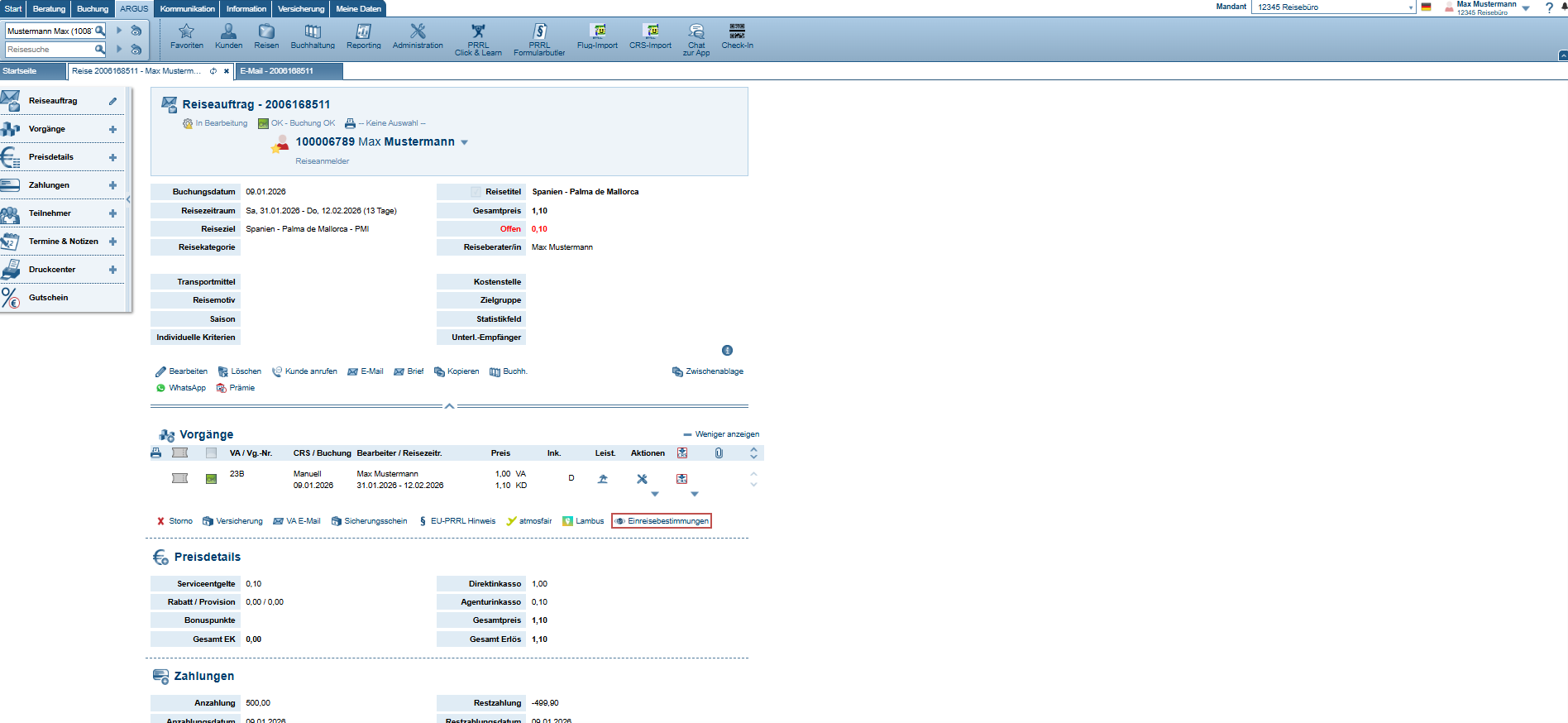
Unterhalb der Vorgänge finden Sie den Button für den Aufruf der Einreisebestimmungen
- Gehen Sie in ARGUS zu: Administration → Texte.
- Öffnen Sie den Tab „Einreisebestimmung“.
Hinweise:
- Der Tab ist nur sichtbar, wenn Sie Ihre Organisations-ID von A3M in ARGUS hinterlegt haben.
- Standardmäßig ist eine Beispielvorlage hinterlegt.
- sie ist editierbar, aber
- nicht löschbar und
- es können keine zusätzlichen Vorlagen angelegt werden.
Pflicht-Platzhalter
- Der Platzhalter
[Einreisebestimmung-Verlinkung](bzw. im Beispiel{Einreisebestimmung-Verlinkung}) ist Pflicht. - Die Vorlage kann nur gespeichert werden, wenn dieser Platzhalter mindestens einmal vollständig enthalten ist.
- Ohne diesen Platzhalter zeigt ARGUS eine Fehlermeldung an.
Einreisebestimmungen manuell aus der Reiseansicht versenden
Position des Buttons in der Reiseansicht
- Öffnen Sie in ARGUS eine Reise.
- Im Bereich der Vorgänge finden Sie den Button „Einreisebestimmungen“.
Ablauf beim Klick auf die Einreisebestimmungen
- Es öffnet sich ein ARGUS E-Mail-Dialog, in welchem die E-Mail-Vorlage aus <Administration/Texte/Einreisebestimmungen> angezeigt wird.
- ARGUS erzeugt im Hintergrund einen dynamischen Link bei A3M. kg
- Der erzeugte Link wird:
- im E-Mail-Text eingefügt,
- im Dialog klickbar dargestellt, sodass Sie die Einreisebestimmungen direkt im Reisebüro am Bildschirm zeigen können.
Nach dem Versand:
- Der Kunde erhält die E-Mail mit dem A3M-Link.
- Im Vorgang erscheint ein grüner Haken hinter dem Button „Einreisebestimmungen“, der signalisiert:
Für diese Reise wurden Einreiseinformationen versendet.
Einreisebestimmungen automatisiert per Mailmaster versenden
Neuen Mailmaster-Typ „A3M“ anlegen
- Öffnen Sie in ARGUS unter Administration -> Mailmaster
- Legen Sie eine neue Mailmaster-Regel an oder bearbeiten Sie eine bestehende.
- Aktivieren Sie die Checkbox „A3M“.
Auswirkungen:
- Sobald die Checkbox gesetzt ist, wird automatisch der Textbaustein aus dem Tab „Einreisebestimmung“ verwendet.
- Die Auswahl des Textbausteins wird ausgegraut, solange die Checkbox „A3M“ aktiv ist – damit immer die korrekte Vorlage genutzt wird.
Wichtig:
- A3M Mailmasterregeln greifen bei Leistungsarten Pauschal- und Flugreisen.
Besonderheit: Einreisebestimmungen Mailmaster
Der Link zur Einreisebestimmung wird nicht bei Erstellung der Regel erzeugt. ARGUS erstellt eine Mail mit Versanddatum, ein der Link aus A3M wird erst am Versandtag zugesteuert.
Ablauf am Versandtag:
- Mailmaster stößt den Versand an (gemäß der Regel).
- Für jede betroffene Reise wird beim Versand:
- ein aktueller A3M-Link generiert
- der Link in den E-Mail-Text eingefügt.
- Die E-Mail geht mit dem frisch generierten Link an den Kunden.
Vorteil:
- Der Kunde erhält stets aktuelle Einreiseinformationen.
- Spätere Änderungen werden nicht durch neue E-Mails, sondern über den Link selbst von A3M abgebildet.
Passolution
Diese Funktion automatisiert Ihre Kundenkommunikation bei kritischen Ereignissen und unterstützt Sie bei der rechtlichen Absicherung:
- Reduziertes Haftungsrisiko: Das System informiert Ihre Kunden selbstständig über Änderungen (z. B. bei Einreisevorschriften oder Sicherheitswarnungen). Dies hilft Ihnen, Ihre Informationspflichten zu erfüllen und Regressansprüche zu vermeiden.
- Transparenz: Ihre Kunden erhalten verlässliche Informationen direkt aus dem System in Ihrem Namen
Voraussetzungen & Lizenzen
- Sie benötigen eine gültige Passolution Lizenz.
- Passolution Anmeldedaten hinterlegen. Sie haben noch keine Lizenz? Hier können Sie die Lizenz beziehen: https://www.go-suite.com/passolution/
- 3-Letter-Code ist bei Leistungsart Flug und Pauschal Pflicht (bei vorhandenem 3-Letter-Code ist eine Flugleistung keine Voraussetzung)
Überblick über die Funktionen in ARGUS
Die Integration verteilt sich auf folgende Bereiche:
- Reiseansicht – Button „Einreisebestimmungen / Passolution“
- Mailmaster – automatisierter Versand von Einreisebestimmungen
- Administration → Texte – Tab „Einreisebestimmung“
- Global Travel Monitor im Bereich “Informationen”
Einmalige Einrichtung im Reisebüro
• Melden Sie sich in ARGUS an.
• Navigieren Sie zu: <ARGUS/Administration/Einstellungen/Einreisebestimmungen>.
• Melden Sie sich mit Ihren Passolution Anmeldedaten an.
Nun sehen Sie folgenden Reiter, mit dem Sie sich Ihren Passolution-Anmeldedaten einloggen können.

Nachdem Sie sich angemeldet haben, erscheint ein Pop-Up Fenster mit der Bestätigung.
Mailvorlage “Einreisebestimmung”
(<Administration/Texte/Einreisebestimmungen>)
- Neuer Tab: „Einreisebestimmung“ unter <Administration/Texte>
- Nur sichtbar, wenn Sie eine Lizenz für Passolution haben.
- Es gibt eine System Default Vorlage, die: bearbeitet, aber nicht gelöscht werden kann.
Pflicht Platzhalter
- Neuer Platzhalter: {Einreisebestimmung-Verlinkung}
- Dieser Platzhalter ist Pflichtfeld:
Die Vorlage kann nur gespeichert werden, wenn dieser Platzhalter mindestens einmal vollständig enthalten ist.
Nutzung in der Reiseansicht / Voraussetzung zur Ermittlung der Einreisebestimmungen
- Wo finde ich den Button
- In der Reiseansicht von ARGUS befindet sich unter den Vorgängen ein Button, „Einreisebestimmungen“
- Dieser Button ist nur sichtbar, wenn Sie eine entsprechende Lizenz haben und hinterlegen (<Administration/Einstellungen/Einreisebestimmungen>).
- Was passiert beim Klick?
- Klick auf den Button
- ARGUS sammelt die relevanten Reisedaten und übergibt sie an A3M oder an Passolution:
- Reisebezeichnung
- Reisedaten (Hin-/Rückreise) aus den Leistungsarten Flug oder Pauschal
- Nationalität des Reisenden (aus dem Kundenstamm, Feld Staatsangehörigkeit)
- Destination / Zielgebiet (3-Letter-Code aus dem Reiseauftrag unter “Bearbeitung”)
- Generierung eines Links
- A3M bzw. Passolution erzeugt einen Link zu den Einreisebestimmungen für genau diese Reise / Kombination.
- Öffnen des E Mail Dialogs in ARGUS
- Die Default-Mailvorlage aus <Administration/Texte/Einreisebestimmung> wird automatisch gezogen.
- Der Platzhalter „{Einreisebestimmung-Verlinkung}“ wird automatisch durch den eben generierten Passolution Link ersetzt.
- Nutzung im Reisebüro / Versand:
- Im geöffneten Maildialog können Sie:
- den Link direkt anklicken, um dem Kunden vor Ort im Reisebüro die Einreisebestimmungen zu zeigen,
- oder die E Mail mit dem Button Senden an den Kunden verschicken.
- Im geöffneten Maildialog können Sie:
- ARGUS sammelt die relevanten Reisedaten und übergibt sie an A3M oder an Passolution:
- Klick auf den Button
Besonderheit: Einreisebestimmungen Mailmaster
Der Link zur Einreisebestimmung wird nicht bei Erstellung der Regel erzeugt. ARGUS erstellt eine Mail mit Versanddatum;3M oder einen Link aus Passolution wird erst am Versandtag zugesteuert.
Ablauf am Versandtag:
- Mailmaster stößt den Versand an (gemäß der Regel).
- Für jede betroffene Reise wird beim Versand:
- ein aktueller A3M- oder Passolution-Link generiert
- der Link in den E-Mail-Text eingefügt.
- Die E-Mail geht mit dem frisch generierten Link an den Kunden.
Vorteil:
- Der Kunde erhält stets aktuelle Einreiseinformationen.
- Spätere Änderungen werden nicht durch neue E-Mails, sondern über den Link selbst von Passolution abgebildet.
C) Preisdetails
Hier erhalten Sie eine Übersicht über die in der Reise festgelegten Gesamtpreise, Serviceentgelte, Rabatte/Provisionen, Preis für Direkt- und Agenturinkasso. Klicken Sie auf das + oder auf die Preisdetails oberhalb des Bereiches, öffnet sich die Preisdetailmaske (diese bekommen Sie auch, wenn Sie am Vorgang rechts in der Spalte Aktionen auf Preis ändern klicken).
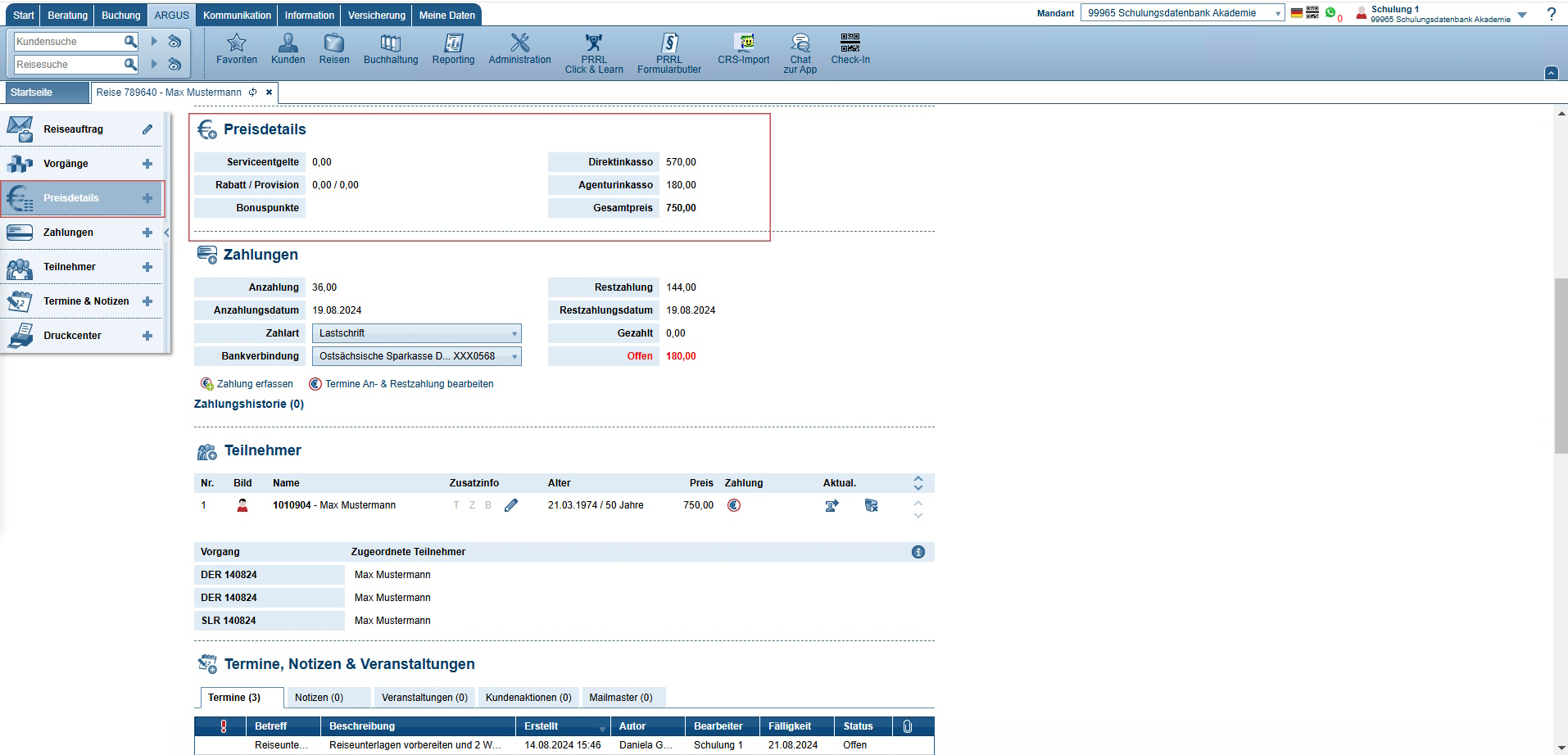
Die vordefinierten Drucktexte in den Preisdetails bei Preis und bei den Zuschlägen (auch vorgangsunabhänig) werden unter <Administration/Stammdaten/Preistexte> werwaltet.
D) Zahlungen
In diesem Bereich der Reise erhalten Sie einerseits eine Übersicht der bereits erfassten Kundenzahlungen sowie die Möglichkeit, Kundenzahlungen mit den verschiedenen Zahlarten (definiert unter <Administration/Buchhaltung/Zahlarten>). Die Aufteilung auf An- und Restzahlung wird ebenfalls angezeigt.
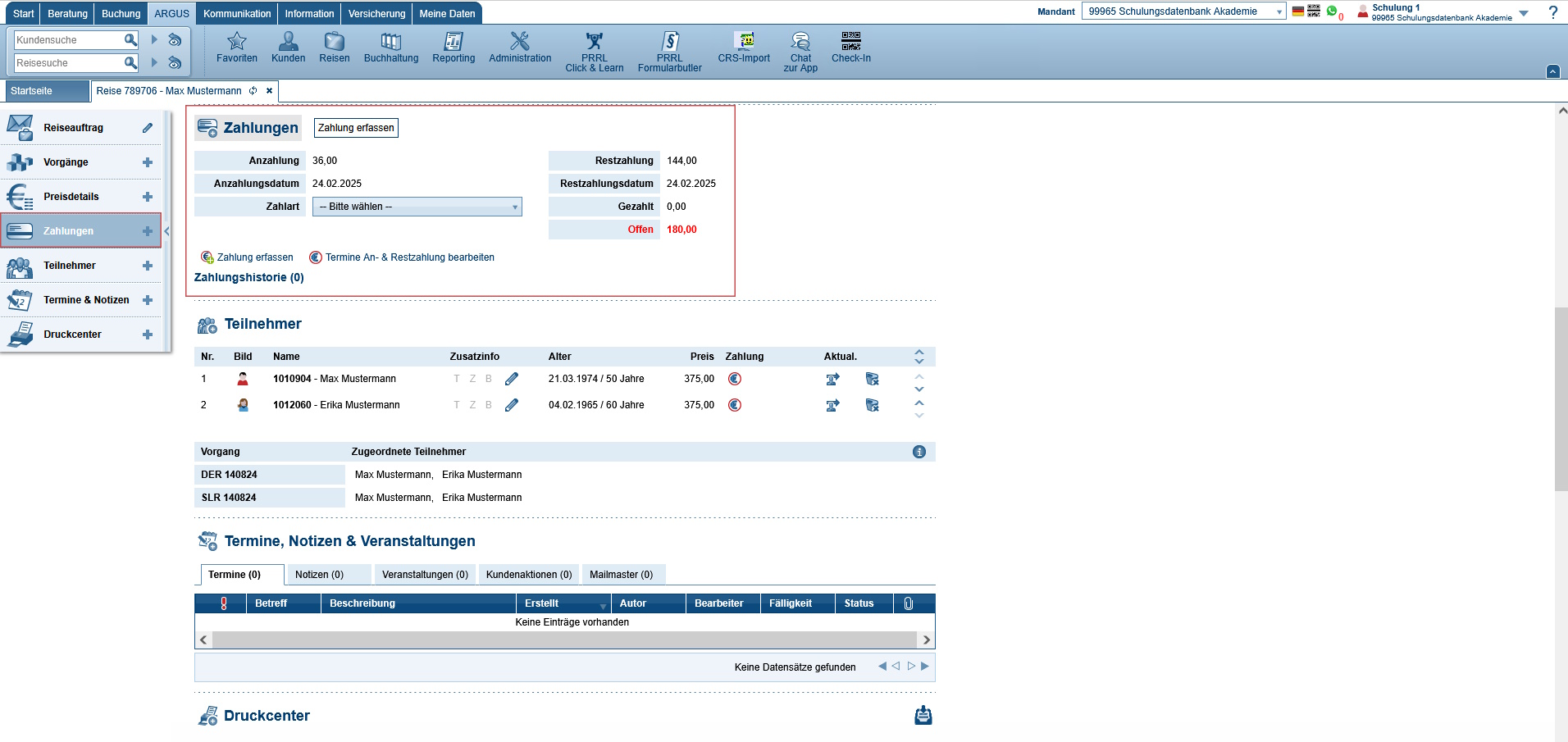
Mit Klick auf Zahlungen oder vor der Zahlungshistorie auf Zahlung erfassen öffnet sich die Maske zur Erfassung einer Kundenzahlung.
| Felder | Beschreibung |
| Anzahlung |
Hier wird Ihnen der berechnete Wert angezeigt, der aus
|
| Restzahlung |
Hier wird analog zu der Anzahlung der Restzahlbetrag angezeigt. |
| Anzahldatum |
Hier wird das aus den Veranstalterdefinitionen oder aus den Systemeinstellungen festgelegte Anzahldatum eingetragen. |
| Zahlart |
Hier können Sie aus dem Dropdown-Feld (wird aus <Administration/Buchhaltung/Zahlarten> gefüllt) einstellen, wie Ihr Kunde seine Rechnung bezahlen möchte. Diese Einstellung bewirkt, dass nur auf der Rechnung ein unter <Administration/Texte/Zahlart> festgelegter Hinweistext ausgegeben wird (hat auf die Buchhaltung im ARGUS keine Auswirkung!). |
| Gezahlt |
Hier wird der bereits in der Reise verbuchte Zahlbetrag in der Summe angezeigt. |
| Offen |
Hier wird der noch offene Zahlbetrag dokumentiert. |
| Zahlung erfassen |
Es öffnet sich die Maske zur Erfassung einer Kundenzahlung. |
| Termine An- & Restzahlung bearbeiten |
Es öffnet sich die Maske zur Bearbeitung der entsprechenden Werte. ACHTUNG: |
| Zahlungshistorie |
In diesem Bereich werden die bereits verbuchten Kundenzahlungen dokumentiert. Bitte beachtene: |
E) Teilnehmer
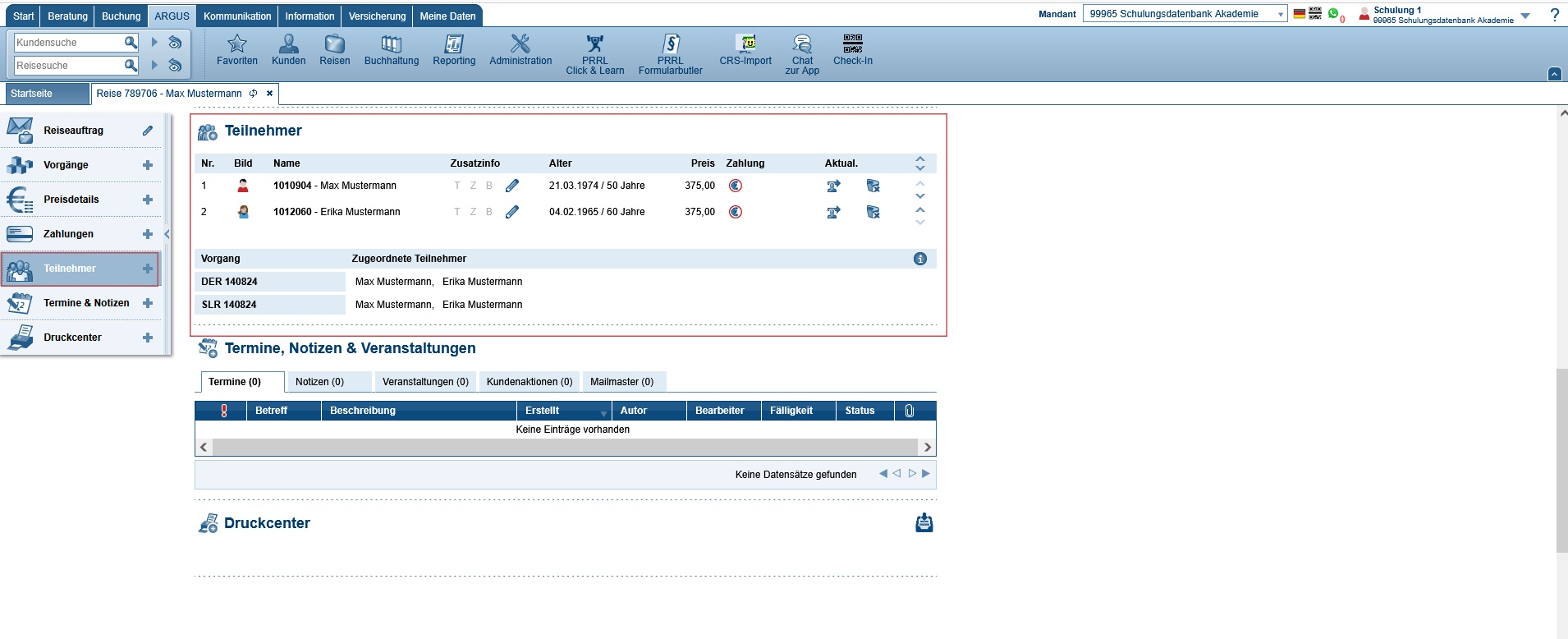
In diesem Abschnitt der Reise werden Ihnen die vorhandenen Reiseteilnehmer mit den über die Preisedetails zugewiesenen Preisen aufgelistet.
Die wichtigsten Spalten kurz erklärt:
| Spalte | Beschreibung |
|---|---|
| Bild | Mit Klick auf das Icon öffnen Sie den Kundenstamm. |
| Teilnehmer |
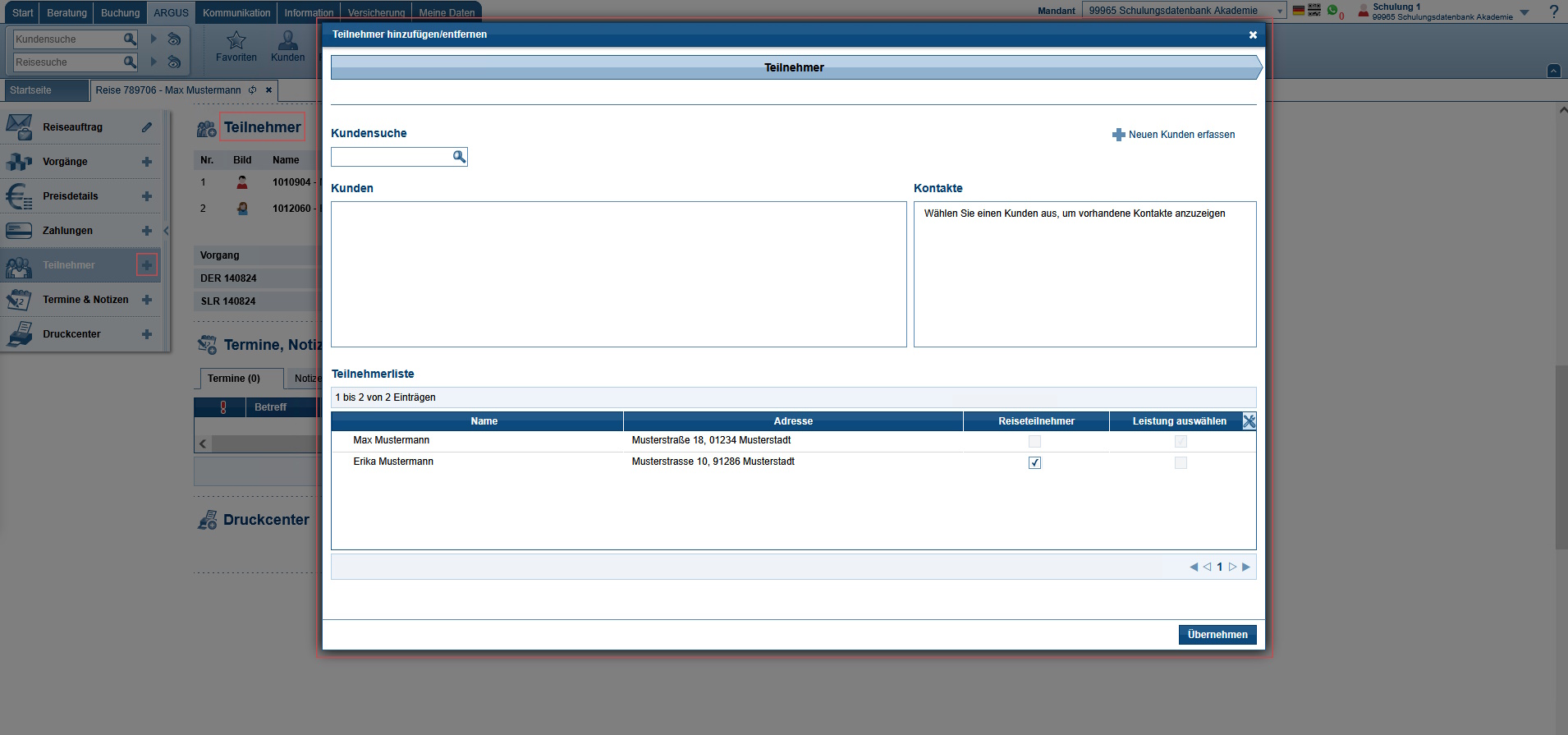
Mit einem Klick auf die Überschrift oder das „+“-Zeichen in der linken Menüleiste bei Teilnehmer wird die Maske der Teilnehmerzuordnung geöffnet:
Wählen Sie zuerst den gewünschten Teilnehmer aus Ihrem Kundenstamm unterhalb „Kundensuche“ aus. Falls der Kunde nicht gefunden werden kann, so können Sie mit +Neuen Kunden einen neuen Kunden anlegen. Im rechten Bereich werden die gefundenen Kunden zur näheren Auswahl angezeigt. Sobald Sie einen Kunden markiert haben und bei diesem sind Kontakte vorhanden, so werden diese im rechten Feld angezeigt, die nach der Markierung als Teilnehmer im unteren Anzeigenbereich gelistet werden. In der Spalte „Leistung auswählen“ wählen Sie bitte dann noch, zu welchem der vorhandenen Vorgänge der Teilnehmer hinzugefügt werden soll. Sind alle Teilnehmer definiert (entfernen können Sie bei Bedarf einen Teilnehmer durch Markieren mit der linken Maustaste und Klick auf “Entfernen”). Mit Übernehmen speichern Sie die Teilnehmerzuordnung. WICHTIG: Tipp: |
| Zusatzinfos |
Hier können Sie mit Klick auf den Bleistift bei:
entsprechende Notizen hinterlegen (z.B. bei Eigenveranstalter). Im EXCEL-Export über <Reporrting/Teilnehmerliste werden die Werte entsprechend ausgegeben (wenn kein Ticket in der Reise vorhanden ist, wird auch nichts ausgegeben). |
| € | Wenn ein Reiseteilnehmer selbst bei Ihnen die komplette Reise oder seinen Anteil daran bezahlt, können Sie dies über einen Klick auf das EURO-Symbol erfassen. Damit wird dann in der Zahlungsübersicht dokumentiert, dass der Teilnehmer xxx die Zahlung geleistet hat. |
| Aktual. | Hierüber können Sie den Teilnehmer aktualisieren oder auch löschen. |
 |
Hierüber können Sie die Reihenfolge der Teilnehmer verändern. |
Unterhalb der Anzeige sehen Sie die Zuordnung der Teilnehmer zu den einzelnen Vorgängen. Sollte dort ein Teilnehmer fehlen, so können Sie diesen mit der gedrückten linken Maustaste aus der Liste darüber einfach reinschieben. Eine gleichzeitige Zuordnung bei allen Preiszeilen im jeweiligen Vorgang ist damit verbunden.
F) Termine & Notizen
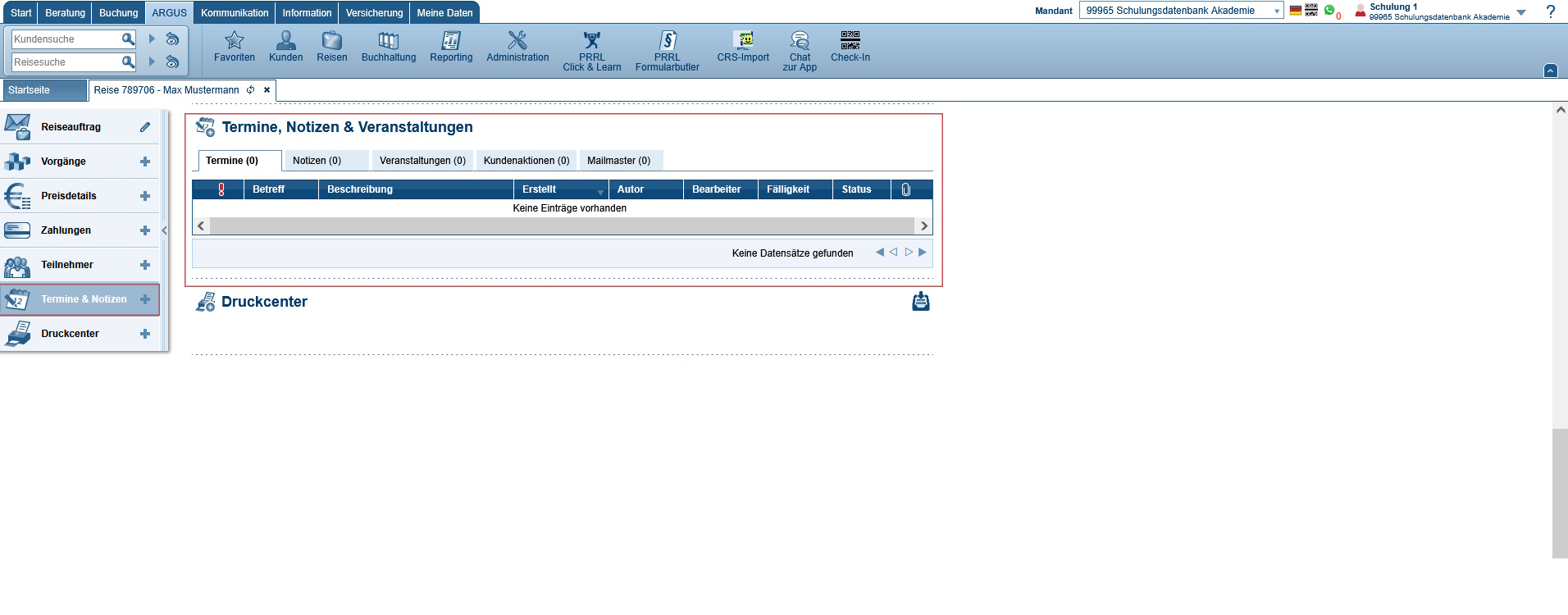
In diesem Bereich der Reise erhalten Sie zunächst eine Übersicht der bereits vorhandenen Termine, Notizen und Veranstaltungen. Sobald Sie auf die Bereichsüberschrift oder im linken Reise-Menü auf das “+”-Zeichen klicken, öffnet sich eine Maske zur Erfassung der Daten:
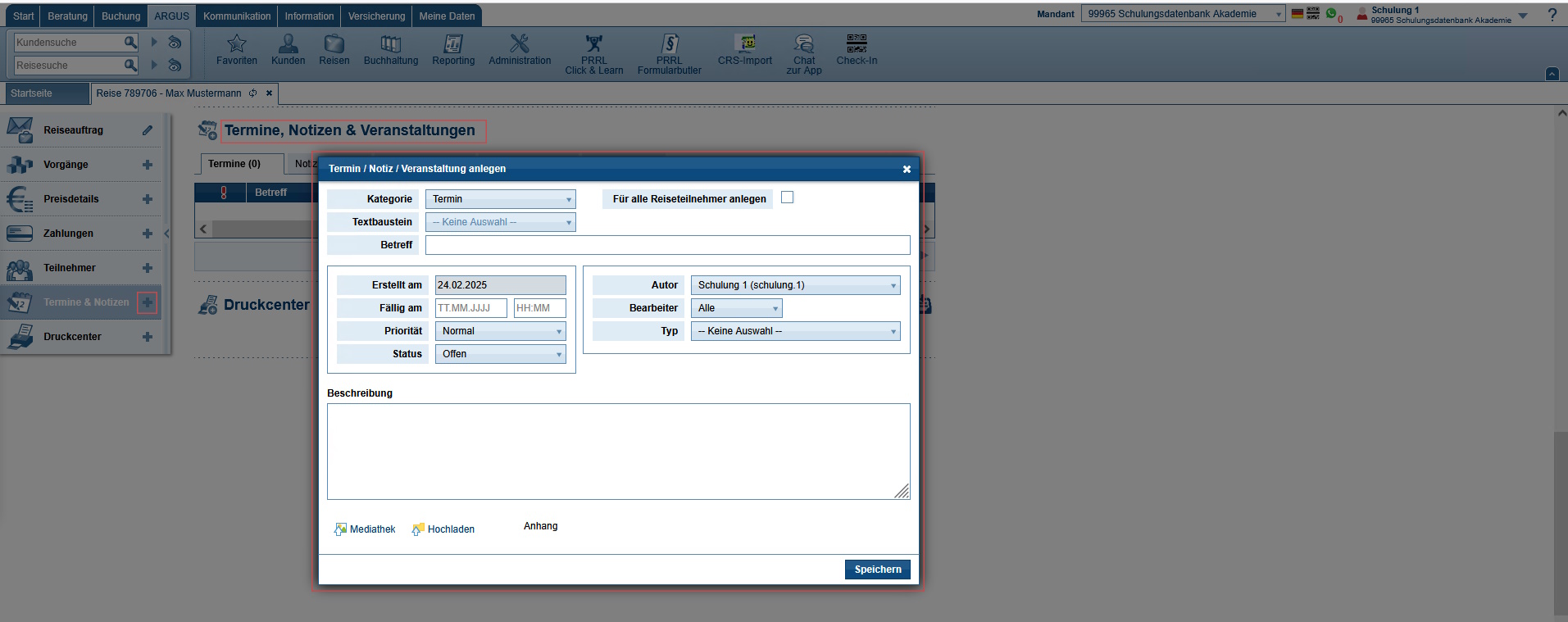
Die Felder im Einzelnen:
| Feld | Beschreibung |
|---|---|
| Kategorie |
Bei der Anlage können Sie wählen:
Je nach Wahl passen sich die darunter befindlichen Teile an. |
| Für alle Reiseteilnehmer anlegen | Anlage für alle Reiseteilnehmer; bei jedem Teilnehmer wird im Kundenstamm diese Notiz hinterlegt (und gemäß Priorität ggf. bei Öffnen der Stammdaten des Reiseteilnehmers als PopUp-Fenster angezeigt). |
| Textbaustein | Aus den vorhandenen Textbausteinen können Sie einen auswählen. Der Inhalt wird dann im Feld Beschreibung angezeigt. |
| Betreff | Wird entweder aus dem gewählten Textbaustein eingeblendet oder kann manuell eingegeben werden. |
| Erstellt am | Hier wird das Erstelldatum festgehalten. |
| Fällig | Hier können Sie das Datum der Fälligkeit festlegen. |
| Priorität |
Festlegung der Priorität:
|
| Status | Ist der Termin noch ausstehend oder ist er bereits erledigt? |
| Autor | Hinterlegung, welcher User der Erfasser ist. |
| Bearbeiter |
Hier wird festgelegt, wer diese Info sehen darf:
Bei “Person” können Sie daneben die Person einstellen, für die diese Info gedacht ist; hier wird der Reisebearbeiter oder -Berater nicht vorbelegt (Grundeinstellung: ist einmal der Bearbeiter oder Berater nicht im Haus, so kann jeder den Termin sehen). |
| Typ | Festlegung des Typs (Allgemein, Brief, E-Mail, …). |
| Beschreibung |
Hier wird der eingestellte Textbaustein angezeigt; Sie können auch einen eigenen Text einfügen.
|
| Mediathek/Hochladen |
Hiermit können Sie eine Datei aus der Mediathek oder von Ihrem Computer in dem Termin als Anhang hinterlegen. Bitte beachten: |
Sobald eine Aktion gespeichert wurde, erhalten Sie eine Übersicht in folgender Form:
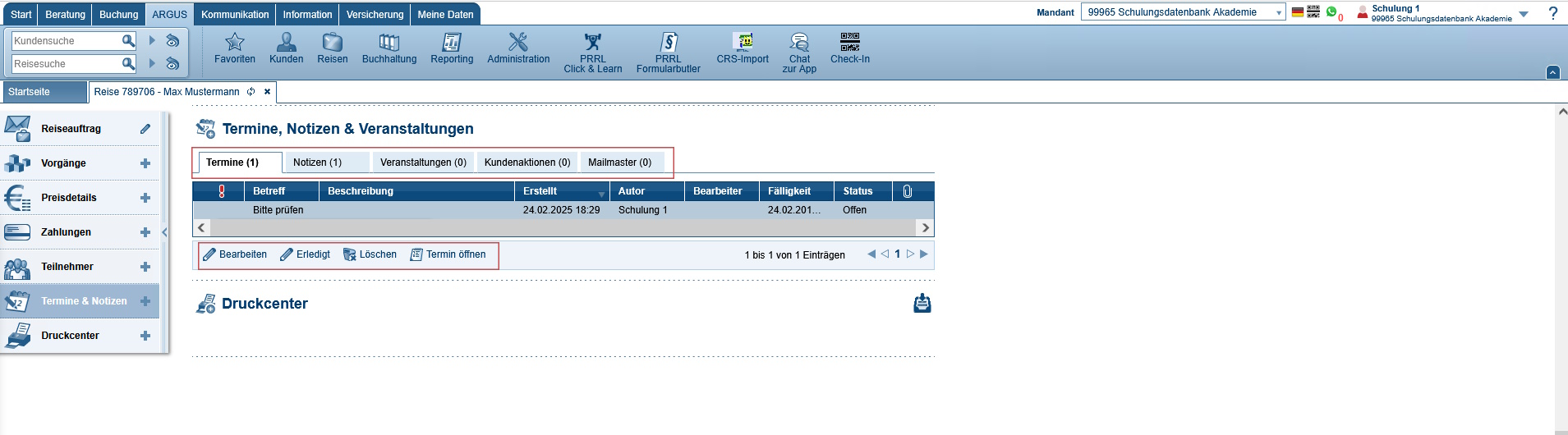
Bei den einzelnen Reitern wird in Klammer die Anzahl angezeigt. Neben Termin, Notiz und Veranstaltungen werden weitere Inhalte angezeigt:
- Kundenoptionen: Hier werden auf Wunsch Einträge aus <Reporting/Kundenselektion> mit Aktivierung „Mit Kundeneintrag“ abgelegt.
- Mailmaster: Sobald über die automatische Mailversandfunktion des Mailmasters (unter <Administration/Mailmaster> einzustellen) E-Mails verschickt worden sind, wird dies hier protokolliert.
Sobald Sie z.B. bei den Reiter Termine anklicken, erhalten Sie darunter eine Liste der festgelegten Termine (entsprechend bei den anderen Reitern). Zu jeder Zeile werden Ihnen nach der Markierung mit der linken Maustaste folgende Möglichkeiten angeboten:
| Möglichkeit | Beschreibung |
|---|---|
| Bearbeiten |
Es öffnet sich die Bearbeitungsmaske. Hier können dann die gewünschten Veränderungen vorgenommen werden. Neben den Änderungsmöglichkeiten stehen weitere Aktionen zur Verfügung:
|
| Erledigt | Als Erledigt markieren. |
| Löschen | Wurde bei der Anlage einer Notiz ein Vorgang eingestellt, so können Sie zu einem Vorgang das Löschen aktivieren. |
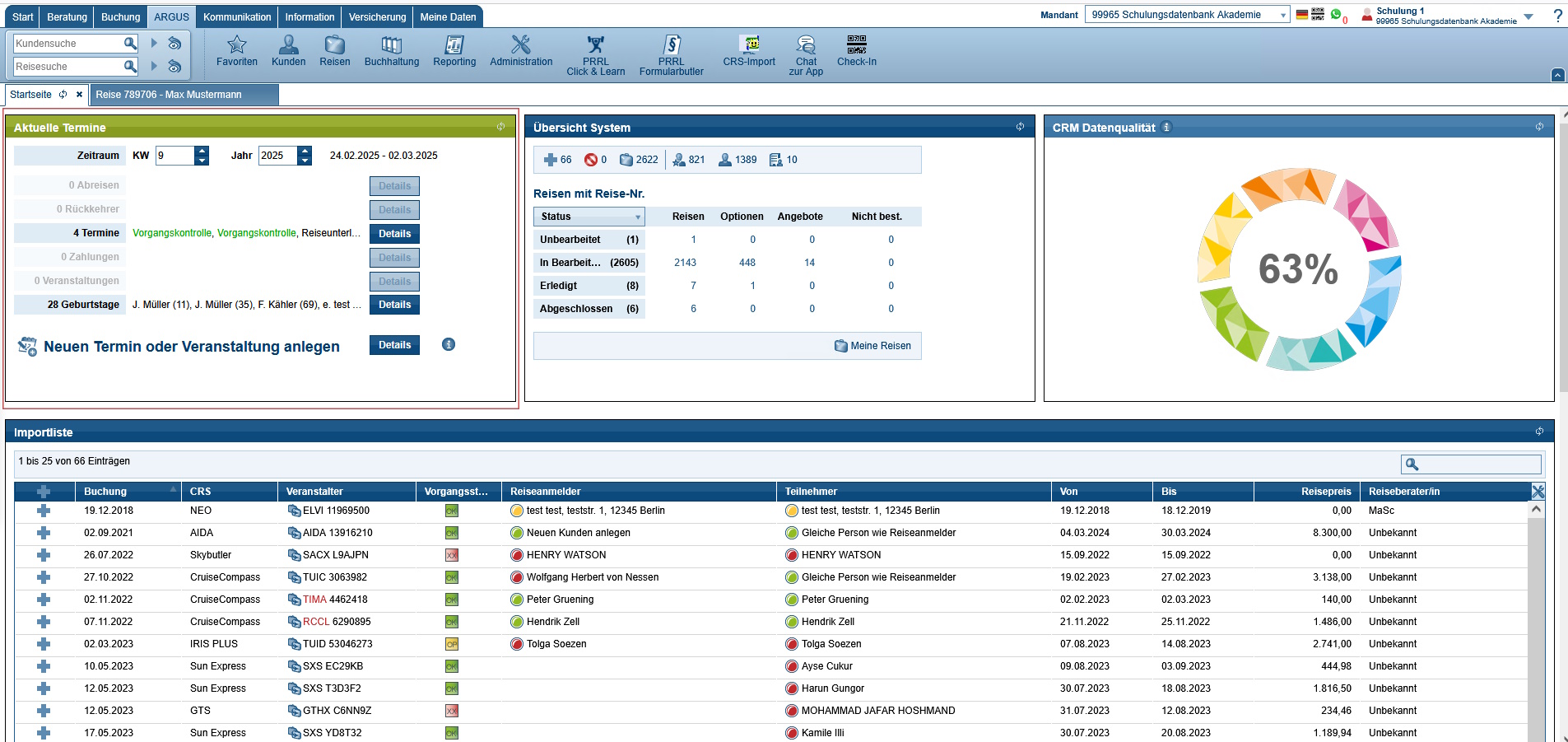
Auf der ARGUS-Startseite werden Sie an diese Termine und Veranstaltungen erinnert, sobald diese näher rücken:
G) Druckcenter
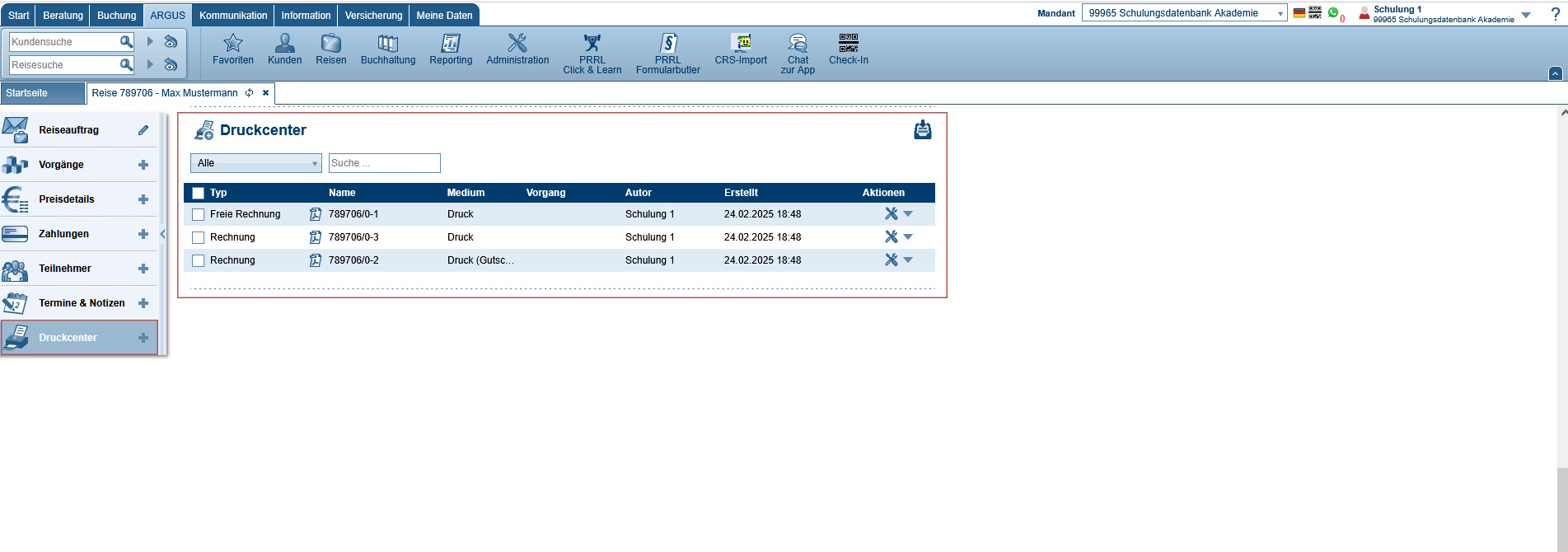
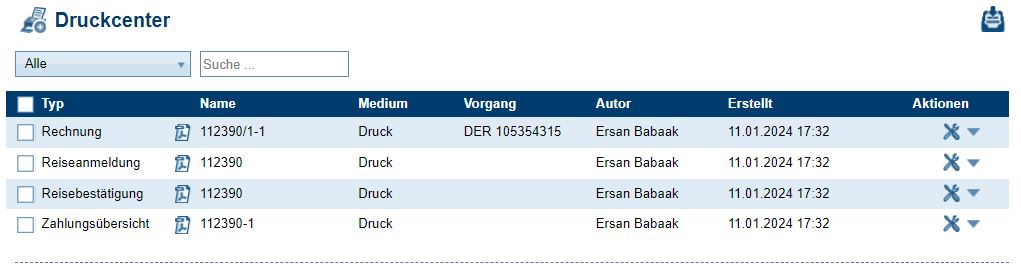
In diesem Teil der Reise wird Ihnen eine Auflistung der vorhandenen Dokumente angezeigt.
Bitte beachten!
- Die Angabe von An- und Restzahlterminen ist nur für Agenturinkasso-Vorgänge. Soll Ihr Kunde an den Veranstalter verschiedene Zahlungstermine beachten, so kann man diese Info ggf. im Hinweistext-Unten hinterlegen.
- Befindet sich am Druckdokument ein Anhang, so wird der gleiche Anhang bei nochmaligem Druck im Druckcenter nicht noch einmal mit abgelegt.
- Die Größe des hochgeladenen Briefpapieres beeinflusst die Performance bei der Darstellung.
- Auf einer Rechnung für einen Privat- sowie für einen Geschäftskunden müssen vorhandene Steuern ausgewiesen werden.
- Die automatische Generierung des PDFs bei Dokumenteneigenschaften und Vorgängen wird nur dann ausgeführt, wenn auch WIRKLICH eine Änderung gemacht wurde.
- Für die Consolidator und den Gutschein-Veranstalter wird automatisch keine Leistungsträger-Adresse im Druckcenter angegeben.
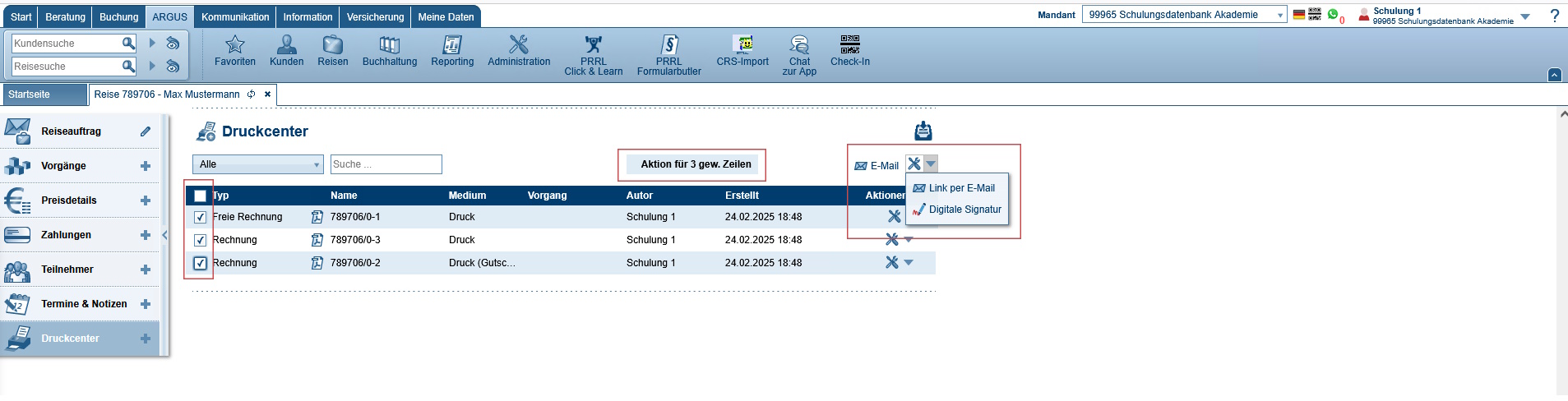
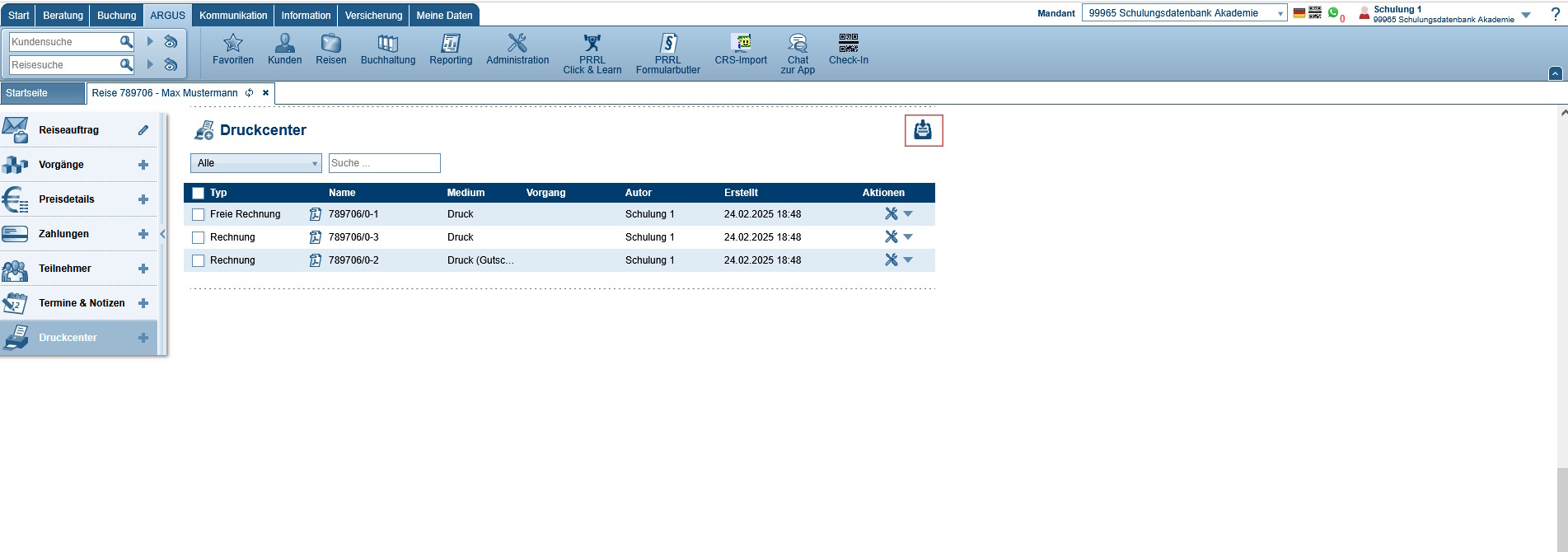
Links oberhalb der Liste finden Sie die Zwischenablage. Hierin werden alle Dokumente zur Zuordnung abgelegt, die aus XENA, NEO, Formblättern etc. kommen. Unterhalb dieser Zwischenablage können Sie Ihrem Kunden für alle markierten Dokumente einen Link zum Öffnen oder für die digitale Signatur schicken.
In der Spalte „Aktionen“ (ganz rechts) haben Sie folgende Möglichkeiten:
- Dokument öffnen
- E-Mail-Maske öffnen, wobei das jeweilige Dokument als Anhang bereits dabei ist
- Link per E-Mail versenden, damit Ihr Kunde einen Link für die „Digitale Unterschrift“, zusammen mit dem Dokument erhält
- Digitale Signatur: Hiermit kann Ihr Kunde das Dokument digital unterschreiben
- XML-Ansicht: Nur, wenn das Dokument eine E-Rechnung ist
Sobald Sie mehr als ein Dokument mit einem Haken versehen haben, erhalten Sie oberhalb der Liste Möglichkeiten für die gewählten Dokumente:
Das Druckcenter ist wie folgt unterteilt:
In diesem Bereich werden die gewünschten Dokumente erstellt. Jedes Dokument kann dann
- einzeln gedruckt
- einzeln per E-Mail oder
- zusammen mit anderen Dokumenten (Anhänge aus den Vorgängen, Formblätter der PRRL, Dateien per Drag&Drop) an den Kunden auch zur digitalen Unterschrift per Mail geschickt werden. Eine Dokumentation zur digitalen Unterschrift finden Sie hier
Bitte beachten:
Ein Dokument, das mit Drag & Drop in einen der vorhandenen Vorgänge gezogen wurde, wird auch im Druckcenter unter „Weitere Dokumente“ angezeigt; löschen Sie im Vorgang den Anhang wieder, so wird dieser auch im Druckcenter entfernt.
Ziehen Sie jedoch über Drag & Drop ein Dokument direkt in das Druckcenter, so ist dieses nicht zu entfernen.
Automatische Anhänge wie z.B. AGB’s müssen im E-Mailfenster im Bereich der Anhänge bei Bedarf selbst ausgewählt werden.
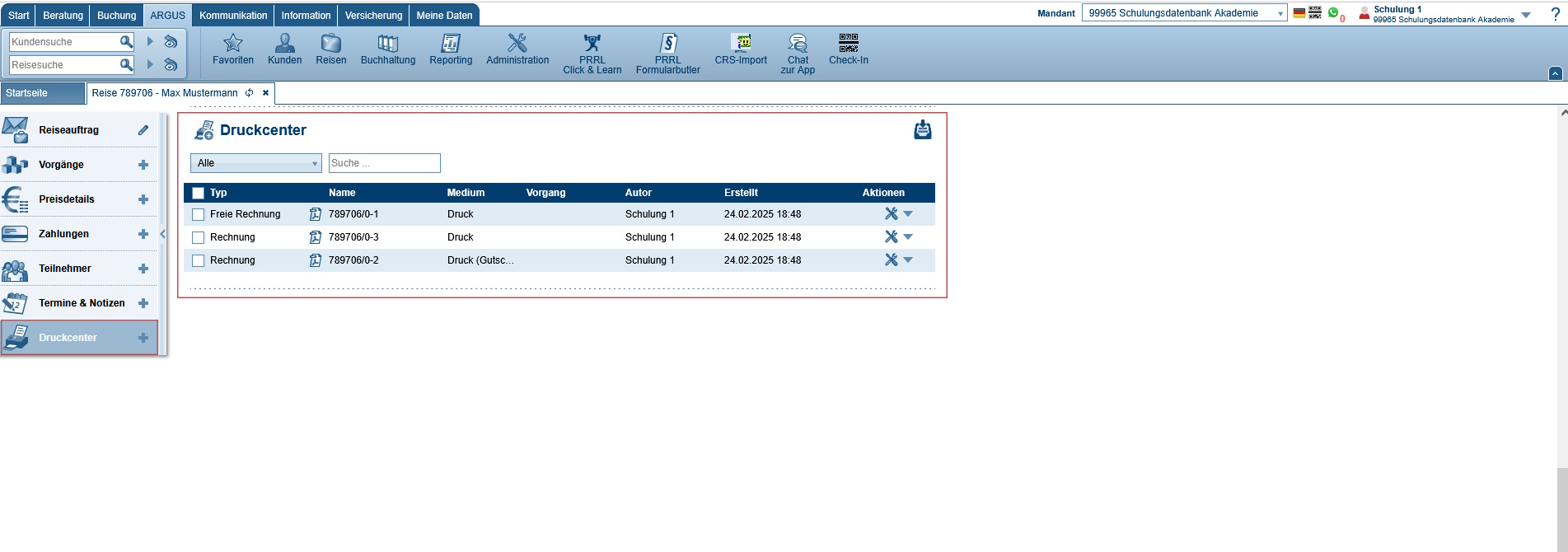
Sobald Sie auf Druckcenter oder auf das „+“ in linken Reise-Menü geklickt haben, öffnet sich das Druckcenter für diese Reise mit unter
Folgende Grafik soll den Zusammenhang im Druckcenter einer Reise verdeutlichen:
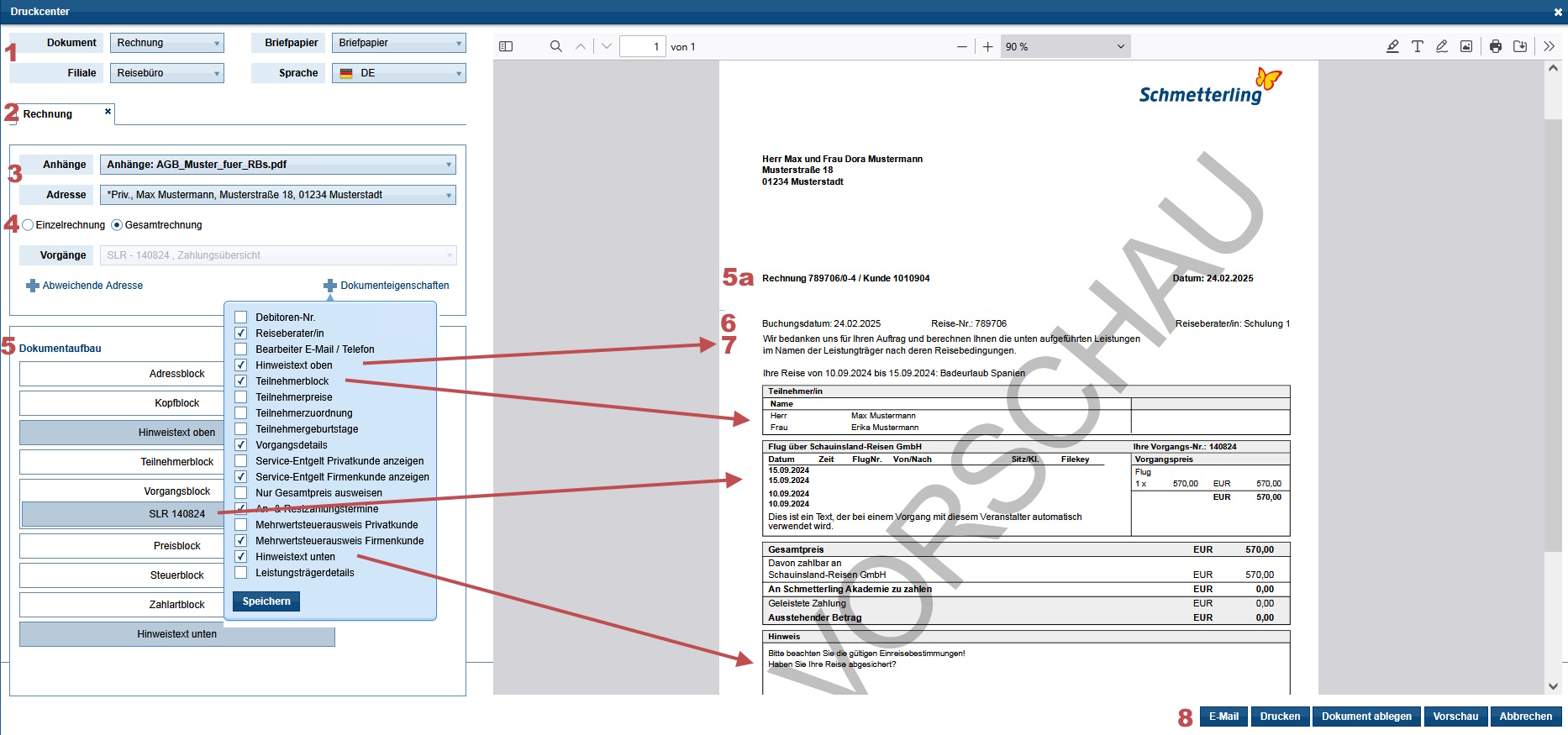
| Bereiche | Beschreibung |
|---|---|
| 1 |
In diesem Teil der Anzeige können Sie:
festlegen. |
| 2 | Jedes gewählte Dokument wird in einem Reiter angezeigt. |
| 3 |
Hier können Sie:
|
| 4 |
Hier stellen Sie ein:
|
| 5 | In diesem Teil wird Ihnen der allgemeine Aufbau einer Rechnung angezeigt. In den Dokumeteneigenschaften werden Ihnen weitere Einstellungen angezeigt (diese können in <Administration/Druck>->Dokumenteneigenschaften voreingestellt werden. |
Die jeweilige Wirkung der eingestellten Parameter sehen Sie in den Bereichen 5a, 6 und 7.
Unten rechts haben Sie folgende Aktionsmöglichkeiten:
| Aktion | Beschreibung |
|---|---|
| Es öffnet sich das E-Mailfenster zum Versand des Dokuments. | |
| Das Druck-Fenster wird geöffnet und Sie können das Dokument drucken. | |
| Dokument ablegen | Das Dokument wird im Druckcenter abgelegt. |
| Vorschau | Die Anzeige wird erneuert. |
| Abbrechen | Abbruch des Druckcenters und Rückkehr in die Reise. |
Bitte beachten:
Wenn Sie schon einmal in der Reise etwas im Druckcenter ausgegeben haben, dann werden Sie vor dem E-Mail-Versand, Druck oder Dokument-Ablegen auf die Erstellung einer Gutschrift der vorherigen Rechnungsausgabe hingewiesen.
Dokumentenverwaltung
Im Mittelteil des Druckcenters erhalten Sie eine Auflistung aller bisher abgelegten Dokumente; hier werden auch die Anhänge der Vorgänge oder der sonstigen eingefügten Dokumente angezeigt.
Zwischenablage
In der Zwischenablage werden Dokumente z.B. aus NEO, die keinen Direkten Reisebezug haben, zur Zuordnung abgelegt:
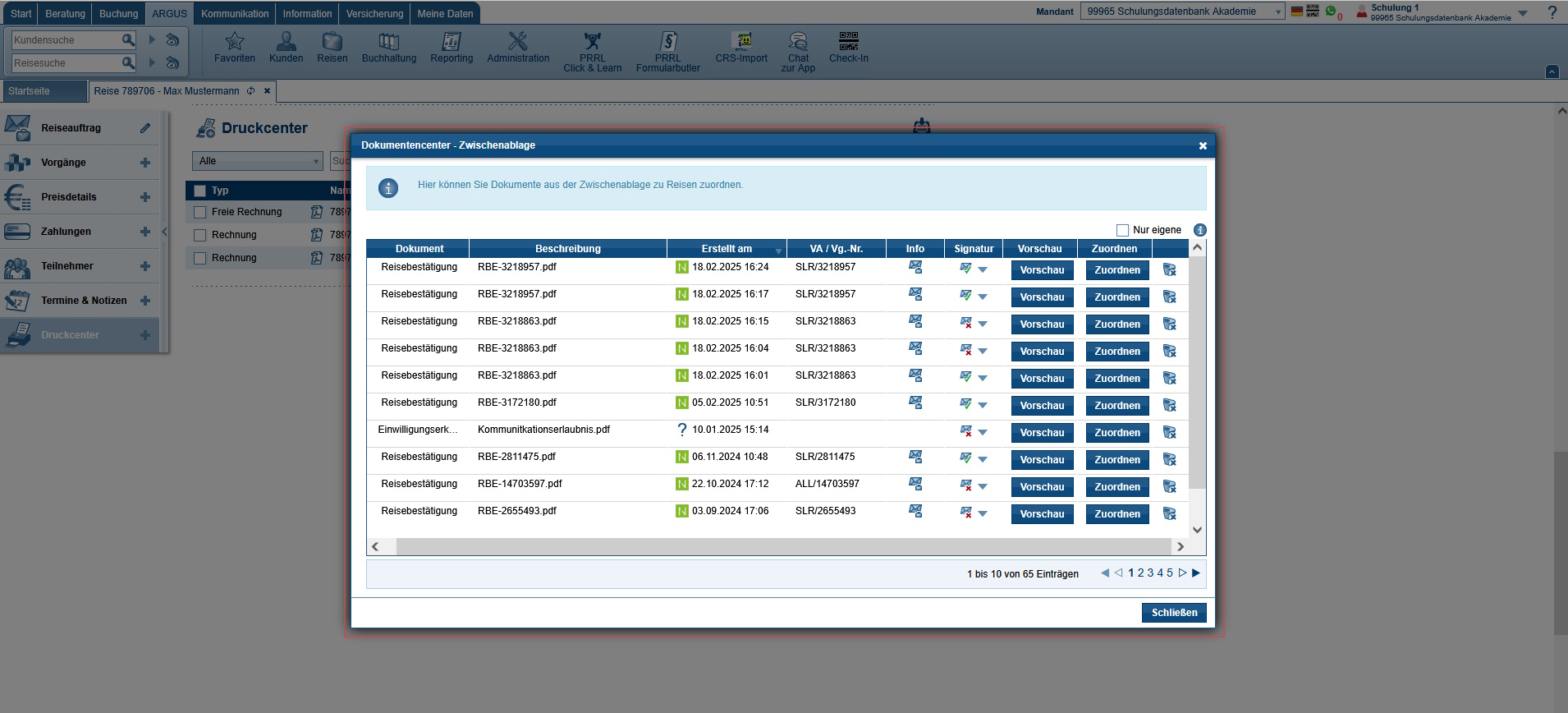
| Bereich | Beschreibung |
|---|---|
| Dokument | Art des Dokumentes (Rechnung, Reisebestätigung, …). |
| Beschreibung | Hier wird der Name des Dokuments genannt. |
| Erstellt am |
Hier wird folgendes angezeigt:
|
| Info | Informationsfeld |
| Signatur | Sobald Sie mit der Maus auf den kleinen Pfeil im Briefsymbol zeigen, erhalten Sie Angaben, z.B. wann Ihr Kunde das Dokument mit Datum und Uhrzeit als Gesehen markiert hat. Mit Klick auf den grünen Haken können Sie sich – falls vorhanden – die Unterschrift auch ansehen. |
| Vorschau | Dokument ansehen (eine evtl. vorhandene Unterschrift wird hier nicht angezeigt). |
| Zuordnen | Mit einem Klick hierauf wird das Dokument mit/ohne Unterschrift der geöffneten Reise nach der Beantwortung einer Sicherheitsabfrage zugeordnet. Wurde das Dokument zugeordnet, wird der Zuordnen-Button ausgegraut. |
| Mülleimer | Das Dokument kann mit Sicherheitsabfrage aus der Zwischenablage gelöscht werden. |
| Nur eigene | Mit Setzen eines Hakens hier bekommen Sie nur diejenigen Dokumente angezeigt, die Sie selbst erstellt haben. |